リーグ・オブ・レジェンドにおける最適な攻撃ムーブクリックキーバインド:あなたに最適なのはどれ?

League of Legendsの攻撃移動クリックに、Aキー、Shiftキー+右クリック、マウスのサイドボタン、左クリックを比較し、お好みのキーバインドを設定してテストしてください。
Halo Infiniteは正常に起動するものの、試合中にフリーズして突然デスクトップに強制終了してしまうことがあります。非同期処理を有効にした後にクラッシュが発生するようになった場合は、まずその設定をオフにして同じ状況を再現してみるのが最も効果的です。他の設定は変更せずにそのままにして、結果から原因を特定してください。
非同期処理を無効にするのはトラブルシューティングのためのテストであり、必ずしも問題が解決するとは限りません。ドライバーの問題、ゲームファイルの破損、ハードウェアの不安定な調整、ゲーム固有のバグなどによって、同様の症状が発生する可能性があります。簡単な設定変更から修復、診断レポートまで、以下のチェック項目を確認してください。
このガイドは、2026年10月8日に公式サポートドキュメントに基づいて検証されました。この記事では、特定の最新PC構成でのテストは実施していません。インターフェースの図は、クラッシュ調査の結果ではなく、関連するコントロールを示しています。
非同期演算(Async Compute)とは、対応するGPU(グラフィックス処理ユニット)が、計算処理とグラフィックス処理を並行して実行できるようにする機能です。Haloサポートのゲーム設定ガイドでこの機能について説明しています。
これはワークロードスケジューリング機能であるため、その効果はGPUとワークロードによって異なります。NVIDIAの非同期コンピューティングに関する技術解説では、有用なオーバーラップと、リソース競合によってパフォーマンスが低下するケースの両方について説明しています。そのため、この設定を評価する必要があるのですが、特定のHaloクラッシュの原因を特定するものではありません。
ここで確認した現在の公式ページでは、すべてのGPUに影響を与えるAsync Computeの普遍的なクラッシュは確認されていません。以前の回避策が現在のドライバーとゲームビルドにそのまま適用できると安易に考えないでください。

再起動することで、比較の開始点が一定になります。クラッシュが発生したマップ、モード、またはキャンペーンセクションを繰り返してください。設定が既にオフになっている場合は、このテストをスキップして以下に進んでください。設定画面に到達する前にゲームがクラッシュした場合は、ドライバーとファイルの修復チェックに直接進んでください。他のユーザーの設定ファイルをダウンロードしないでください。
1件の一致が成功したことは心強いものの、決定的な証拠とは言えません。複数の類似セッションが非同期処理をオフにした状態で正常に動作する場合は、調査中は非同期処理をオフにしたままにしてください。関連するアップデート後に再度比較することは可能ですが、関連性を証明するためだけに意図的にクラッシュを誘発する必要はありません。
Halo Infiniteを閉じて、ランチャーが保留中のアップデートを完了するまでお待ちください。Haloサポートのアップデート手順は、Steam、Xboxアプリ、Microsoft Storeに対応しています。Xboxアプリでは、ライブラリを開いてインストールを管理してください。Microsoft Storeでは、ライブラリを開いてアップデートを確認してください。
次に、グラフィックハードウェアとドライバを特定します。
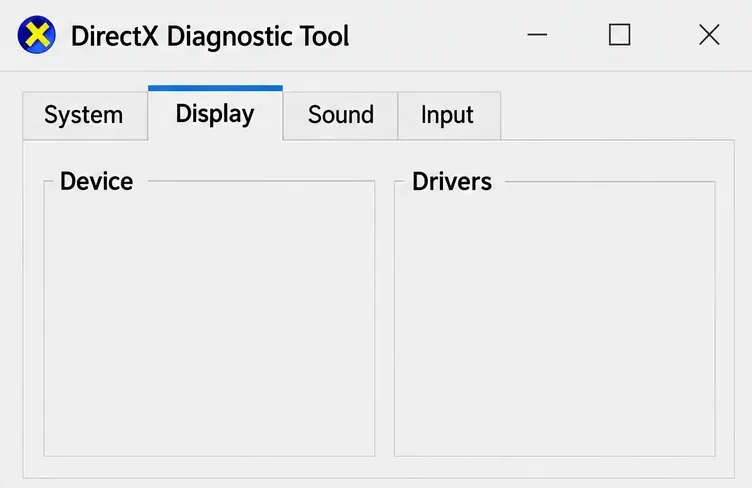
お使いのシステムをHaloサポートのPCハードウェアおよびドライバに関するガイダンスと比較してください。公開されている最小要件には、Radeon RX 570またはGeForce GTX 1050 Tiと、GPU専用ビデオメモリであるVRAMが4GB以上含まれています。ただし、この最小要件を満たしていても、高設定での安定性が保証されるわけではありません。
適切なハードウェアについては、NVIDIAの公式ドライバーダウンロードページまたはAMDのドライバーサポートページをご利用ください。インストーラーの指示に従い、指示されたらWindowsを再起動してください。ドライバーの推奨事項は変更される場合がありますので、古いバージョン番号を永続的なアドバイスとして扱うのではなく、Haloの最新ページをご確認ください。
ドライバーのアップデート直後にクラッシュが発生した場合は、両方のバージョンを記録し、メーカーが公開しているリリース上の問題点を調査してください。明確な比較計画なしに、関連性のない古いドライバーを次々と使用することは避けてください。
HaloサポートのPC版ファイル破損ガイドによると、ファイル破損はエラーメッセージなしでクラッシュを引き起こす可能性があります。ゲームを終了し、ゲームをインストールしたランチャーの修復方法を使用してください。
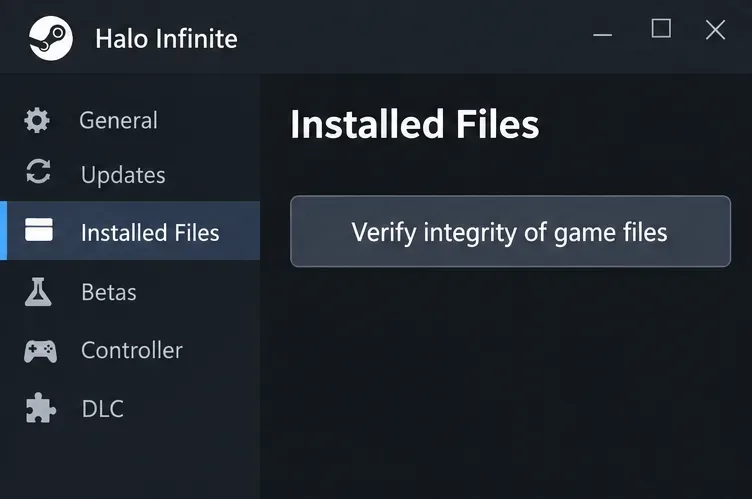
以前のHaloの説明書では、このセクションを「ローカルファイル」と呼んでいました。Steamの公式検証ガイドでは、ゲームがクラッシュした場合やコンテンツが欠落している場合のインストール状況の確認方法について説明しています。
XboxアプリでHalo Infiniteを選択し、「その他の操作」メニューを開いて、「管理」>「ファイル」を選択し、「検証と修復」を選択します。チェックが完了したらゲームを起動してください。
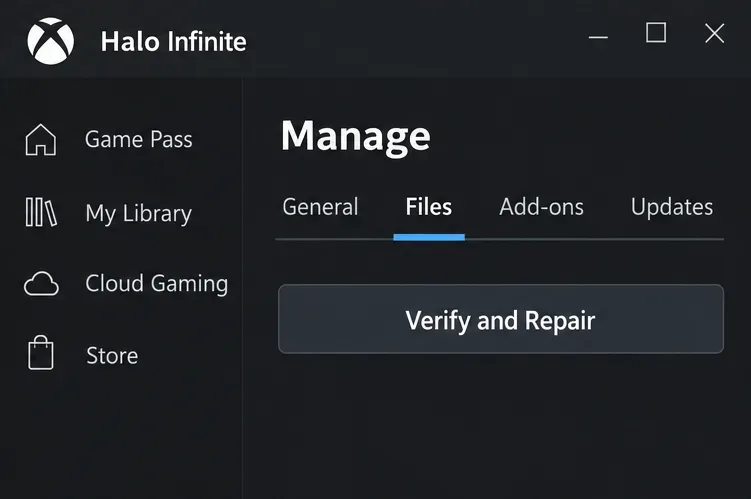
Microsoft Store からインストールした場合、Windows ではアプリの詳細オプションに修復オプションが表示されることがあります。Windows 11 では、 [設定] > [アプリ] > [インストール済みアプリ]を確認してください。Microsoft のアプリ修復手順に記載されているように、利用できるかどうかはアプリとインストールによって異なります。Xbox アプリの修復方法が利用可能な場合は、その方法を使用してください。
非公式なゲームファイルの変更はすべて削除してください。Haloサポートは、変更されたファイルがパフォーマンスの問題やクラッシュを引き起こす可能性があると警告しています。修復が失敗した場合は、再インストールを検討してください。アンインストールする前に、関連する設定を保持し、セーブデータの同期を確認してください。
これらの比較中は、非同期演算をオフにしてください。まず、最大フレームレートを、システムが通常維持できる目標値まで下げてください。たとえば、60 FPS は、上限値を超えると処理が重くなるシステムにとって妥当な診断の出発点となります。ただし、すべての PC で必須の設定ではありません。
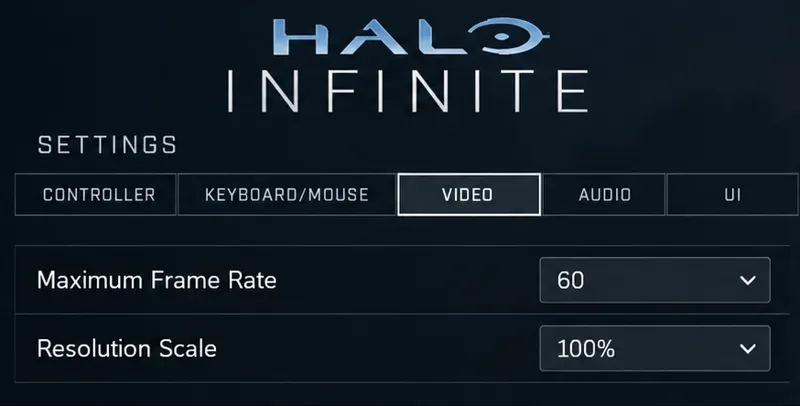
必要に応じて、解像度スケールを下げるか、テクスチャ品質を下げてみてください。解像度を下げるとレンダリング負荷が軽減される代わりに鮮明度が低下し、テクスチャ品質を下げるとテクスチャのディテールが低下します。テクスチャ品質を変更した後は、必ず再起動してください。プリセット全体と複数の個別のコントロールを同時に変更することは避けてください。
設定値を下げて安定性が向上する場合は、一時的な構成として役立ちます。ただし、これらの設定変更によって、Async Computeが最初のクラッシュの原因であったこと、またはGPUに不具合があったことが証明されるわけではありません。どの調整によって結果が変わったかを記録してください。
オーバークロックまたはアンダーボルトを適用している場合は、一時的にGPUのデフォルト設定に戻してください。オーバークロックは動作周波数を上げ、アンダーボルトは電圧を下げます。このチェックにより、カスタム設定が問題の原因であると決めつけるのではなく、比較対象から除外されます。
対応しているRadeon構成の場合、AMDソフトウェアはデフォルトオプションを備えたパフォーマンスチューニング機能を提供します。AMDのGPUチューニングに関するドキュメントを参照し、必要に応じてカスタムプロファイルを事前に保存してください。設定はハードウェアおよびソフトウェアのバージョンによって異なります。
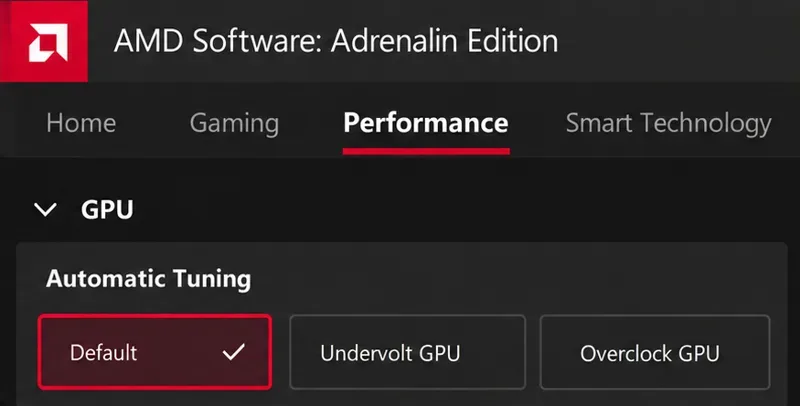
別のチューニングユーティリティを使用する場合は、そのユーティリティに記載されているリセット手順に従ってください。比較実行時には、通常使用している録画ツールや監視ツールは閉じてください。これは一般的な分離テストであり、特定のオーバーレイが原因であることを示す証拠ではありません。セキュリティ保護は有効にしておいてください。
Haloサポートのマルチプレイヤー既知の問題一覧で、お使いのマップやアクティビティに該当する症状がないか確認してください。確認済みのリストには、Forgeで発生する特定のクラッシュシナリオが含まれており、一般的なクラッシュラベルよりも状況把握が重要である理由が示されています。
サポートレポートを作成するには、再度dxdiagを開き、「すべての情報を保存」を選択して診断テキストファイルを作成してください。
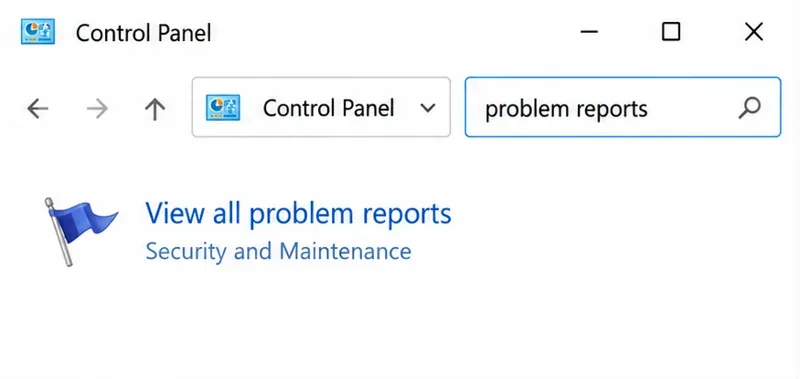
Windowsのコントロールパネルを開き、 「問題レポート」を検索して、「すべての問題レポートを表示」を選択します。最近のHalo Infiniteのエントリが見つかった場合は、それを開いて「クリップボードにコピー」を使用します。Haloサポートのクラッシュレポートの手順に従って、そのテキストを診断ファイルと再現手順に含めてください。
アプリケーションが強制終了したのか、画面が真っ暗になったのか、それともPC全体が再起動したのかを明記してください。これらはそれぞれ異なる症状です。使用しているランチャー、GPU、ドライバーのバージョン、非同期演算の状態、および既に完了したチェック項目を記載してください。複数のゲームでもクラッシュが発生する場合は、グラフィックドライバーまたはシステムハードウェアの適切なメーカーに調査範囲を広げてください。
メインメニューが開くかどうかだけを確認するのではなく、類似のセッションを使用する。
非同期演算をオフにした状態で安定性が維持される場合は、その設定を維持してください。修復やドライバの変更も必要だった場合は、その結果を正確に記述してください。変更を組み合わせることで安定性が向上したものの、具体的な原因は不明である、といった内容です。再現性のある記録は、お客様とHaloサポートにとって、今後の意思決定のより確かな根拠となります。
League of Legendsの攻撃移動クリックに、Aキー、Shiftキー+右クリック、マウスのサイドボタン、左クリックを比較し、お好みのキーバインドを設定してテストしてください。
キャリアプロフィールの合計値を使用して、Overwatch 2の総合的な試合勝率を確認し、適切なフィルターを選択して、ヒーローの勝率と試合結果を混同しないようにしてください。
クラッシュ・ロワイヤルをプレイする際に、橋と相手陣地の両方を鮮明に表示できる最適なタブレット設定を見つけましょう。縦向き、デフォルト、全画面表示、アスペクト比モードを安全に比較できます。
Rocket Leagueには、ゲーム内チャット禁止通知のオン/オフを切り替えるための公式な設定はありません。テキストチャット、通報、Epic Launcherの通知設定で実際にオフになる項目について学びましょう。
Dead by Daylightのキラーの最適な視野角設定を見つけるには、87°と103°を比較し、ゲームプレイ上の優位性を保証するものではなく、快適な視界を選択してください。
CoCビルダーベースの解説:2つ目の村のロック解除方法、ビルダーホールのアップグレード方法、対戦バトルでの勝利方法、そして無料の6人目のビルダー(OTTO)の獲得方法。
試合履歴、統計サイト、Riot Gamesのアカウントデータを使ってLeague of Legendsのプレイ時間を推定する方法、そして生涯合計時間が不完全になる理由について学びましょう。
PC版Warzoneで発生する開発者エラー6068のトラブルシューティングを、バックグラウンドアプリ、グラフィックドライバー、ゲームファイル、起動時の競合などを安全にチェックして行います。
Apex Legendsのオリンパスマップ解説:プサマテ上空に浮かぶ都市、主要なPOI(重要地点)、トライデント、フェーズランナー、危険箇所、そして勝利のためのプロのヒント。
TFT Mobileの接続切断/再試行エラーを修正するには、Riotサービスのステータスを確認し、Wi-Fiとモバイルデータを比較し、アプリを再起動および更新し、適切な次のステップを選択してください。








