Nintendo SwitchドックでスマブラSPの入力遅延を軽減する方法

テレビゲームモードを有効にする、HDMIケーブルで直接接続をテストする、プロコントローラーの有線通信を確認する、オンライン遅延とディスプレイ遅延を分離するなどの方法で、『大乱闘スマッシュブラザーズ SPECIAL』の入力遅延を軽減できます。
Apex Legendsでグラフィックドライバーのアップデート、メジャーなゲームアップデート、またはキャッシュのリセット後に「シェーダーをコンパイル中」と一度表示されるのは正常な動作です。問題となるのは、同じコンパイルがほぼ毎回起動時に発生したり、毎回異常に時間がかかったり、その後に繰り返しカクつきが発生する場合です。2026年10月7日現在、この問題の基本的なトラブルシューティング手順を変更するようなEAまたはRespawnの新しい発表は確認できていないため、最も安全な方法は、シェーダーが何度も再構築される原因となっているキャッシュ、ドライバー、またはゲームファイルの状態を修正することです。
最も簡単な手順は次のとおりです。シェーダーのコンパイルが完了するまで待ち、一度再起動してから再度テストしてください。次回起動時にも同じ問題が発生する場合は、GPUドライバーを更新またはクリーンインストールし、関連するシェーダーキャッシュを一度クリアしてから、Apex Legendsのファイルを修復または検証してください。プレイするたびにシェーダーキャッシュを削除しないでください。削除すると、ゲームまたはドライバーがシェーダーキャッシュを再構築することになります。
必ずしもそうとは限りません。シェーダーコンパイルは、グラフィックコードをGPUが効率的に使用できる形式に変換します。キャッシュにはコンパイル結果が保存されるため、次回以降の起動時に同じ処理を繰り返す必要はありません。NVIDIAのドライバドキュメントには、新しいドライバをインストールするとシェーダーキャッシュが削除され、その後初めてゲームを実行したときにカクつきが発生する可能性があることが明記されています。つまり、ドライバのアップデート後に一度コンパイルが行われるのは想定される動作であり、Apexに不具合がある証拠ではありません。NVIDIAのシェーダーキャッシュサイズに関するドキュメントを参照してください。
明らかな原因がないのに同じ現象が繰り返される場合は、注意が必要です。例えば、Apex Legendsでシェーダーのコンパイルが完了し、通常通りプレイしてゲームを終了した後、次に起動するとすぐに同じ長いコンパイルが再び開始される場合、キャッシュが正しく保持されていないか、グラフィックファイルまたはゲームファイルが破損している可能性があります。
ファイルを削除する前に、Apexに処理を完了させる機会を一度与えてください。不要なバックグラウンドアプリケーションを閉じ、ノートパソコンの場合は電源を接続したままにし、シェーダーコンパイル中はゲームを強制終了しないようにしてください。ゲームが正常にロビーに到達したら、Apexを終了し、Windowsを再起動してから再度起動してください。
2回目の起動が正常または大幅に速くなった場合は、そこで処理を終了してください。キャッシュのクリアを繰り返すと、ゲームの処理負荷が増えるだけです。フルコンパイルが再び発生した場合は、以下の手順に進んでください。
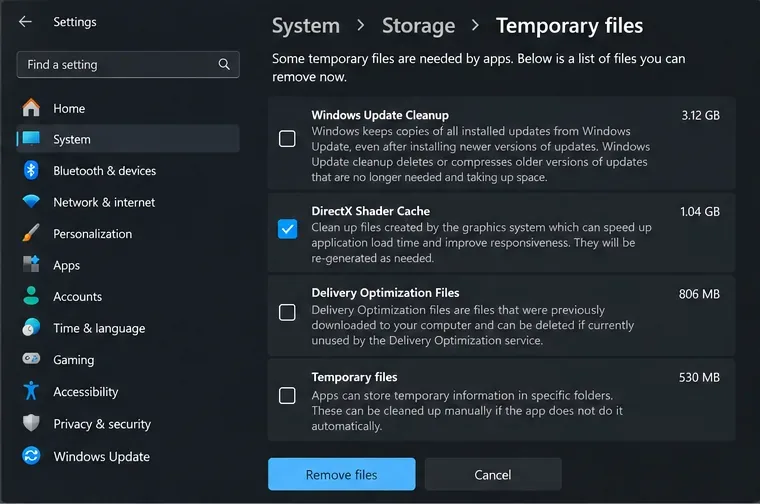
Windows 11では、「設定」>「システム」>「ストレージ」>「一時ファイル」を開きます。「DirectXシェーダーキャッシュ」を選択し、他のチェック項目を確認して、残しておきたいファイルを誤って削除しないようにしてから、「ファイルの削除」を選択します。その後、Windowsを再起動してください。
これはリセットであり、永続的な最適化ではありません。キャッシュの再構築が必要なため、次回のApex起動には時間がかかる場合があります。期待される結果は、以降の起動で同じシェーダーが再コンパイルされなくなることです。毎回の起動が初回起動時と同じように動作する場合は、キャッシュを繰り返しクリアするのではなく、次の手順に進んでください。
EAの最新のPCグラフィックトラブルシューティングガイドでは、Windowsとグラフィックドライバーを常に最新の状態に保つことを推奨しており、特に古いドライバーコンポーネントと新しいドライバーコンポーネントが競合する可能性がある場合は、クリーンインストールを推奨しています。サードパーティ製のアップデーターではなく、NVIDIA、AMD、またはIntelのドライバーパッケージを使用してください。EAの公式手順は、「PCでグラフィックの問題をトラブルシューティングする方法」に記載されています。
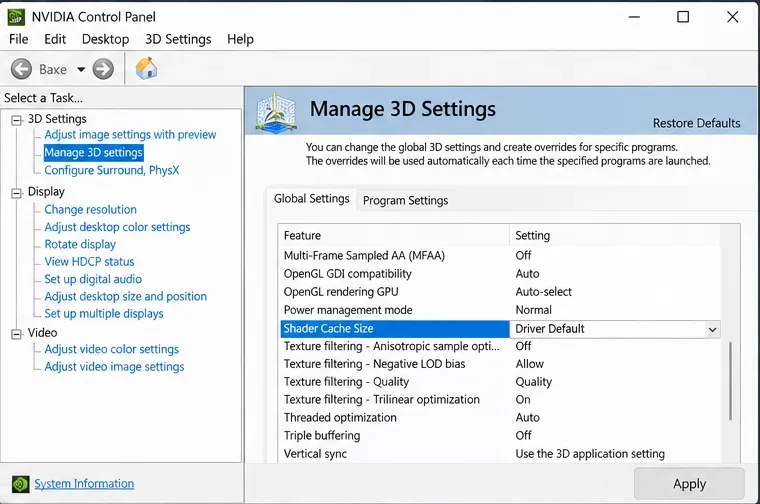
NVIDIAコントロールパネルを開き、「3D設定の管理」から「シェーダーキャッシュサイズ」を探してください。NVIDIAによると、この設定はドライバーがコンパイル済みシェーダーに使用できるディスク容量を制御するもので、制限値が小さすぎると、新しいシェーダーのために古いシェーダーが削除される可能性があると警告しています。ほとんどのプレイヤーにとって、キャッシュを無効にするよりもドライバーをデフォルトのままにしておく方が安全です。過去に意図的に非常に小さな値を設定した場合は、Apexを再度テストする前に、適切なデフォルト値に戻してください。
また、NVIDIAドライバーを新規インストールするとキャッシュがクリアされることを覚えておいてください。ドライバーのアップデート直後にこの現象が発生した場合は、問題が継続していると判断する前に、最初の再構築が完了するまで待ってください。
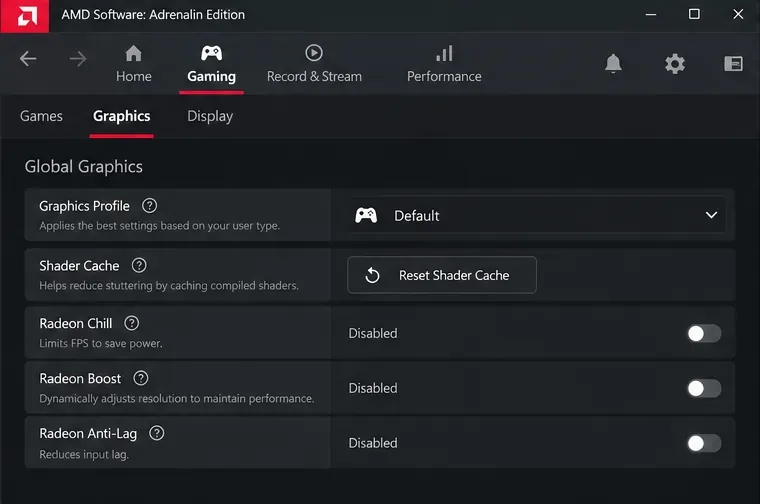
AMDは、グラフィック設定に「シェーダーキャッシュのリセット」コントロールがあることを文書化しています。AMDによると、シェーダーキャッシュは頻繁に使用されるコンパイル済みシェーダーを保存することで読み込み速度を向上させ、CPU負荷を軽減するものであり、リセット機能は保存されたキャッシュファイルを削除します。詳細は、AMDの公式グラフィック設定ドキュメントを参照してください。
このリセット機能を使用した場合、次回のApex起動時にコンパイルが再度実行されることが予想されます。重要なのは、その後の起動で再構築されたキャッシュが再利用されるかどうかです。再利用されない場合は、根本的な問題は別のところにあると考えられます。
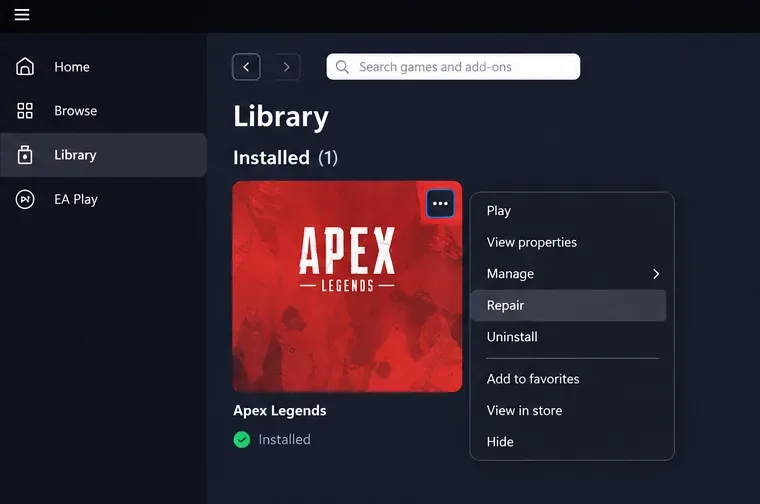
破損または不完全なゲームファイルも、グラフィックや起動に関する問題を引き起こす可能性があります。EAアプリを使用している場合は、ライブラリを開き、Apex Legendsを見つけて、管理メニューを開き、「修復」を選択してください。EAは、クラッシュまたはフリーズするPCゲームに対してこの修復手順を推奨しており、クラッシュおよびフリーズのトラブルシューティングガイドに記載しています。
Steamを使用している場合は、ライブラリでApex Legendsを右クリックし、「プロパティ」>「インストール済みファイル」>「ゲームファイルの整合性を確認」を選択してください。Valveの公式検証ガイドによると、Steamはインストール済みファイルが正しいかどうかを確認し、必要に応じてファイルを置き換えます。
ファイル検証は、他のディスク負荷の高いプロセスと同時に実行しないでください。検証が完了したら、ランチャーを再起動し、Apexを2回テストしてください。1回目の実行ではシェーダーが再構築される可能性がありますが、2回目の実行で修正が実際に適用されたかどうかを確認できます。
EAアプリには独自のキャッシュがあり、これはGPUやDirectXシェーダーキャッシュとは別個のものです。ダウンロード、アップデート、ゲームの起動が停止している場合は、EAアプリのキャッシュをクリアすると便利ですが、シェーダーのみの問題の場合は最初に試すべきことではありません。EAアプリで読み込みやアップデートの問題も発生している場合は、アプリメニューを開き、「ヘルプ」>「アプリの回復」>「キャッシュのクリア」を選択してください。EAはこの手順をEAアプリのダウンロードと読み込みに関するトラブルシューティング記事で説明しています。
2回起動テストを実施してください。修復またはキャッシュのリセットが完了したら、まずApexを1回起動し、シェーダーのコンパイルが完了するまで待ちます。ゲームが安定するまでプレイするか、ロビーにしばらく留まり、その後通常どおりゲームを閉じます。実行した手順でPCの再起動が必要な場合は再起動し、再度Apexを起動してください。
修正が成功した場合、2回目の起動が瞬時に完了する必要はありませんが、毎回完全に新規のシェーダービルドのように動作しなくなるはずです。ゲームやドライバーのアップデート後に、バックグラウンドで小さなコンパイルが行われたり、時折カクつきが発生したりすることはあります。根本的な問題は、新しいアップデート、ドライバーのインストール、キャッシュのリセットが行われないまま、同じ長いコンパイルが繰り返し実行されることです。
ドライバーをクリーンインストールし、意図的にキャッシュをリセットし、ファイルの修復または検証を正常に完了した後でも、Apexが起動するたびにシェーダーを再コンパイルする場合は、同じ手順を繰り返すのをやめてください。他の3Dゲームでも、再起動のたびにシェーダーが再構築されたり、カクつきが発生したりしていないか確認してください。複数のゲームで同様の問題が発生している場合は、グラフィックドライバー、ストレージのアクセス許可、ディスクの状態、またはシステムレベルのソフトウェアに問題がある可能性が高いです。Apexのみで同様の問題が発生している場合は、GPUモデル、ドライバーバージョン、Windowsバージョン、ランチャー、およびコンパイルが再開される正確な箇所を収集し、EAヘルプを使用してゲーム固有のサポートを受けてください。
重要な違いは単純です。特定の変更後にシェーダーを一度再構築するのは正常ですが、起動のたびに再構築するのは正常ではありません。キャッシュを健全な状態に保ち、グラフィックススタックを最新の状態に維持し、繰り返し発生する現象に修復ツールを使用する必要がある場合にのみ使用してください。
テレビゲームモードを有効にする、HDMIケーブルで直接接続をテストする、プロコントローラーの有線通信を確認する、オンライン遅延とディスプレイ遅延を分離するなどの方法で、『大乱闘スマッシュブラザーズ SPECIAL』の入力遅延を軽減できます。
SteamとEAアプリにおけるApex Legendsの起動オプションの場所、EAが公式に公開しているドキュメントの内容、そしてautoexec.cfgコマンドを安全に操作する方法について学びましょう。
EA SPORTS FCでは、解説、スタジアムの雰囲気、音楽のバランスを調整して、審判の笛が聞き取りやすくなるようにしました。バージョンに応じたヒントやチェック機能も搭載しています。
League of Legendsの攻撃移動クリックに、Aキー、Shiftキー+右クリック、マウスのサイドボタン、左クリックを比較し、お好みのキーバインドを設定してテストしてください。
キャリアプロフィールの合計値を使用して、Overwatch 2の総合的な試合勝率を確認し、適切なフィルターを選択して、ヒーローの勝率と試合結果を混同しないようにしてください。
クラッシュ・ロワイヤルをプレイする際に、橋と相手陣地の両方を鮮明に表示できる最適なタブレット設定を見つけましょう。縦向き、デフォルト、全画面表示、アスペクト比モードを安全に比較できます。
Rocket Leagueには、ゲーム内チャット禁止通知のオン/オフを切り替えるための公式な設定はありません。テキストチャット、通報、Epic Launcherの通知設定で実際にオフになる項目について学びましょう。
Dead by Daylightのキラーの最適な視野角設定を見つけるには、87°と103°を比較し、ゲームプレイ上の優位性を保証するものではなく、快適な視界を選択してください。
CoCビルダーベースの解説:2つ目の村のロック解除方法、ビルダーホールのアップグレード方法、対戦バトルでの勝利方法、そして無料の6人目のビルダー(OTTO)の獲得方法。
試合履歴、統計サイト、Riot Gamesのアカウントデータを使ってLeague of Legendsのプレイ時間を推定する方法、そして生涯合計時間が不完全になる理由について学びましょう。








