Nintendo SwitchドックでスマブラSPの入力遅延を軽減する方法

テレビゲームモードを有効にする、HDMIケーブルで直接接続をテストする、プロコントローラーの有線通信を確認する、オンライン遅延とディスプレイ遅延を分離するなどの方法で、『大乱闘スマッシュブラザーズ SPECIAL』の入力遅延を軽減できます。
具体例を挙げましょう。144Hzモニターを使用している架空のフォートナイトプレイヤー、ジョーダンを想像してみてください。彼のPCは平均フレームレートが安定しているように見えますが、激しい戦闘中はエイムが遅れているように感じます。これはあくまで架空の例であり、実際のテストや証言ではありません。この例は、あらゆる遅延を一つの設定で解決できるとは限らない理由を示しています。原因は、ディスプレイのリフレッシュレートが低い、GPUに過負荷がかかっている、フレームレートが不安定、周辺機器の接続不良、ネットワークのping値など、様々です。
Fortnite PC版で入力遅延を低減するには、まずWindowsがモニターの想定リフレッシュレートと専用グラフィックカードを使用していることを確認してください。次に、ゲームの動作が重い場合はレンダリング負荷を下げ、V-Syncと現実的なフレームレート制限をテストし、GPUが対応している場合はNVIDIA Reflexを有効にしてください。一度に1つの設定のみを変更し、同じ種類の試合で比較してください。これらの調整により応答性は向上しますが、どの設定もすべてのPCで特定の遅延を保証するものではありません。
「入力遅延」とは、通常、マウスやキーボードの操作から画面に反応が現れるまでの時間を指します。このローカルパスには、デバイス、ゲーム、CPU/GPU レンダリングキュー、ディスプレイが含まれます。Ping はネットワーク遅延、つまり、データが PC と Fortnite サーバーの間を往復するのにかかる時間です。プレイヤーは Ping が低くても操作がもたつくように感じたり、Ping が高くてもローカル操作がスムーズに反応したりすることがあります。Epic は Ping をミリ秒単位で定義し、混雑、ルーティング、マッチサーバーによって変化する可能性があると述べています。オフラインまたはクリエイティブテストでもクロスヘアとカメラが遅延しているように感じる場合は、まず PC の設定を確認してください。ローカルでの移動がスムーズなのに建築物や対戦相手の更新が遅れる場合は、接続を別途調べてください。
ジョーダンの例では、ディスプレイが144Hzに対応しており、Fortniteのアクションシーンで時折そのレートを下回る場合があり、接続自体は安定していると仮定します。彼は、現在の解像度、リフレッシュレート、フレームレート制限、V-Syncの状態、レンダリングモード、そして遅延が常に発生するのか、それとも負荷の高いシーンでのみ発生するのかを書き留めておくべきです。また、ゲーム内のping値も記録しておくべきです。これらの記録は基準値となります。原因を証明するものではありませんが、制御された変更が効果があったかどうかを確認しやすくなります。
各テストの目的が明確になるよう、以下の順序で実行してください。メニューの文言は、FortniteとWindowsのアップデートによって変更される場合があります。画像はインターフェースの概略図であり、テスト済みのゲームビルドのスクリーンショットではありません。ご自身のバージョンで表示されるラベルを確認してください。
Windowsの設定が正しくないと、高リフレッシュレートのモニターでも低い設定で動作してしまうことがあります。Windows 11では、[設定] > [システム] > [ディスプレイ] > [ディスプレイの詳細設定]を開き、ゲーム用ディスプレイを選択してリフレッシュレートを確認してください。現在の解像度と接続でサポートされている最高レートを選択してください。選択肢はディスプレイ、ケーブル、ポート、グラフィックハードウェアによって異なるため、モニターがサポートしていない値を選択しないでください。ノートパソコンを外部モニターに接続している場合は、Fortniteで使用しているディスプレイを確認してください。
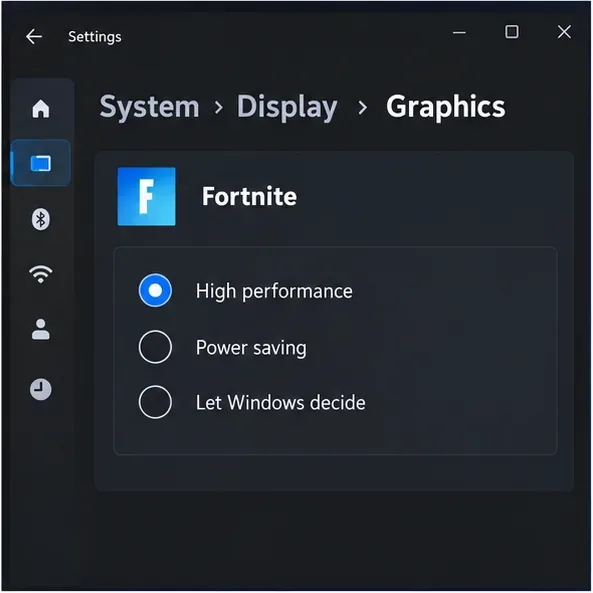
PCに統合グラフィックスと専用グラフィックスの両方が搭載されている場合は、Fortniteを高性能GPUに割り当ててください。Epic Gamesの現在のPC向けガイドでは、[設定] > [システム] > [ディスプレイ] > [グラフィックス]の順に選択し、Fortniteアプリケーションのオプションで[高パフォーマンス]を選択します。設定を変更した後は、ゲームを再起動してください。GPUが1つのデスクトップPCでは、この設定が利用できない場合や、何も変更されない場合があります。Jordan氏は、高度なチューニングを行う前に、実際のディスプレイとFortniteのGPU選択を確認しています。
公式資料:マイクロソフトのリフレッシュレートに関する説明、およびEpic GamesのFortnite PC版パフォーマンスに関するガイダンス。
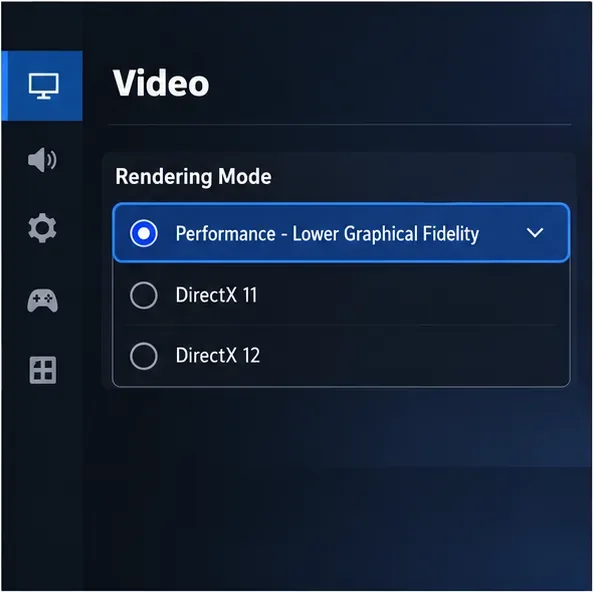
Fortniteのパフォーマンス - 低グラフィック忠実度レンダリングモードは、性能の低いハードウェアでより多くのフレームレートやスムーズなパフォーマンスを必要とするプレイヤー向けのオプションです。Epic Gamesの説明によると、このモードはゲームのビデオ設定の「表示」セクションにある「レンダリングモード」コントロールで設定できます。変更を適用してFortniteを再起動してください。このモードではグラフィックの忠実度が低下します。入力遅延を確実に解消するものではなく、既に目標フレームレートを維持しているPCにとっては最適な視覚的選択肢ではない可能性があります。
戦闘中にフレームレートが低下する場合は、パフォーマンスモードを試してみてください。DirectXレンダリングモードの見た目が好みで、PCの動作が安定している場合は、元のモードのままにして、最も負荷の高いグラフィックオプションを下げてください。テスト中は、不要なダウンロードや重いバックグラウンドアプリケーションを閉じてください。すべてのグラフィックオプションを一度に変更するのは避けてください。結果が改善または悪化した場合、どの調整が原因だったのかがわかるはずです。
パフォーマンスモードを有効にする方法については、Epic Gamesの指示を参照してください。このオプションは画質を犠牲にしてパフォーマンスを向上させる可能性があり、その効果はPCの性能によって異なります。
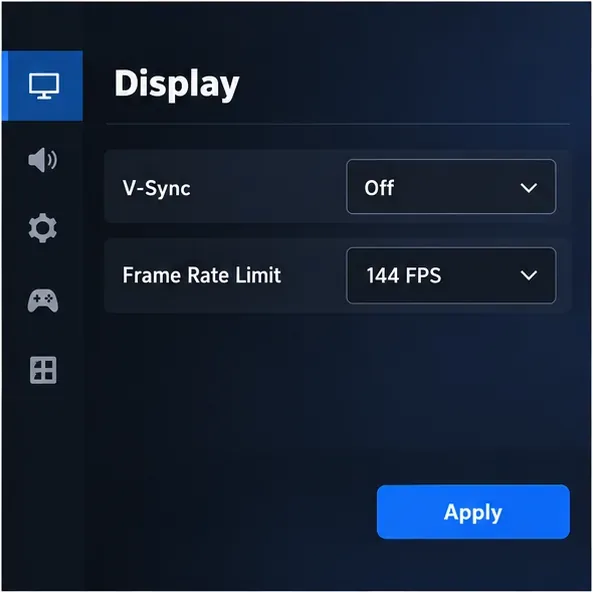
V-Syncは、ゲームの出力とモニターを同期させることで、画面のティアリングを軽減します。Epic Gamesによると、FortniteのV-Syncは、ディスプレイのリフレッシュレートに合わせてFPSを制限することができます。V-Syncをオフにすると、別のフレームレート制限を選択できますが、手動でFPSを変更すると、カクつきやフレームレートの低下が発生する可能性があるとEpic Gamesは警告しています。競技プレイでは、V-Syncをオフにして応答性を比較し、ティアリングに注意してください。ティアリングが気になる場合は、以前の設定に戻すか、モニターの可変リフレッシュレート(VRR)サポートと、そのディスプレイに推奨される設定を確認してください。
フレームレートが無制限であることが必ずしも最善とは限りません。PC が維持できるフレーム キャップの方が、繰り返しフレームレートが低下したり、発熱したり、ファン ノイズが発生したりする非常に高いキャップよりも安定して感じられる場合があります。Jordan は、PC がモニターのサポートするリフレッシュ レートと同等またはそれに近い上限をテストすることから始め、PC がそれを安定して維持できるかどうかを確認します。そうでない場合は、より低い安定した上限と比較できます。図に示されている 144 FPS は、この架空の設定の例であり、普遍的な推奨事項ではありません。ロビーでは異なる制限が使用される可能性があるため、実際の試合で変更をテストしてください。Fortnite で使用可能な正確な上限は、現在の設定とビルドによって異なります。
これらの設定に関する公式手順は、Epic GamesのFPS制限とV-Syncガイドに記載されています。変更によってカクつきやフレームレートの低下が発生する場合は、以前の値に戻して別の制限値を試してみてください。
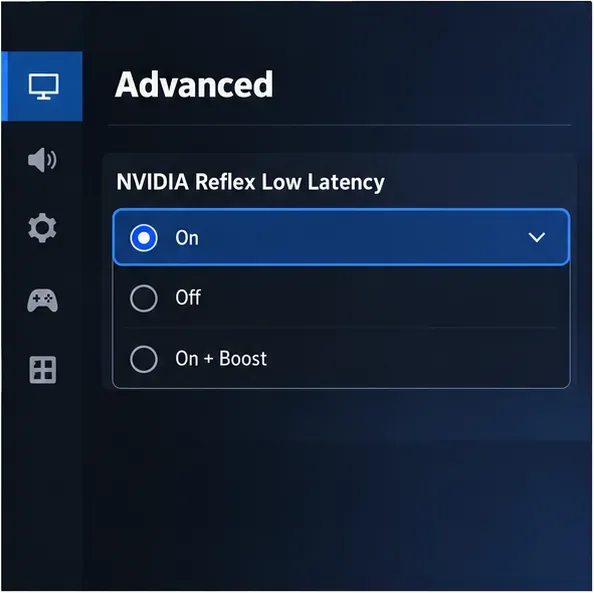
対応のNVIDIA GeForceシステムで、Fortniteのビデオ設定を開き、「NVIDIA Reflex Low Latency」を探して「オン」にチェックを入れてください。NVIDIAによると、ReflexはFortniteに統合されており、ゲームエンジンがレンダリング処理をより効率的に実行し、システム遅延を低減するのに役立ちます。NVIDIAは、FortniteのガイダンスでGeForce GTX 900シリーズ以降のGPUがサポートされていると記載しています。コントロールが表示されない場合は、非公式ツールをインストールして強制的に有効にしないでください。このガイドの他の設定を使用してください。
GeForce RTX搭載システムの中には、「オン+ブースト」というオプションが表示されるものもあります。NVIDIAは、ブーストをGPUの省電力機能を上書きして、より高いパフォーマンスと低いレイテンシを維持する機能と説明しています。ブーストを使用すると消費電力が増え、発熱量も増えるため、特にノートパソコンでは、通常の「オン」と比較して温度を監視することが重要です。Jordan氏はまず「オン」から始め、同じシナリオをテストし、オプションが利用可能でPCの温度が許容範囲内に収まる場合にのみ、「オン+ブースト」を試しています。
NVIDIAのFortnite Reflex設定に関する注意事項を参照してください。ReflexはPCシステムの遅延に対処するものであり、ネットワークpingを低下させたり、CPUの性能不足、フレームレートの不安定さ、ディスプレイの遅延を補正したりするものではありません。
設定が正しいにもかかわらず、照準の遅延が続く場合は、マウスまたはコントローラーを直接テストしてください。ワイヤレスレシーバーをハブではなくマザーボードの前面または背面のUSBポートに接続し、デバイスを充電してから、可能であれば有線接続と比較してください。ポーリングレートの設定は、PCが確実に処理できる値に設定してください。無作為に値を上げることは、万能な解決策ではありません。マウスがリモートデスクトップセッション、キャプチャツール、または処理を追加するその他のソフトウェアレイヤーを介して移動していないことを確認してください。
ノートパソコンの場合は、充電器に接続した状態でテストし、可能であればWindowsのパフォーマンス重視の電源モードを使用してください。パフォーマンスモードでは、消費電力と発熱が増加する場合があります。数分後にノートパソコンが熱くなり、パフォーマンスが低下する場合は、すべての電源設定を上げるのではなく、レンダリング負荷を下げるか、冷却性能を改善してください。Windowsとノートパソコンメーカーのオプションはデバイスによって異なるため、1つのプランが最適だと決めつけるのではなく、動作を比較してください。
Jordanのカメラとエイムがすぐに反応するのに、対戦相手がテレポートしたり、建築物が遅れて表示されたり、ping値が急上昇したりする場合は、グラフィック設定で根本的な問題が解決する可能性は低いでしょう。Epic Gamesは、可能な限りイーサネット接続でテストし、同じ接続での大きなダウンロードやアップロードを減らし、ping、パケットロス、ジッターを確認することを推奨しています。サポートページには、ルーティングとサーバーの場所が結果に影響を与える可能性があり、地域設定がキュー時間や試合品質に影響を与える可能性があると記載されています。グラフィック設定を低くしても、ネットワークの問題解決にはならないので注意してください。
ジョーダンは、変更後にFortniteを再起動し、同じモードを数分間プレイして、素早いターン、編集、連射などの同じ動作を比較する必要があります。フレームレートが選択した上限値に近いか、スタッターやティアリングが発生していないか、ゲームのpingが安定しているかを確認してください。一度に1つの設定を変更し、変更前後の値を簡単に記録します。結果が悪化した場合は、以前の設定に戻します。ハードウェア、モニターのリフレッシュレート、ティアリングや画質に対する個人の許容度は異なるため、プロプレイヤーの設定をすべてコピーするよりも、この方法の方が役立ちます。
まずは、Windowsのリフレッシュレート、高性能GPUの選択、Fortniteのフレームレート動作といった、無料で確認できる項目から始めましょう。次に、PCでより安定したフレームレートが必要な場合のみパフォーマンスモードをテストし、V-Syncと持続可能なフレームレート上限を比較し、対応している場合はReflexを有効にしてください。これらの手順は、回避可能な遅延を軽減できますが、特定のミリ秒単位の改善や、ハードウェアの制限、ディスプレイ処理、周辺機器、ネットワークに起因する遅延の解消を保証するものではありません。
テレビゲームモードを有効にする、HDMIケーブルで直接接続をテストする、プロコントローラーの有線通信を確認する、オンライン遅延とディスプレイ遅延を分離するなどの方法で、『大乱闘スマッシュブラザーズ SPECIAL』の入力遅延を軽減できます。
SteamとEAアプリにおけるApex Legendsの起動オプションの場所、EAが公式に公開しているドキュメントの内容、そしてautoexec.cfgコマンドを安全に操作する方法について学びましょう。
EA SPORTS FCでは、解説、スタジアムの雰囲気、音楽のバランスを調整して、審判の笛が聞き取りやすくなるようにしました。バージョンに応じたヒントやチェック機能も搭載しています。
League of Legendsの攻撃移動クリックに、Aキー、Shiftキー+右クリック、マウスのサイドボタン、左クリックを比較し、お好みのキーバインドを設定してテストしてください。
キャリアプロフィールの合計値を使用して、Overwatch 2の総合的な試合勝率を確認し、適切なフィルターを選択して、ヒーローの勝率と試合結果を混同しないようにしてください。
クラッシュ・ロワイヤルをプレイする際に、橋と相手陣地の両方を鮮明に表示できる最適なタブレット設定を見つけましょう。縦向き、デフォルト、全画面表示、アスペクト比モードを安全に比較できます。
Rocket Leagueには、ゲーム内チャット禁止通知のオン/オフを切り替えるための公式な設定はありません。テキストチャット、通報、Epic Launcherの通知設定で実際にオフになる項目について学びましょう。
Dead by Daylightのキラーの最適な視野角設定を見つけるには、87°と103°を比較し、ゲームプレイ上の優位性を保証するものではなく、快適な視界を選択してください。
CoCビルダーベースの解説:2つ目の村のロック解除方法、ビルダーホールのアップグレード方法、対戦バトルでの勝利方法、そして無料の6人目のビルダー(OTTO)の獲得方法。
試合履歴、統計サイト、Riot Gamesのアカウントデータを使ってLeague of Legendsのプレイ時間を推定する方法、そして生涯合計時間が不完全になる理由について学びましょう。








