リーグ・オブ・レジェンドにおける最適な攻撃ムーブクリックキーバインド:あなたに最適なのはどれ?

League of Legendsの攻撃移動クリックに、Aキー、Shiftキー+右クリック、マウスのサイドボタン、左クリックを比較し、お好みのキーバインドを設定してテストしてください。
PC版『ストリートファイターVI』の動作が遅く感じられる場合、まず最初に確認すべきは、ゲームのレンダリング速度が遅すぎるのか、オンライン対戦の応答が遅れているのかということです。オフライン対戦でアニメーションが遅い場合は、通常、フレームレートやシステムパフォーマンスの問題を示しています。一方、入力の遅延、対戦相手のワープ、オンライン対戦での接続切断などは、接続の問題を示唆しています。解決策はそれぞれ異なるため、設定を変更する前に、まずは症状のパターンを特定しましょう。
具体例:架空のプレイヤーであるマヤが、ストリートファイター6はトレーニングルームではスムーズに動作するものの、ワールドツアーの特定の対戦では動作が遅くなることに気づいたとします。この例はトラブルシューティングの手順を示すためのものであり、実際のプレイヤーからの報告やテスト結果ではありません。マヤは、すぐにゲームを再インストールしたり、Windowsのシステムファイルを変更したりするのではなく、まずグラフィックの負荷と動作が遅くなる特定のモードに焦点を当てるべきです。
ストリートファイター6は、タイミングの正確さが重要な格闘ゲームです。アクション自体の動きがカクカクしているだけでなく、遅く感じられる場合は、PCが映像の処理に追いついていない可能性があります。複数のモードで同じ現象が発生するか確認してください。オフラインのトレーニングモードやファイティンググラウンドモードを短時間プレイし、最初に問題に気づいたモードと比較してみてください。オンラインプレイのみで反応が遅く、オフラインのアニメーションは正常な場合は、グラフィックの変更では根本的な問題は解決しない可能性があります。
また、動作が遅くなる場所とタイミングにも注意してください。動作が混雑している場所や視覚的に情報量の多い場所のみで遅くなる場合は、シーンごとにレンダリング負荷が異なる可能性があります。メニュー画面を含めゲーム全体で動作が遅くなる場合は、他のアプリケーションがシステムリソースを消費していないか、またPCが本来のグラフィックプロセッサを使用しているかを確認してください。
カプコンのPC版トラブルシューティングガイドでは、パフォーマンスが不安定な場合は、お使いのコンピューターをゲームのシステム要件と比較し、グラフィック設定を下げるよう指示しています。Steamの現在の仕様では、最低限、Windows 10 64ビット、Intel Core i5-7500またはAMD Ryzen 3 1200、8GBのメモリ、6GBのVRAMを搭載したGTX 1060または4GBのVRAMを搭載したRadeon RX 580が必要とされています。また、グラフィック負荷の高いシーンではフレームレートが低下する可能性があるとも警告しています。設定変更だけで問題が解決すると考える前に、Street Fighter 6のSteam版の現在のシステム要件を確認してください。ストアの仕様は変更される可能性があります。
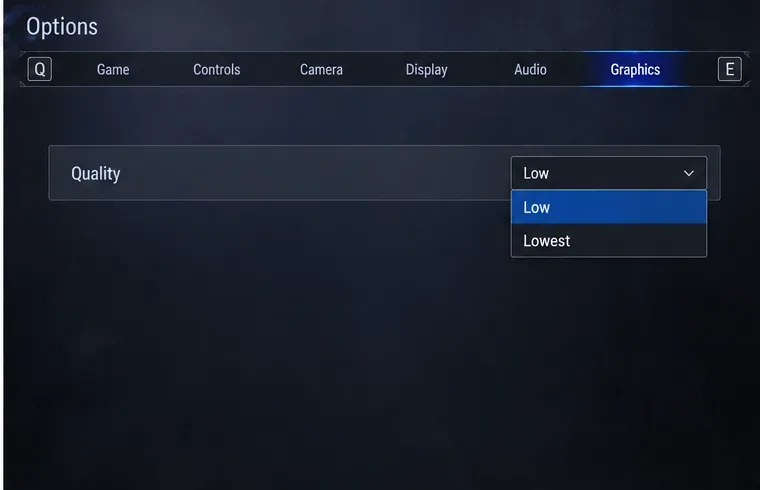
マヤのワールドツアーで発生する可能性のある動作の遅延に対して、まず最初にゲーム内で変更するのが最も影響の少ない方法です。マルチメニューを開き、「オプション」を選択し、「グラフィック」タブを開いて、 「品質」の項目を「低」または「最低」に設定してください。カプコンのPC版トラブルシューティング記事では、フレームレートが不安定になった場合の推奨される開始点としてこの設定が挙げられています。メニューに全体的な品質設定がある場合は、まずそれを下げてください。それでも問題が解決しない場合は、必要に応じて個々の品質設定を下げてください。
設定を低くすると、環境やエフェクトのディテールが失われる場合があります。これはトレードオフです。タイミングが左右される場面では、視覚的なディテールよりも、よりクリアで安定した戦闘の方が有利になる場合があります。どの調整が効果的かを確認するには、一度に1つの設定グループだけを変更してください。カプコンによると、ほとんどのグラフィック変更はゲームを再起動しないと反映されないため、変更内容を判断する前にSF6を完全に終了して再起動してください。
ゲームに解像度選択機能があり、低画質設定でも不十分な場合は、別のテストとしてディスプレイ解像度を下げてみてください。画像はややぼやけて見えますが、レンダリングするピクセル数を減らすことでグラフィック処理の負荷を軽減できます。複数の無関係な設定を一度に重ねて適用することは避けてください。そうしないと、処理速度の低下が有効な設定によるものなのか、それとも偶然のシーンの違いによるものなのかを判断するのが難しくなります。
ノートパソコンでプレイする場合は、パフォーマンスを比較する前に電源アダプターを接続してください。カプコンのサポートガイドでは、ノートパソコンを電源に接続したまま電源設定を確認することを特に推奨しています。バッテリー節約モードは一部のPCでパフォーマンスを制限する可能性があり、一方、パフォーマンス重視の電源モードでは消費電力が増加し、発熱量も増える可能性があります。メーカーが提供する通常のWindows電源コントロールを使用し、コンピューターメーカーまたはサポート担当者から指示がない限り、BIOS設定を変更しないでください。
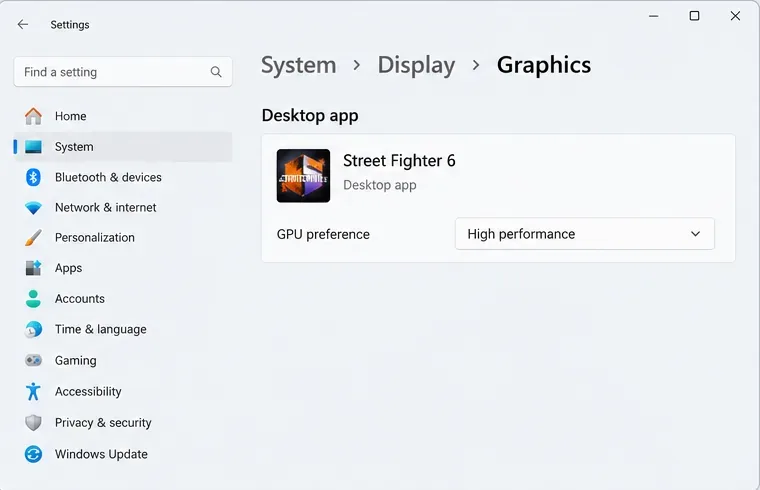
統合グラフィックスと専用グラフィックスの両方を搭載した Windows 11 PC では、ゲームに高性能な GPU を優先するように Windows に指示できます。[設定] > [システム] > [ディスプレイ] > [グラフィックス] を開き、デスクトップ アプリとして Street Fighter 6 を選択または追加し、[オプション]を選択して、利用可能な場合は[高パフォーマンス]を選択し、保存します。その後、ゲームを再起動します。この設定は、Windows に複数の GPU がある場合に便利です。シングル GPU のデスクトップでは、意味のある代替オプションが表示されない場合があります。Microsoft は、Windows 11 グラフィックス設定ガイドで、アプリごとのグラフィックス設定について説明しています。
テスト中は、特にビデオキャプチャ、ストリーミング、その他の3Dソフトウェアなど、負荷の高いバックグラウンドアプリを閉じてください。カプコンは、これらのプログラムがCPU、GPU、メモリ、またはストレージ帯域幅を消費する可能性があると指摘しています。すべての起動アプリやセキュリティ機能を無効にする必要はありません。不要なプログラムのみを一時的に閉じ、同じゲーム内状況を比較してください。
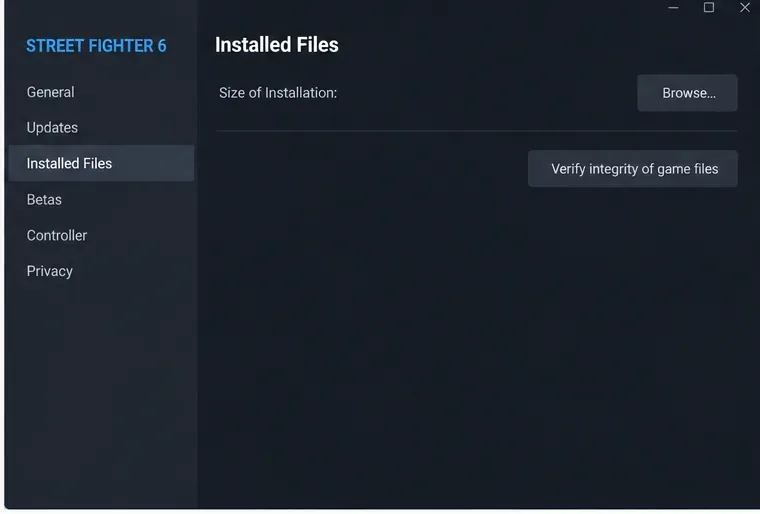
アップデート後に動作が遅くなった場合、アセットが欠落または破損している場合、あるいはグラフィック負荷を軽減しても動作が続く場合は、ファイル検証を使用してください。Steamでライブラリを開き、Street Fighter 6を右クリックしてプロパティを選択し、インストール済みファイルを選択して、ゲームファイルの整合性を確認します。Steamはインストール済みファイルをチェックし、欠落または破損しているファイルを再取得できます。チェックには数分かかる場合があり、Steamは、ローカル構成ファイルであるため、一部のファイルは検証に失敗する可能性があると警告します。Steamの最新の検証手順に従ってください。
検証が完了するまで待ち、その後Steamとゲームを再起動してください。最初のステップとしてインストールフォルダを削除しないでください。検証は破壊的な要素が少なく、インストール済みのゲームファイルをチェックするように設計されています。Steam以外からSF6をインストールしている場合は、そのストアの修復または検証機能を使用してください。SteamのメニューパスはすべてのPCインストールに適用できるわけではありません。
変更を加えた後は、スローモーションが発生したのと同じモードとシーンを再度再生してください。Mayaの場合、まず同じ種類のワールドツアーの戦闘を確認し、次にトレーニングモードと比較します。一方のモードではスムーズに動作するのに、もう一方のモードでは依然としてスローモーションが発生する場合は、ゲーム全体が壊れていると判断するのではなく、その違いを記録してください。モード固有のパターンを把握することで、問題がシーンの複雑さ、システム、またはインストールに起因するものかどうかを絞り込むことができます。
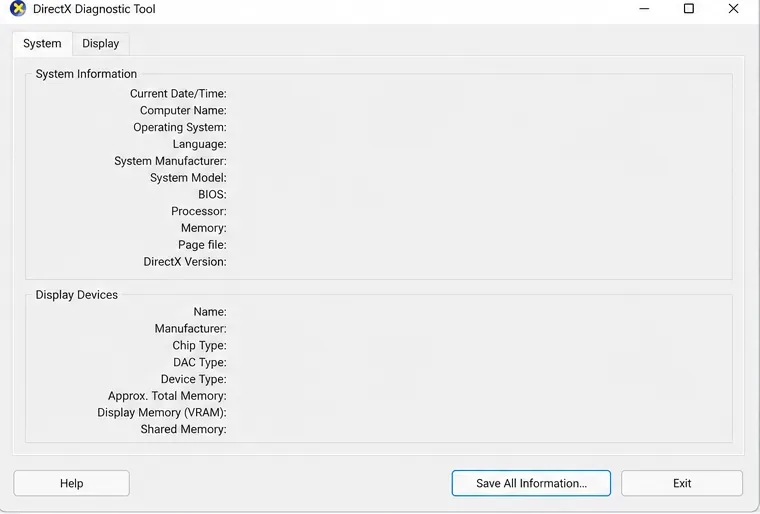
パフォーマンスが改善しない場合は、サポートに問い合わせる前に、PCの詳細情報を正確に収集してください。Windows+を押してRを入力しdxdiag、DirectX診断ツールを開きます。システムタブとディスプレイタブで、プロセッサ、メモリ、グラフィックデバイス、およびドライバの情報を確認してください。カプコンのトラブルシューティング記事では、技術的な問題を報告するユーザーに、PCの仕様、グラフィック設定、問題が発生する場所、再起動で問題が解決したかどうかを記載するよう求めています。診断レポートにアカウント認証情報や無関係な個人情報を記載しないでください。
例として挙げたMayaの場合、この手順はプロセスを絞り込むのに役立ちます。まず、ゲームの画質設定を下げ、次にノートパソコンの電源が入っていて、本来のGPUが使用されていることを確認します。それでも問題が解決しない場合は、ファイルを検証し、同じモードで再度比較します。この手順は、すぐに再インストールするよりも時間と設定を節約できるだけでなく、システムの詳細情報を収集し、スローモーションが続く場合はカプコンのサポートに問い合わせるための明確な手がかりにもなります。
カプコンの『ストリートファイター6』PC版のトラブルシューティングおよび問題報告スレッドには、必要動作環境、グラフィック品質、バックグラウンドアプリケーション、サポート報告に関するガイダンスが記載されています。メニューラベルやドライバオプションは、ゲームやWindowsのアップデートによって変更される可能性があるため、お使いのPCに表示されている最新のゲーム内およびメーカー提供のコントロールを使用してください。
League of Legendsの攻撃移動クリックに、Aキー、Shiftキー+右クリック、マウスのサイドボタン、左クリックを比較し、お好みのキーバインドを設定してテストしてください。
キャリアプロフィールの合計値を使用して、Overwatch 2の総合的な試合勝率を確認し、適切なフィルターを選択して、ヒーローの勝率と試合結果を混同しないようにしてください。
クラッシュ・ロワイヤルをプレイする際に、橋と相手陣地の両方を鮮明に表示できる最適なタブレット設定を見つけましょう。縦向き、デフォルト、全画面表示、アスペクト比モードを安全に比較できます。
Rocket Leagueには、ゲーム内チャット禁止通知のオン/オフを切り替えるための公式な設定はありません。テキストチャット、通報、Epic Launcherの通知設定で実際にオフになる項目について学びましょう。
Dead by Daylightのキラーの最適な視野角設定を見つけるには、87°と103°を比較し、ゲームプレイ上の優位性を保証するものではなく、快適な視界を選択してください。
CoCビルダーベースの解説:2つ目の村のロック解除方法、ビルダーホールのアップグレード方法、対戦バトルでの勝利方法、そして無料の6人目のビルダー(OTTO)の獲得方法。
試合履歴、統計サイト、Riot Gamesのアカウントデータを使ってLeague of Legendsのプレイ時間を推定する方法、そして生涯合計時間が不完全になる理由について学びましょう。
PC版Warzoneで発生する開発者エラー6068のトラブルシューティングを、バックグラウンドアプリ、グラフィックドライバー、ゲームファイル、起動時の競合などを安全にチェックして行います。
Apex Legendsのオリンパスマップ解説:プサマテ上空に浮かぶ都市、主要なPOI(重要地点)、トライデント、フェーズランナー、危険箇所、そして勝利のためのプロのヒント。
TFT Mobileの接続切断/再試行エラーを修正するには、Riotサービスのステータスを確認し、Wi-Fiとモバイルデータを比較し、アプリを再起動および更新し、適切な次のステップを選択してください。








