Nintendo SwitchドックでスマブラSPの入力遅延を軽減する方法

テレビゲームモードを有効にする、HDMIケーブルで直接接続をテストする、プロコントローラーの有線通信を確認する、オンライン遅延とディスプレイ遅延を分離するなどの方法で、『大乱闘スマッシュブラザーズ SPECIAL』の入力遅延を軽減できます。
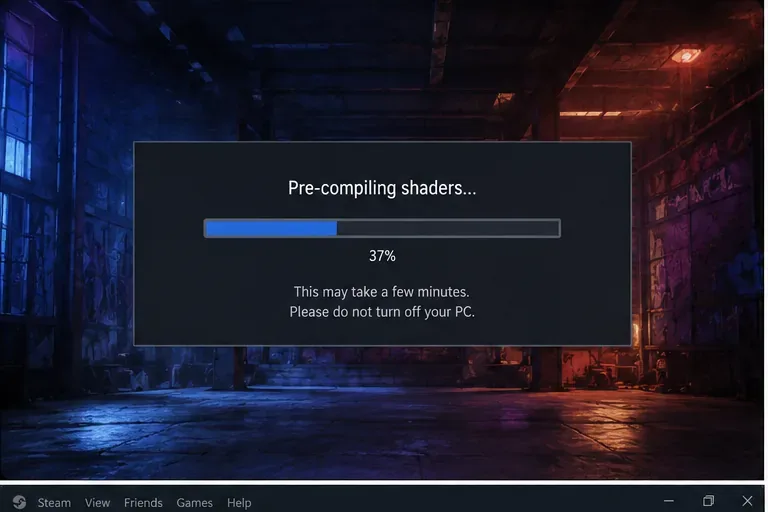
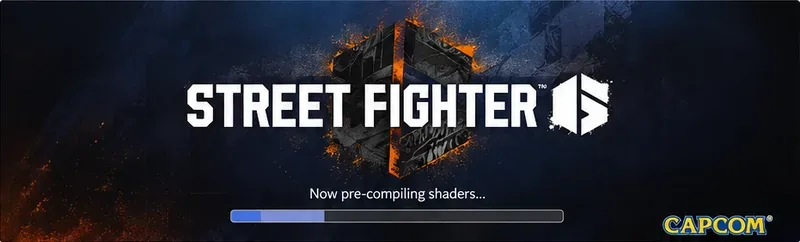
ストリートファイター6がシェーダーのプリコンパイル画面で停止した場合、重要なのは「どの修正が機能するか?」ではなく、「どの修正がPCの実際の動作と一致するか?」という点です。初回コンパイルに時間がかかる場合、ゲームファイルが破損している場合、グラフィックドライバのキャッシュに問題がある場合、バックグラウンドソフトウェアの競合がある場合など、ロード画面上ではほぼ同じように見えることがあります。そのため、最も安全な方法は、リスクの低いチェックから始め、他の原因が疑われる場合にのみ、より高度なチェックに進むことです。
プログレスバーが数分間停止したからといって、ゲームを強制終了しないでください。シェーダーのコンパイルはCPUとストレージに依存するため、グラフィックドライバーの変更、ゲームのアップデート、またはキャッシュのリセット後に時間がかかる場合があります。NVIDIAは、新しいドライバーをインストールするとシェーダーキャッシュが削除されるため、その後の最初の実行では再コンパイルが必要となり、カクつきが発生する可能性があると説明しています。
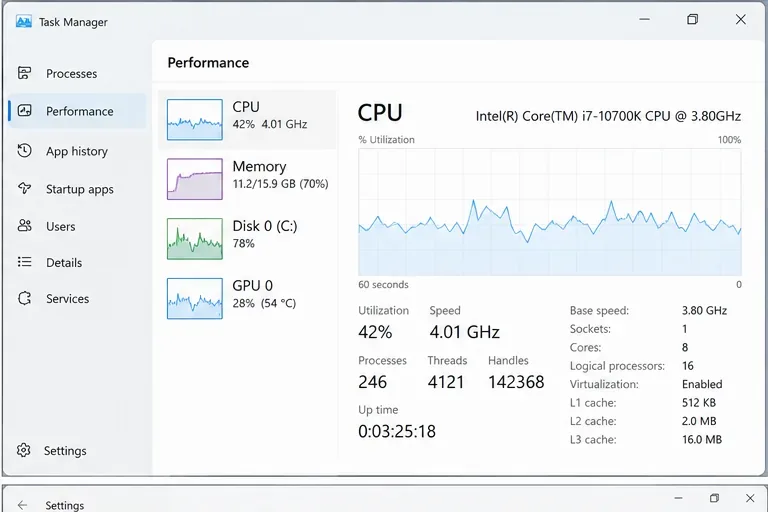
タスクマネージャーを開き、ゲームがコンパイル画面に表示されている間、CPUとディスクのアクティビティを監視してください。ゲームプロセスがCPU時間またはディスクI/Oを相当量使用しており、システムが応答している場合は、待つのが最も影響の少ない選択肢です。パーセンテージが全く変化せず、プロセスが長時間ほぼゼロのアクティビティのままの場合は、以下の修正方法を試してください。
| オプション | 最適なフィット感 | 主なトレードオフ |
|---|---|---|
| 待機して活動を監視する | 初回起動、最新ゲームアップデート、最新GPUドライバアップデート | 時間はかかるが、システムには何も変更を加えない。 |
| Windowsとゲームを再起動してください | 一時的なフリーズまたは異常なシステム状態 | 高速でリスクも低いが、破損したファイルは修復しない。 |
| Steamファイルの検証 | 問題は、アップデート、クラッシュ、またはインストールの中断後に発生した。 | 破損したデータを再ダウンロードできます。検証自体に時間がかかります。 |
| グラフィックドライバーをアップデートするか、クリーンインストールしてください。 | 古いドライバー、表示の問題、シェーダーの繰り返しエラー | より侵襲的。新しいドライバーはシェーダーキャッシュの再構築を強制できる。 |
| シェーダーキャッシュをリセットする | ドライバの変更後、またはキャッシュの破損が疑われる場合に、繰り返し発生するハングアップ。 | 次回の起動ではシェーダーの再コンパイルが予定されている。 |
| バックグラウンドソフトウェアからの干渉を減らす | 録画、オーバーレイ、RGB、監視、またはセキュリティツールがアクティブです | 一時的にそれらのツールやオーバーレイ機能が失われます |
ストリートファイター6を閉じ、Steamを終了し、Windowsを再起動してから、Steamとゲームを再度起動してください。これにより、キャッシュを削除したり設定を変更したりすることなく、一時的な不具合を解消できます。カプコンの最新のSteamトラブルシューティングガイドでは、ドライバー関連の作業を行う際には再起動を推奨しており、安定性やパフォーマンスが低下している場合は、他のアプリケーションを閉じた状態でテストすることも推奨しています。
問題が一度だけ発生した場合、PCが最近スリープ状態から復帰した場合、または再起動せずにドライバー/ゲームのアップデートが完了した場合は、こちらを選択してください。ゲームが再起動のたびに同じ箇所でフリーズする場合は、次の項目に進んでください。
Valveがサポートするファイルチェックは、ゲームデータの欠落や破損を完全な再インストールなしで修復できるため、最も重要な手順の1つです。Steamでライブラリを開き、Street Fighter 6を右クリックしてプロパティを選択し、インストール済みファイルを開いて「ゲームファイルの整合性を確認」を選択します。Steamは、このプロセスには数分かかる場合があり、一部のローカル構成ファイルが検証されない場合があるが、これは正常な動作であると注意書きしています。
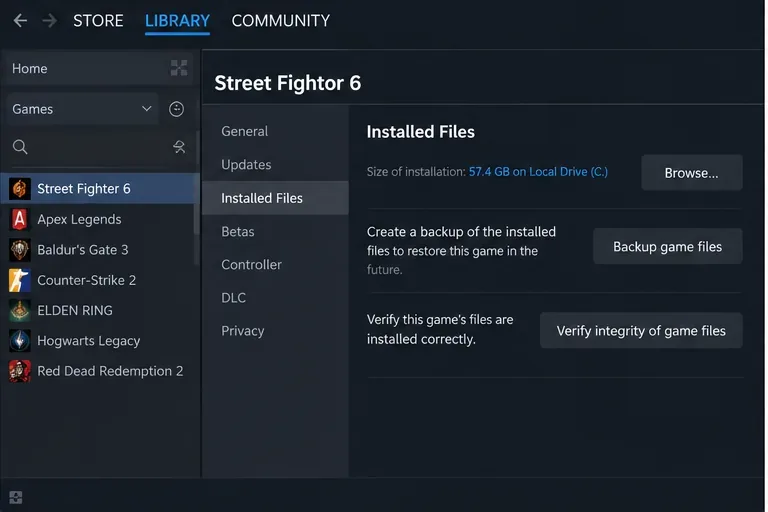
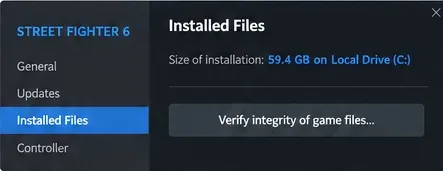
トレードオフ:検証は手動でフォルダを削除するよりも安全ですが、Steamがファイルを再取得する必要がある場合、ディスクとネットワークの時間を消費する可能性があります。問題がアップデートの中断やクラッシュ直後に発生した場合は、通常、ドキュメント化されていない設定変更を試すよりも、この方法の方が望ましいです。
カプコンは、『ストリートファイター6』をプレイする際は、Windowsオペレーティングシステムとビデオドライバーの両方を最新の状態にアップデートすることを強く推奨しています。既に最新のドライバーを使用しているにもかかわらず、ドライバーのインストール後に問題が発生した場合は、以前のドライバーパッケージやプロファイルの残骸を削除するために、ドライバーのクリーンインストールを試してみることをお勧めします。グラフィックドライバーをインストールした後は、Windowsを再起動してから再度テストしてください。
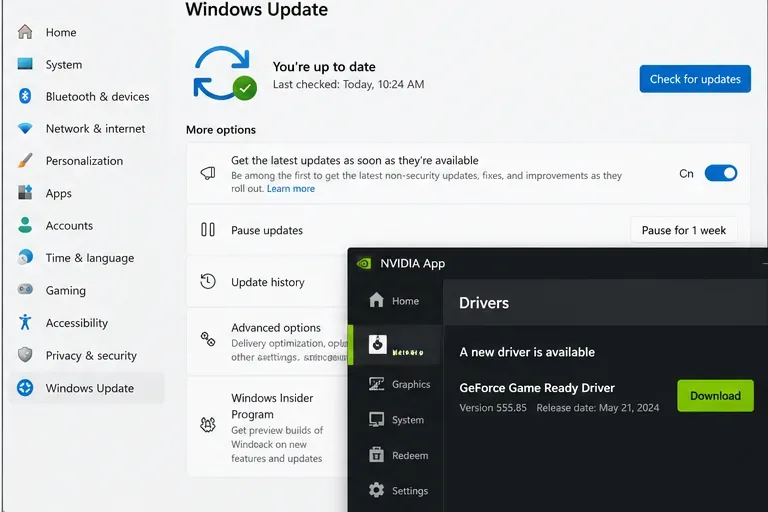
この手順にはトレードオフが伴います。ドライバーのアップデートによって互換性のバグは修正できますが、ドライバーを変更するとシェーダーキャッシュも無効になります。NVIDIAのコントロールパネルのドキュメントには、新しいドライバーをインストールするとシェーダーキャッシュが削除されると記載されているため、アップデート後の最初の起動が遅いからといって、修正が失敗したとは限りません。
公式リソース:カプコンのストリートファイター6 SteamトラブルシューティングガイドとNVIDIAのシェーダーキャッシュサイズに関するドキュメント。
シェーダーキャッシュを削除またはリセットしても、必ずしもパフォーマンスが向上するわけではありません。キャッシュ自体が古くなっている、あるいは破損している可能性がある場合、特にドライバの変更後に有効です。ただし、コストは予測可能です。次回の実行時にシェーダーデータを再構築する必要があるため、起動に一時的に時間がかかる場合があります。
AMD Radeonシステムでは、AMDソフトウェアに「シェーダーキャッシュのリセット」という機能が搭載されており、その操作手順は文書化されています。AMDの説明によると、このキャッシュはコンパイル済みのシェーダーを保存することで、後々のCPU処理負荷と読み込み時間を短縮するものであり、「シェーダーキャッシュのリセット」を実行すると、保存されているキャッシュファイルが削除されます。
NVIDIAシステムでは、まずシェーダーキャッシュサイズが無効になっていないか、または不必要に小さく設定されていないことを確認してください。NVIDIAによると、キャッシュはシェーダーのコンパイルが繰り返されるのを防ぐために存在し、サイズが小さすぎると使用中のシェーダーが削除される可能性があるとのことです。この設定を変更する方が、キャッシュを繰り返しクリアするよりも影響が少ないです。
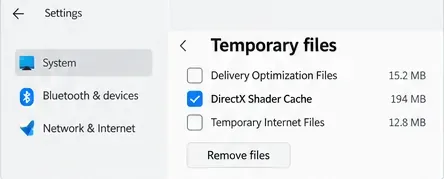
Windowsで「設定」>「システム」>「ストレージ」>「一時ファイル」に「DirectXシェーダーキャッシュ」が表示されている場合、それを削除することでキャッシュをリセットできます。ただし、これは日常的なメンテナンスではなく、緊急時の対処法として考えてください。削除してもすぐに起動が速くなるわけではありません。期待される効果は、グラフィックスタックが再構築できるクリーンなキャッシュ状態になることです。
AMD公式リファレンス:AMDソフトウェアのグラフィック設定とシェーダーキャッシュのリセット。
デュアルGPU搭載ノートPCでは、Windowsが専用グラフィックプロセッサではなく統合GPUでゲームを起動すると、『ストリートファイター6』の動作が不安定になる場合があります。カプコンのSteamトラブルシューティングガイドでは、高性能GPUが選択されていることを確認するよう推奨しています。最新のWindowsバージョンでは、「設定」>「システム」>「ディスプレイ」>「グラフィックス」を確認し、必要に応じてゲームを追加し、「オプション」を開いて「高パフォーマンス」を選択することもできます。
トレードオフ:このゲームでは通常、専用GPUを使用するのが正しい選択ですが、ノートパソコンの消費電力と発熱が増加します。トラブルシューティング中は、バッテリー節約プロファイルが別の変数にならないように、ノートパソコンをAC電源に接続してください。
カプコンは、ビデオ録画アプリケーションなどの負荷の高いプログラムがCPU、GPU、メモリ、またはI/O帯域幅を消費し、ゲームの安定性を損なう可能性があると警告しています。不要なソフトウェア、特にスクリーンレコーダー、パフォーマンスオーバーレイ、RGBスイート、ハードウェアモニター、ビデオを再生しているブラウザタブ、サードパーティ製インジェクターを閉じてください。その後、Steamとゲームのみを実行して、シェーダーコンパイルを再度テストしてください。
これは診断手順です。コンパイルが突然終了した場合は、競合の原因を特定できるまで、バックグラウンドアプリケーションを1つずつ有効化してください。これは、PC上のすべてのユーティリティを永久的に無効にするよりも効果的です。
プレイヤー間の議論では、シェーダーウォーミングを回避したり、代替グラフィックAPIを強制的に使用したりするために、ストリートファイター6の設定キーを編集することを推奨する意見が時折見られます。カプコンのサポート記事でconfig.iniは、ゲームのインストールディレクトリにファイルが存在することが確認されていますが、公式のトラブルシューティングガイドにはシェーダーウォーミングキーに関する記述はなく、この起動時の問題の標準的な解決策として特定の編集方法を推奨していません。
その違いは重要です。手動編集によって特定のマシンがコンパイル画面を通過できる場合もありますが、プリコンパイルをスキップすると、シェーダーコンパイルがゲームプレイ中に実行され、後でカクつきが発生する可能性があります。安定した設定のためには、まずサポートされているファイルの検証、ドライバ/キャッシュの修復、GPUの選択、およびソフトウェアの競合チェックを優先してください。
上記のいずれの方法でも動作が変わらない場合、次に有効な対処法は、再インストールを延々と繰り返すことではありません。カプコンは、影響を受けているPCプレイヤーに対し、CPU、GPU、VRAM、ドライバーバージョン、システムメモリ、Windowsバージョン、グラフィック設定、正確な再現手順、スクリーンショットまたはビデオ、および入手可能な場合はクラッシュデータを提供するよう求めています。カプコンによると、『ストリートファイター6』のクラッシュレポートは通常、CrashReportゲームのインストールディレクトリ内のフォルダに保存されます。
カプコンのストリートファイター6サポートチェックリストを報告テンプレートとして使用してください。これにより、サポート担当者は「シェーダーコンパイルが停止している」といった漠然とした報告ではなく、再現性のある事例を把握できます。
良好な結果とは、単にメインメニューに一度到達するだけでは不十分です。修正後、シェーダーの事前コンパイルが正常に完了するか、または同様の不具合が再発しなくなり、再起動後もゲームが安定して起動し、シェーダーのキャッシュが永久的に無効化されたためにゲームプレイに新たな不具合が発生しない状態が維持される必要があります。キャッシュのリセットが機能するものの、起動するたびに最初から再コンパイルされる場合は、セキュリティソフトウェア、ストレージのクリーンアップ、またはドライバの設定によってキャッシュが継続的に削除されていないか調査してください。
ほとんどのPCの場合、最適な手順は次のとおりです。アクティビティの監視、再起動、Steamファイルの検証、WindowsとGPUドライバーのアップデート、不具合が再発する場合のみ関連するシェーダーキャッシュのリセット、バックグラウンドユーティリティを無効にした状態でのテスト、そして最後にシステムの詳細を添えてカプコンにエスカレーションする。この手順により、初期段階の手順は元に戻すことが可能になり、より影響の大きいオプションは、正当な理由がある場合にのみ使用できます。
テレビゲームモードを有効にする、HDMIケーブルで直接接続をテストする、プロコントローラーの有線通信を確認する、オンライン遅延とディスプレイ遅延を分離するなどの方法で、『大乱闘スマッシュブラザーズ SPECIAL』の入力遅延を軽減できます。
SteamとEAアプリにおけるApex Legendsの起動オプションの場所、EAが公式に公開しているドキュメントの内容、そしてautoexec.cfgコマンドを安全に操作する方法について学びましょう。
EA SPORTS FCでは、解説、スタジアムの雰囲気、音楽のバランスを調整して、審判の笛が聞き取りやすくなるようにしました。バージョンに応じたヒントやチェック機能も搭載しています。
League of Legendsの攻撃移動クリックに、Aキー、Shiftキー+右クリック、マウスのサイドボタン、左クリックを比較し、お好みのキーバインドを設定してテストしてください。
キャリアプロフィールの合計値を使用して、Overwatch 2の総合的な試合勝率を確認し、適切なフィルターを選択して、ヒーローの勝率と試合結果を混同しないようにしてください。
クラッシュ・ロワイヤルをプレイする際に、橋と相手陣地の両方を鮮明に表示できる最適なタブレット設定を見つけましょう。縦向き、デフォルト、全画面表示、アスペクト比モードを安全に比較できます。
Rocket Leagueには、ゲーム内チャット禁止通知のオン/オフを切り替えるための公式な設定はありません。テキストチャット、通報、Epic Launcherの通知設定で実際にオフになる項目について学びましょう。
Dead by Daylightのキラーの最適な視野角設定を見つけるには、87°と103°を比較し、ゲームプレイ上の優位性を保証するものではなく、快適な視界を選択してください。
CoCビルダーベースの解説:2つ目の村のロック解除方法、ビルダーホールのアップグレード方法、対戦バトルでの勝利方法、そして無料の6人目のビルダー(OTTO)の獲得方法。
試合履歴、統計サイト、Riot Gamesのアカウントデータを使ってLeague of Legendsのプレイ時間を推定する方法、そして生涯合計時間が不完全になる理由について学びましょう。








