
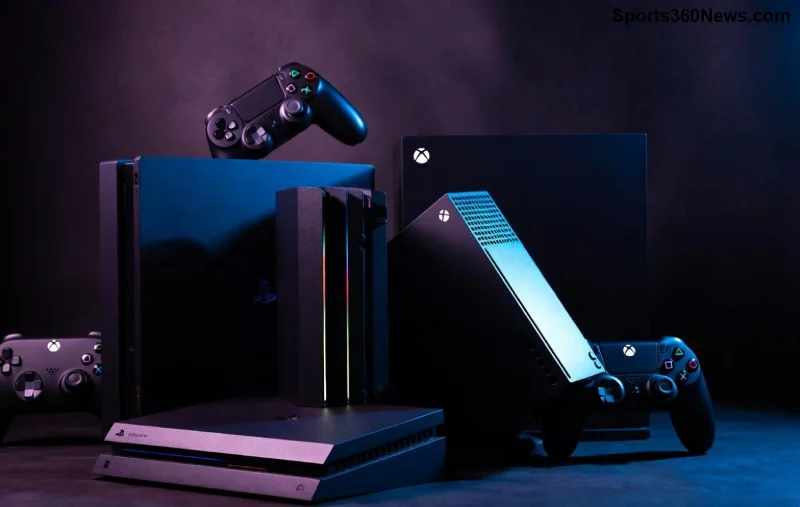

PCにPlayStationコントローラーをBluetoothで即接続!ゲーム革命の完全ガイド🎮

ゲーム好きの皆さん、想像してみてください。PlayStationコントローラーを手に、PCで最高のタイトルをプレイする究極の快適さ!🎮 Bluetooth接続ならワイヤレスで自由自在。DualSenseのハプティックフィードバックやDualShock 4の精度をPCでフル活用可能。このガイドで、誰でも簡単にセットアップ。さあ、ゲームの世界をアップグレードしましょう!😊
PlayStationコントローラーをPCにBluetooth接続するイメージ

必要なもの:準備はこれだけ!👆

PlayStationコントローラーをPCにBluetooth接続する前に、以下のアイテムを確認しましょう。シンプルだからすぐ始められます。

  • PlayStationコントローラー(DualSense / DualShock 4)
  • ✅ Bluetooth対応PC(Windows 10/11推奨、内蔵Bluetoothまたはアダプター)
  • ✅ PCのBluetoothドライバーが最新版
  • ⭐ コントローラーのファームウェア更新(PS本体不要、PCツールで可能)

これでOK!有線USB接続より自由度が高く、遅延も最小限。最新のWindowsアップデートでDualSenseの全機能がサポートされています。

PlayStationコントローラーをPCにBluetooth接続するステップバイステップガイド

👉 所要時間はわずか2-3分。失敗知らずの方法で進めましょう!

  1. PCのBluetoothをオンにする
    Windows設定 → 「デバイス」 → 「Bluetoothとその他のデバイス」 → Bluetoothを有効化。検索モードに切り替えましょう。
  2. コントローラーをペアリングモードにする
    DualSense(PS5): CREATEボタン(Share)+ PSボタンを同時押し。ライトバーが点滅したら成功!
    DualShock 4(PS4): Shareボタン+ PSボタン同時押し。同様に点滅を確認。
  3. PCでコントローラーを検出・接続
    Bluetoothリストに「Wireless Controller」や「DUALSHOCK 4」が出現。クリックして「接続」を選択。完了でライトバーが安定点灯!🎉
  4. テストプレイ
    SteamやEpic Games Launcherでゲーム起動。スティック・ボタン・振動を確認。完璧ならゲームスタート!

これでPlayStationコントローラー PC Bluetooth接続完了。ワイヤレス自由の快感を味わってください!

トラブルシューティング:よくある問題を即解決!🔧

接続でつまずいた?この

でチェック。90%以上の問題がこれで解消します。

  • アダプター交換推奨(PlayStation公式サポート確認)
  • 問題 原因 解決策
    コントローラーが検出されない Bluetoothオフ/干渉 PC再起動、干渉源(Wi-Fiルーター)離す
    接続後切断 ドライバー古い/距離遠い Windows Update実行、10m以内に
    DualSense振動/トリガー不具合 Steam設定未調整 Steam → コントローラー設定 → DualSense有効化
    遅延発生 Bluetooth 5.0未満
    PCとPlayStationコントローラーのBluetoothペアリング画面

    まだ解決しない場合?コントローラーリセット(背面小穴にピン挿入5秒)。これでリセット完了!

    最適化Tips:プロ級のゲーム体験へ⭐

    接続しただけじゃ物足りない?これらのTipsでPlayStationコントローラーをPCの最強相棒に。

    • 🎮 Steam入力設定: Steam Big Pictureモードでカスタムマッピング。DualSenseのアダプティブトリガーを活用!
    • ⚡ Bluetoothアダプター強化: 低遅延のBluetooth 5.2以上推奨(Amazonで人気モデル多数)
    • 🔋 バッテリー管理: フル充電後使用。ヘッドセット同時接続でマルチプレイ最適化
    • 📱 DS4Windowsツール: DualShock 4専用、非公式ながら安定性抜群(自己責任で)

    これを実践すれば、PCゲームがコンソール級に進化。FPSからRPGまで、無敵の操作感!

    接続成功後のPlayStationコントローラーとPCゲームプレイ

    よくある質問(FAQ):即答で安心!❓

    DualSenseはPCで全機能使える?
    はい!Bluetooth接続でハプティック・スピーカー対応。ただしSteam経由推奨。
    MacやLinuxは?
    Macは似た手順、LinuxはBlueZツール使用。詳細はSteamサポート参照。
    複数コントローラー接続?
    可能!PCのBluetoothスロット次第で4台まで。

    まとめ:今すぐ接続してゲームを変えよう!👏

    PlayStationコントローラー PC Bluetooth接続は、ゲームライフを劇的に向上させる魔法のワンアクション。ステップ通りに進めれば、誰でも成功。快適なワイヤレスプレイで、勝利の喜びを倍増させてください!次はあなたの番。コントローラー手に取って、冒険開始だ!🚀

    このガイドが役立ったら、シェアして仲間を招待しよう。さらなるゲームTipsは次回もお楽しみに!😉

    コメントを残す

    日陰の鉢植えに最適な花ガイド

    日陰の鉢植えに最適な花ガイド

    日陰の鉢植えに最適な花について、植物の選び方、植え付け手順、お手入れのコツ、避けるべき間違い、よくある質問への回答など、より健康的な庭づくりに役立つ情報を解説します。

    Nintendo Switchでフォートナイトをダウンロードする方法(2026年版)

    Nintendo Switchでフォートナイトをダウンロードする方法(2026年版)

    Nintendo SwitchでFortniteをダウンロードする方法は、たった6つの簡単なステップです。eショップを開き、Fortniteを検索し、「無料ダウンロード」をタップすれば、数分でプレイできるようになります。

    FFXIVでカムイマウントを入手する方法(2026年版ガイド)

    FFXIVでカムイマウントを入手する方法(2026年版ガイド)

    FFXIVでカムイのマウントを入手する方法を学びましょう:ストームブラッドの極蛮神討伐戦をクリアし、エシーナに99個のトーテムを渡し、7つすべてを集めて、九尾のマウントを獲得しましょう。

    小さな鉢植えに最適な花ガイド

    小さな鉢植えに最適な花ガイド

    小さな鉢植えに最適な花について、植物の選び方、植え付け手順、お手入れのコツ、避けるべき間違い、よくある質問への回答など、より健康的な庭づくりに役立つ情報を解説します。

    日陰の場所に適したグランドカバーガイド

    日陰の場所に適したグランドカバーガイド

    日陰の場所に適したグランドカバーについて、植物の選び方、植え付け手順、手入れのコツ、避けるべき間違い、よくある質問への回答など、より健康的な庭づくりに役立つ情報を解説します。

    Apex Legendsのレジェンドアイテムドロップ率解説(2026年)

    Apex Legendsのレジェンドアイテムドロップ率解説(2026年)

    Apex Legendsのレジェンドアイテムドロップ率について解説:パックごとの実際のドロップ率、500パックの保証、パックをより多く獲得する方法、そしてレジェンドアイテムの欠片で何がアンロックされるのか。

    クラッシュ・オブ・クランのダウンロード方法(2026年版ガイド)

    クラッシュ・オブ・クランのダウンロード方法(2026年版ガイド)

    iPhone、iPad、AndroidでClash of Clansを無料でダウンロードする方法を学びましょう。公式App StoreまたはGoogle Playからゲームをインストールする簡単な手順をステップバイステップで解説します。

    PlayStation 4でWarzoneを動作させる方法(2026年)

    PlayStation 4でWarzoneを動作させる方法(2026年)

    PlayStation 4でWarzoneをプレイするのは無料で簡単です。このステップバイステップガイドに従って、PS4版Call of Duty: Warzoneをダウンロード、インストール、サインインし、ゲームに参加しましょう。

    Windowsでリーグ・オブ・レジェンドをダウンロードする方法(2026年版)

    Windowsでリーグ・オブ・レジェンドをダウンロードする方法(2026年版)

    WindowsでLeague of Legendsをダウンロードする方法は、次の5つのステップで完了します。公式サイトにアクセスし、Riotアカウントを作成し、インストーラーを入手して実行し、ゲームにパッチを適用します。

    ヴァンガードが初期化されていません:簡単な解決策(2026年)

    ヴァンガードが初期化されていません:簡単な解決策(2026年)

    ValorantでVanguardが初期化されませんか?アンチチート起動エラーを迅速に解決するには、vgcサービスを再起動し、セキュアブートとTPM 2.0を有効にし、Vanguardを再インストールするなどしてください。








