Overwatch 2で総合的な試合勝率を確認する方法

キャリアプロフィールの合計値を使用して、Overwatch 2の総合的な試合勝率を確認し、適切なフィルターを選択して、ヒーローの勝率と試合結果を混同しないようにしてください。
Apex Legendsの試合中に「エンジンエラー」ダイアログが表示されたり、突然Windowsデスクトップに戻ったりして、試合が突然終了することがあります。メッセージにはグラフィック関連のエラーが表示される場合もあれば、単にゲームが動作を停止したと表示される場合もあります。トラブルシューティングを迅速に行うには、表示されたメッセージを正確に記録し、元に戻せる修正から始め、一度にすべてを変更するのではなく、変更ごとに結果を確認するのが最善です。
エンジンエラーとは、ゲームが続行できないほど深刻な問題に遭遇したことを意味します。これは、単一の普遍的な原因を特定するものではありません。ゲームファイルの破損、グラフィックドライバー、バックグラウンドソフトウェア、負荷時の不安定性、またはゲーム固有のバグなど、さまざまな原因で同様の症状が発生する可能性があります。デスクトップへのクラッシュ(CTD)とは、実行中のゲームが終了し、Windowsが再び表示される状態を指します。
一部のダイアログには、DirectXまたはDXGIエラーが含まれます。DirectXはWindowsのグラフィックインターフェイスであり、DXGIはソフトウェアとグラフィックハードウェア間の通信に関わる関連コンポーネントです。たとえば、DXGI_ERROR_DEVICE_HUNGグラフィックデバイスまたはコマンド処理の障害を示している可能性がありますが、テキストだけでは、ドライバー、ゲーム、ハードウェア構成、またはその他のコンポーネントのどれが原因であるかを特定することはできません。エラー名だけに基づいて、不明瞭なレジストリ変更をコピーすることは避けてください。
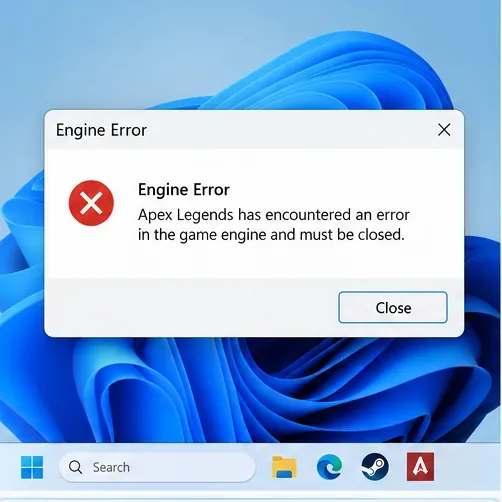
これらの手順は、SteamまたはEAアプリ経由でWindows PCにインストールする場合を想定しています。ランチャーのアップデートにより、メニューのラベルが移動する場合があります。これらの手順は、個々のエンジンエラーに対する検証済みの解決策を説明するものではなく、コンソール版のクラッシュに関する手順でもありません。
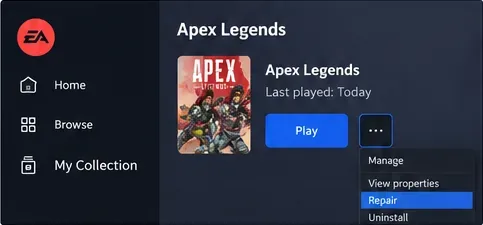
ファイル検証では、ローカルにインストールされているゲームコンテンツがランチャーが想定するファイルと一致するかどうかを確認します。アップデートが中断された場合やファイルが破損した場合は、ゲームを削除するよりもファイルを修復する方が影響が少なくなります。
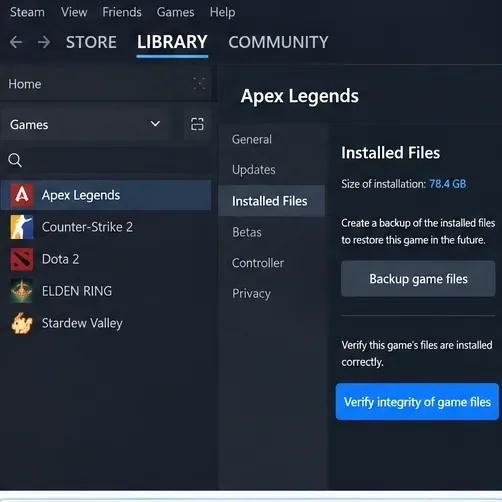
Steamはこの手順について説明しており、検証中に一部のローカル設定ファイルが異なる動作をする場合があることを指摘しています。Steamのファイル整合性に関する手順を参照してください。複数のファイル検証ジョブを同時に実行しないでください。
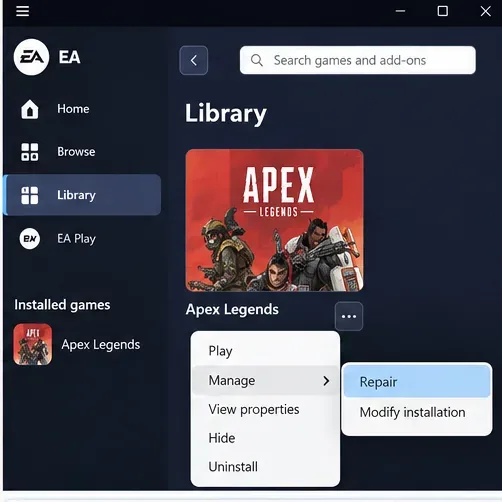
EAは、特定のApex Legendsクラッシュレポートについて、ファイルの修復を明示的に推奨しています。詳細については、 EA Apex Legendsエラーコードガイダンスapex_crash.txtを参照してください。SteamまたはEAアプリでダウンロードまたはインストールに関する問題が報告された場合は、ゲームを繰り返し起動するのではなく、まずその問題を解決してください。
グラフィック処理ユニット(GPU)はゲームのレンダリングを行います。そのドライバーは、Windows、ゲーム、グラフィックカードを接続するソフトウェアです。ドライバーの破損やバージョンが古いことがクラッシュの原因の一つとして考えられますが、新しいバージョンをインストールしてもすべてのエラーが解決するとは限りません。
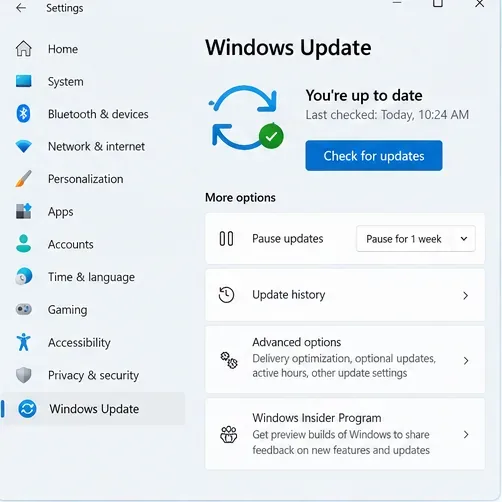
広告や無関係なウェブサイトから「ドライバー修復ツール」の実行ファイルをダウンロードすることは避けてください。ドライバーのアップデート直後にゲームがクラッシュし始めた場合は、ドライバーのバージョンを記録し、無作為に古いパッケージをインストールするのではなく、サポートされているロールバック方法を検討してください。
オーバーレイは、メッセージ、録画コントロール、パフォーマンス表示など、ゲーム画面上に付加情報を表示します。一部のオーバーレイやモニタリングユーティリティはゲームと競合する場合があります。テストを実施する際は、不要な画面録画ソフト、ハードウェアモニター、その他のゲームオーバーレイをすべて閉じてください。
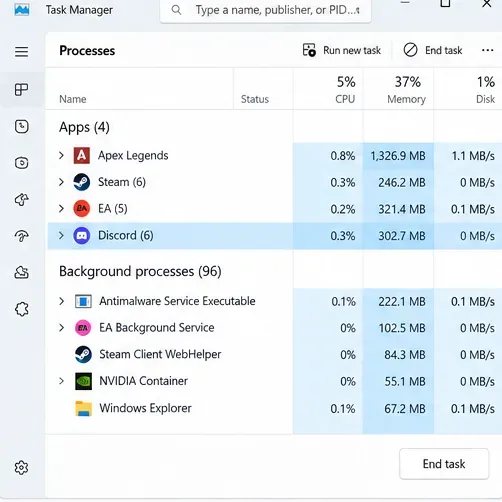
EAは、ゲーム内オーバーレイがゲームクラッシュの原因となる可能性があると指摘しており、テスト後にオーバーレイを復元することを推奨しています。EAアプリのトラブルシューティング手順に従ってください。クリーンブートは、不要なスタートアップソフトウェアを無効にしてWindowsを起動する、より高度な方法です。アプリを単純に終了しても問題が解決しない場合は、信頼できるMicrosoftの手順に従ってください。
フレームレート(FPS)とは、ゲームが1秒間にレンダリングする画像の数です。フレームレート制限は、その速度を制限します。V-Syncは、ディスプレイのリフレッシュレートに合わせて出力を調整しようとします。どちらもエンジンエラーの根本的な解決策ではありませんが、EAはフレームレート制限とV-Syncを一般的なクラッシュトラブルシューティングオプションとして提供しています。
ゲームがビデオメニューにアクセスする前にクラッシュした場合は、この手順をスキップしてください。設定を強制するためだけに、不明な起動コマンドを貼り付けたり、ドキュメント化されていない設定ファイルを変更したりしないでください。
数分間のプレイ後に繰り返しクラッシュが発生する場合、熱、電力制限、ハードウェアの不安定な調整、またはリソース不足が原因である可能性があります。これは診断の手がかりであり、グラフィックカードの欠陥を証明するものではありません。
Apex Legendsのエラー発生時に、BIOSの電圧を変更したり、ハードウェアを分解したりすることは、決して最初の対処法として行わないでください。ファームウェアの設定方法がわからない場合は、専門のサポート機関にご相談ください。
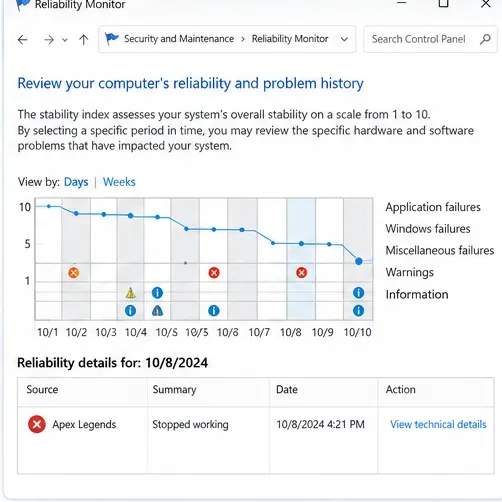
Windows信頼性モニターはアプリケーションの障害を記録し、ゲームのクラッシュとより広範なシステムの問題とを区別するのに役立ちます。実行ファイル、時刻、技術的な詳細情報が表示される場合がありますが、必ずしも根本原因が明らかになるわけではありません。
ランチャーのキャッシュには一時データが含まれています。キャッシュをクリアすると、EAアプリがオフライン状態になったり、アップデートできなかったり、ダウンロードが停止したりする場合に役立ちます。ただし、ゲーム実行後に発生するエンジンエラーに対する万能な解決策ではありません。この方法は、ランチャー自体に症状が現れる場合にのみ使用してください。
EAは、EAのキャッシュクリア手順の中で、正確なキャッシュ手順とその制限事項を説明しています。
Windowsコンポーネントの破損は、アプリケーション全体に影響を及ぼす場合があります。Apex Legendsだけが動作不良を起こしていて、他のアプリケーションはすべて正常に動作している場合は、これらのツールによる調査は、ゲームの修復やドライバーのチェックよりも優先順位が低くなります。
DISM.exe /Online /Cleanup-image /Restorehealthて、完了するまで待ちましょう。sfc /scannowてスキャンが完了するまで待ちます。
マイクロソフトは、これらのWindowsコンポーネントのチェック順序を、マイクロソフトのシステムファイル修復手順書に記載しています。これらの手順には管理者権限が必要であり、Apex Legendsのインストール自体を直接修復するものではありません。
修復が失敗した場合、インストール時に整合性チェックが繰り返し失敗する場合、またはEAサポートからクリーンインストールを要求された場合にのみ再インストールしてください。再インストールでは大量のデータがダウンロードされるため、システムレベルのグラフィックの問題が解決しない場合があります。アカウントの進行状況が正しくリンクされていることを確認し、重要なローカル設定はすべて保存してください。ランチャー自体の再インストールは、ランチャーが正常に動作しない場合にのみ行ってください。
重要な変更を加えるたびに、以前クラッシュしたのと同じシナリオを再現してください。たとえば、マッチへのロード中にエラーが発生した場合は、ロビーでテストを停止するのではなく、その遷移を繰り返してください。ゲームのバージョン、Windowsのバージョン、ドライバーのバージョン、ランチャー、エラーメッセージ、およびおおよその時間をメモしてください。一度でも正常に起動できれば良い兆候ですが、断続的なクラッシュが完全に解消されたとは限りません。
| あなたが観察するもの | 最も役立つ次のアクション |
|---|---|
| 不完全なアップデート後にクラッシュする | ゲームファイルを修復または検証してください。 |
| ドライバー交代後にクラッシュが発生する | ドライバーのバージョンを記録し、サポートされているドライバーに関するガイダンスを確認してください。 |
| オーバーレイを閉じるとクラッシュが消える | 競合の原因を特定するために、アプリを一つずつ有効化してください。 |
| EAアプリはダウンロードもアップデートもできません | EAアプリの復元機能を使用してキャッシュをクリアしてください。 |
| 複数の無関係なゲームがクラッシュする | Windows、ドライバー、温度、ハードウェアの安定性について調査してください。 |
| クラッシュはApex Legendsでのみ発生する | エラーメッセージと再現手順をEAサポートに提出してください。 |
ファイル修復、通常のアップデート、オーバーレイのテスト、およびグラフィック設定の保守化を行っても問題が解決しない場合は、正確なエンジンエラーメッセージ、クラッシュ発生時刻、再現手順、ランチャー、および関連するWindowsエラーの詳細を収集してください。既に試したこと、および特定のアップデート後に問題が発生したかどうかも記載してください。すぐに修復できると謳うサードパーティのダウンロードツールではなく、EA公式のApex Legendsエラーコードページと一般的なクラッシュガイドから始めることをお勧めします。
公式資料:EA Apex Legends エラーコードに関するガイダンス、EA クラッシュおよびフリーズに関するガイド、Steam ファイル整合性に関する手順、EA アプリのトラブルシューティング手順、Microsoft システム ファイル修復手順。これらの資料は手順を説明するものであり、特定の修正が保証されるものではありません。ガイダンスは 2026 年 10 月 8 日に更新されました。ランチャー メニューおよびゲーム ビルドは変更される可能性があります。
キャリアプロフィールの合計値を使用して、Overwatch 2の総合的な試合勝率を確認し、適切なフィルターを選択して、ヒーローの勝率と試合結果を混同しないようにしてください。
クラッシュ・ロワイヤルをプレイする際に、橋と相手陣地の両方を鮮明に表示できる最適なタブレット設定を見つけましょう。縦向き、デフォルト、全画面表示、アスペクト比モードを安全に比較できます。
Rocket Leagueには、ゲーム内チャット禁止通知のオン/オフを切り替えるための公式な設定はありません。テキストチャット、通報、Epic Launcherの通知設定で実際にオフになる項目について学びましょう。
Dead by Daylightのキラーの最適な視野角設定を見つけるには、87°と103°を比較し、ゲームプレイ上の優位性を保証するものではなく、快適な視界を選択してください。
CoCビルダーベースの解説:2つ目の村のロック解除方法、ビルダーホールのアップグレード方法、対戦バトルでの勝利方法、そして無料の6人目のビルダー(OTTO)の獲得方法。
試合履歴、統計サイト、Riot Gamesのアカウントデータを使ってLeague of Legendsのプレイ時間を推定する方法、そして生涯合計時間が不完全になる理由について学びましょう。
PC版Warzoneで発生する開発者エラー6068のトラブルシューティングを、バックグラウンドアプリ、グラフィックドライバー、ゲームファイル、起動時の競合などを安全にチェックして行います。
Apex Legendsのオリンパスマップ解説:プサマテ上空に浮かぶ都市、主要なPOI(重要地点)、トライデント、フェーズランナー、危険箇所、そして勝利のためのプロのヒント。
TFT Mobileの接続切断/再試行エラーを修正するには、Riotサービスのステータスを確認し、Wi-Fiとモバイルデータを比較し、アプリを再起動および更新し、適切な次のステップを選択してください。
フレームレートチェック、グラフィック設定の軽量化、ファイル修復、およびFPS制限と不具合を区別するテストを使用して、PC版EA Sports FCのカットシーンのカクつきをトラブルシューティングします。








