Nintendo SwitchドックでスマブラSPの入力遅延を軽減する方法

テレビゲームモードを有効にする、HDMIケーブルで直接接続をテストする、プロコントローラーの有線通信を確認する、オンライン遅延とディスプレイ遅延を分離するなどの方法で、『大乱闘スマッシュブラザーズ SPECIAL』の入力遅延を軽減できます。
Hearthstoneでカードの動きやボード上のエフェクトがカクつく場合、解像度を下げるのが手っ取り早い解決策のように思えるかもしれません。PCの処理能力が不足している場合は確かに効果がありますが、高解像度ディスプレイではテキストやカードの詳細がぼやけてしまうというデメリットもあります。また、遅延の原因がネットワークの問題、ゲーム側のアニメーションキュー、あるいは最近のクライアント側の問題である場合、解像度を変更しても改善されない可能性もあります。
便利な出発点は、モニターのネイティブ解像度です。通常、Windows ではこのオプションが「推奨」と表示されています。その設定で Hearthstone が明らかにカクカクして、PC にグラフィック負荷がかかっている場合は、同じアスペクト比で解像度を 1 つ下げてテストしてください。1440p または 4K ディスプレイの場合は、1920 × 1080 が実用的な最初の比較対象となります。1080p モニターでは 1080p を基準としてください。カードゲームでは、解像度を下げると、得られるメリットよりも画質の低下の方が大きくなることがよくあります。適切な設定は、どのようなラグが発生しているか、どのコンポーネントがパフォーマンスを制限しているかによって異なります。
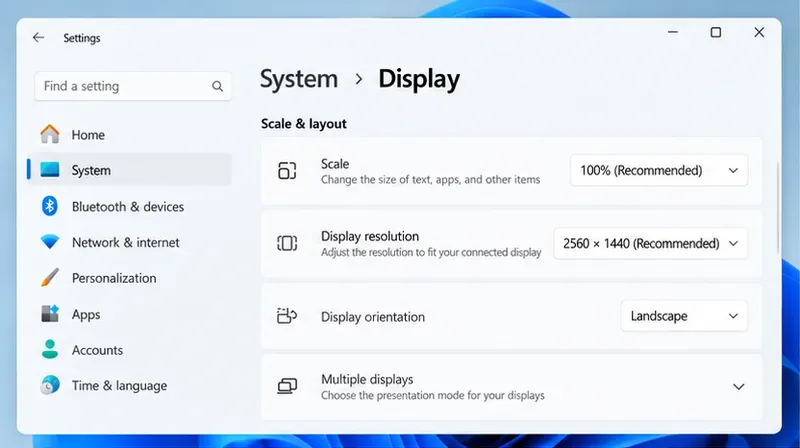
解像度を変更すると、グラフィックシステムが描画する必要のあるピクセル数に影響します。出力解像度を下げると、状況によってはGPUの負荷を軽減できますが、ネットワーク速度を直接向上させたり、ハースストーンのキューに登録されているアニメーションをスキップしたりする効果はありません。
| あなたが気づいたこと | より可能性の高い説明 | 解像度を下げるのは理にかなっているだろうか? |
|---|---|---|
| PCがビジー状態のときに、ボード、カード、またはメニューが目に見えてカクつく | レンダリング負荷、グラフィックドライバー、熱、またはシステムリソースを使用している別のアプリ | はい、解像度を一つ下げて、同じシーンを比較してみてください。 |
| アクションシーンは遅れて登場するが、映像はスムーズなままである。 | 接続、サーバー応答、またはゲーム側の遅延 | 通常は問題ありません。接続状況を確認し、遅延が他のオンライン機能に影響するかどうかを確認してください。 |
| 他の画面は正常に見えるのに、特定のモードやアニメーションの動作が遅い。 | モード固有のワークロード、クライアントの問題、またはアニメーションの動作 | 比較してみることは良いが、解像度が原因だと決めつけないでほしい。 |
| ディスプレイ設定を変更した後、テキストとカードがぼやけて見える | ネイティブではないスケーリングまたはアスペクト比の不一致 | 推奨解像度に戻すか、同じ比率のオプションを選択してください。 |
テストはシンプルに行いましょう。変更前と変更後で、同じモニター、ゲームモード、ほぼ同じシーンを使用してください。ゲーム画面自体は滑らかに見えるものの、動作が遅延する場合は、画質を下げるのではなく、接続状況やゲームの状態に注目してください。
ネイティブ解像度とは、モニターが表示するように設計されたピクセルグリッドのことです。これにより、低解像度の画像を引き伸ばすことなく、テキスト、カードアート、細かいインターフェースの詳細を鮮明に表示できます。ほとんどのプレイヤーにとって、Hearthstoneが既にスムーズに動作している場合、これは日常的に最適な選択肢となります。
古い統合型 GPU で 1440p または 4K モニターを駆動する場合、これは最も軽量なオプションではない可能性があります。コンピューターに負荷がかかっているときにネイティブ解像度でフレームの途切れが繰り返し発生する場合は、無関係なオプションをいくつか変更する前に、より低い設定と比較してください。Blizzard のサポートガイダンスでは、ゲームはデフォルト設定で最適に動作し、すべてのアスペクト比をサポートしていない可能性があるとされています。Microsoft も同様に「推奨」とマークされたオプションを推奨しており、ネイティブ解像度より低い解像度では、シャープさ、中央揃え、境界、または引き伸ばしが損なわれる可能性があると指摘しています。Blizzardの画面解像度とアスペクト比のガイダンスとMicrosoft の Windows 解像度の手順を参照してください。
2560×1440または3840×2160で動作する16:9ディスプレイの場合、1920×1080はアスペクト比を維持しつつ、グラフィックシステムがレンダリングする必要のあるピクセル数を削減します。そのため、いきなり非常に低い解像度に切り替えるよりも、最初の比較としてより有用です。モニターが画像を拡大縮小する必要があるため、ネイティブ解像度よりもソフトに見えることがありますが、テキストやカードのディテールは、はるかに低い設定よりも見やすくなります。
モニターの解像度が既に1920×1080の場合は、1920×1080を選択するのがパフォーマンスの妥協ではなくネイティブ解像度となります。その場合は、この解像度を基準として設定してください。1600×900または1280×720に下げると、一部のPCではレンダリング負荷が軽減される可能性がありますが、その効果はシステム環境に依存し、Hearthstoneでは実感しにくい場合があります。これらの解像度は、再現性のある明らかな不具合が解消されず、かつゲームまたはディスプレイにそのオプションが用意されている場合にのみ試してください。
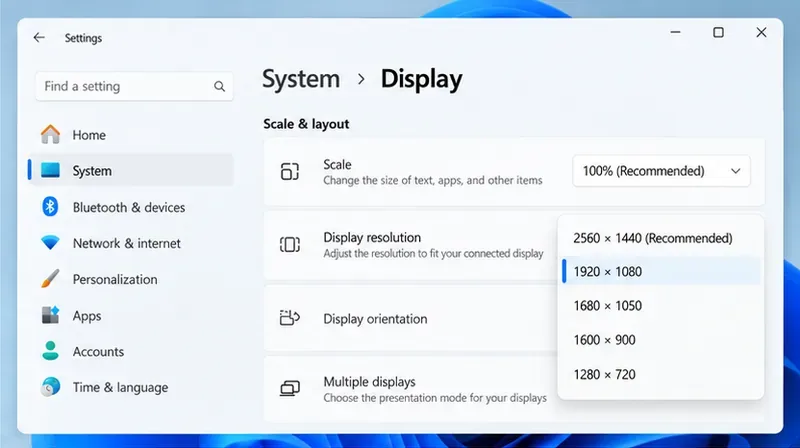
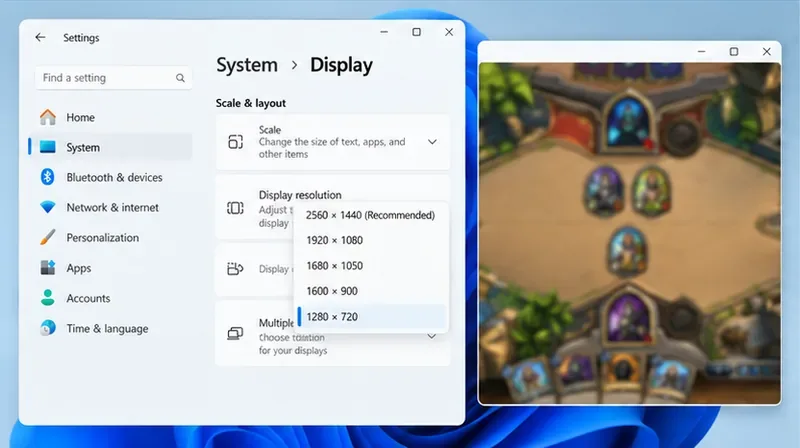
ゲームが明らかにGPUの性能制限を受けている場合、低スペックのノートパソコンや旧型の統合グラフィックスでは、720pを短時間テストしてみる価値はあるかもしれません。しかし、ほとんどのデスクトップモニターではデフォルト設定としては不向きです。インターフェースのテキストが著しくぼやけ、スケーリングによるアーティファクトが目立ちやすくなります。1080pディスプレイでは、720pは使用するピクセル数は少なくなりますが、アニメーションの滑らかさを保証するものではありません。ゲームがCPU、接続、または独自のアニメーションシーケンスの処理を待っている場合、解像度を下げてもボードが見づらくなるだけです。
また、ドロップダウンメニューに表示されているという理由だけで解像度を選択するのは避けましょう。例えば、1680×1050のような16:10のオプションは、16:9のディスプレイには適合しません。ゲーム、ドライバー、モニターによっては、画面に黒帯が表示されたり、引き伸ばされたり、不自然な拡大縮小が行われたりする可能性があります。特別な理由がない限り、画面と同じアスペクト比の解像度を選択することをお勧めします。
| 設定または優先順位 | 開始時の選択肢 | トレード・オフ |
|---|---|---|
| 1080pモニター。鮮明さが重要。 | 1920 × 1080 (ネイティブ) | 最も洗練されたインターフェースであり、それを低下させることは、おそらく最初に役立つ変更にはならないだろう。 |
| 1440pモニター使用時、負荷がかかるとゲームが明らかにカクつく。 | まず2560×1440で始め、次に1920×1080で比較してください。 | 1080pはレンダリング負荷を軽減する可能性があるが、画質がやや粗くなる可能性がある。 |
| 4Kモニター、旧型または統合型グラフィックス | ネイティブ4Kと1920×1080を同じアスペクト比で比較する | 画素負荷の低減効果は大きいが、画質の低下も大きくなる。 |
| 小型ノートパソコン。読み取り可能なカードが最優先。 | 推奨解像度を維持し、必要に応じてテキストサイズに合わせてWindowsの表示スケーリングを調整してください。 | ディスプレイのスケーリングは、ゲームのレンダリング負荷ではなく、インターフェースのサイズを変更します。 |
| 低スペックPC;1080pテスト後もカクつきが続く | 可能であれば、1600×900または1280×720を短時間試してみてください。 | 改善が明らかな場合にのみ使用してください。文字やカードのデザインがより柔らかくなることが予想されます。 |
統合グラフィックスと専用グラフィックスの両方を搭載したノートパソコンの場合、解像度だけが原因だと結論付ける前に、Hearthstoneが意図したGPUを使用していることを確認してください。また、不要なGPU負荷の高いアプリを閉じ、過熱や省電力制限がないか確認してください。これらのチェックは、カードゲームの解像度を落とすことよりも重要な場合があります。
ディスプレイの推奨解像度、ゲームの現在の表示モード、そしてカクつきがメニュー画面、通常の試合、またはバトルグラウンドのいずれで発生するかを確認してください。Windowsのスケーリング、リフレッシュレート、グラフィックドライバーの設定を同時に変更しないでください。そうしないと、どの変更が影響したのかが分からなくなります。
Hearthstoneの現在の表示オプションに解像度コントロールが含まれている場合は、まずそれを使用して、デスクトップ全体ではなくゲームの出力のみを変更してください。1440pまたは4K 16:9の画面では、1920×1080とネイティブ解像度を比較してください。ゲームがボーダーレスウィンドウを使用しており、独自の解像度コントロールで出力が変更されない場合は、一時的なテストとしてWindowsのディスプレイ設定が関係する場合があります。テストが完了したら、推奨されるデスクトップ解像度に戻してください。Windowsでディスプレイ解像度リストを見つける方法については、Microsoftのガイダンスを参照してください。
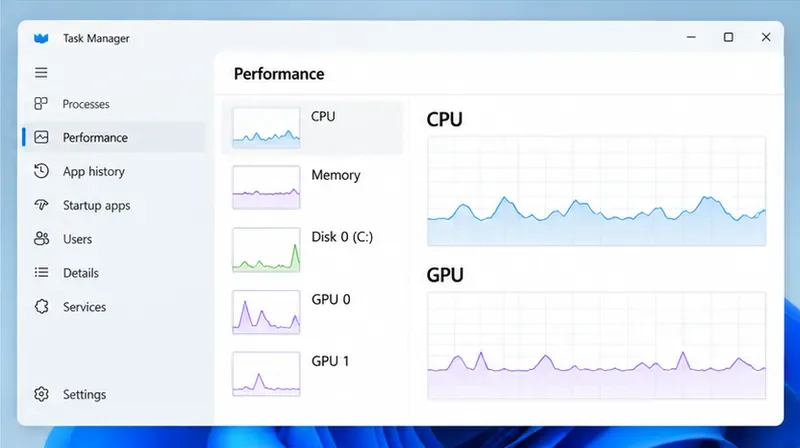
コレクションを開く、同じ種類のボードアニメーションを見るなど、再現可能な状況を両方の設定で繰り返し実行してください。目に見えるカクつきが変化するかどうか、カードが読みやすい状態を維持しているかどうかを確認してください。タスクマネージャーのパフォーマンスビューでは、ゲーム実行中のCPUとGPUのアクティビティを確認できますが、グラフだけではどのコンポーネントがボトルネックになっているかはわかりません。短時間のスパイクを診断の決め手としないでください。
1080p にするとアニメーションが明らかに安定し、画像が少し柔らかくなっても問題ない場合は、そのままプレイしてください。改善が見られない場合は、ネイティブ解像度に戻してください。次に、Blizzard の現在のデスクトップのトラブルシューティング手順に従い、グラフィック ドライバーとオペレーティングシステムの更新を確認し、現在のシステム要件を確認してください。Hearthstone の 2026 年 8 月 3 日のパッチ 36.2 ノートには、ゲームが新しい Unity バージョンにアップグレードされ、最小システム要件が変更されたと記載されています。古いハードウェア リストに頼るのではなく、オペレーティングシステムの現在の要件を確認してください: Hearthstone システム要件。Blizzard のHearthstone のデスクトップおよびラップトップのトラブルシューティングとドライバーおよびオペレーティングシステムの更新に関するガイダンスは、次に確認すると役立ちます。
解像度を下げることは、レンダリング負荷が原因と考えられる場合の診断オプションとして最も有効です。ただし、サーバー側の問題、ゲームのインストール不良、ドライバーの不具合、サーマルスロットリング、クライアント側のアニメーションバグなど、あらゆる問題を修復できるわけではありません。バトルグラウンドや特定のエフェクトのみが遅延し、クライアントの他の部分はスムーズに動作している場合は、問題が発生した日時を記録し、画質を犠牲にする前にBlizzardのサービスアップデートやサポートチャネルを確認してください。
ゲームの動作がスムーズな場合や、鮮明なテキスト表示が優先される場合は、ネイティブ解像度を使用してください。高解像度画面で視覚的なカクつきが繰り返し発生する場合は、まず1920×1080でテストしてください。720pは、性能の低いハードウェアでの最終手段として短時間比較する場合にのみ使用し、改善が容易に確認できる場合にのみ使用してください。このアプローチでは、パフォーマンスが既に良好な場合は鮮明さを維持し、制御されたテストで明らかな改善が示された場合にのみ、多少のぼやけを受け入れるという明確なトレードオフが得られます。
テレビゲームモードを有効にする、HDMIケーブルで直接接続をテストする、プロコントローラーの有線通信を確認する、オンライン遅延とディスプレイ遅延を分離するなどの方法で、『大乱闘スマッシュブラザーズ SPECIAL』の入力遅延を軽減できます。
SteamとEAアプリにおけるApex Legendsの起動オプションの場所、EAが公式に公開しているドキュメントの内容、そしてautoexec.cfgコマンドを安全に操作する方法について学びましょう。
EA SPORTS FCでは、解説、スタジアムの雰囲気、音楽のバランスを調整して、審判の笛が聞き取りやすくなるようにしました。バージョンに応じたヒントやチェック機能も搭載しています。
League of Legendsの攻撃移動クリックに、Aキー、Shiftキー+右クリック、マウスのサイドボタン、左クリックを比較し、お好みのキーバインドを設定してテストしてください。
キャリアプロフィールの合計値を使用して、Overwatch 2の総合的な試合勝率を確認し、適切なフィルターを選択して、ヒーローの勝率と試合結果を混同しないようにしてください。
クラッシュ・ロワイヤルをプレイする際に、橋と相手陣地の両方を鮮明に表示できる最適なタブレット設定を見つけましょう。縦向き、デフォルト、全画面表示、アスペクト比モードを安全に比較できます。
Rocket Leagueには、ゲーム内チャット禁止通知のオン/オフを切り替えるための公式な設定はありません。テキストチャット、通報、Epic Launcherの通知設定で実際にオフになる項目について学びましょう。
Dead by Daylightのキラーの最適な視野角設定を見つけるには、87°と103°を比較し、ゲームプレイ上の優位性を保証するものではなく、快適な視界を選択してください。
CoCビルダーベースの解説:2つ目の村のロック解除方法、ビルダーホールのアップグレード方法、対戦バトルでの勝利方法、そして無料の6人目のビルダー(OTTO)の獲得方法。
試合履歴、統計サイト、Riot Gamesのアカウントデータを使ってLeague of Legendsのプレイ時間を推定する方法、そして生涯合計時間が不完全になる理由について学びましょう。








