Nintendo SwitchドックでスマブラSPの入力遅延を軽減する方法

テレビゲームモードを有効にする、HDMIケーブルで直接接続をテストする、プロコントローラーの有線通信を確認する、オンライン遅延とディスプレイ遅延を分離するなどの方法で、『大乱闘スマッシュブラザーズ SPECIAL』の入力遅延を軽減できます。
具体例: WindowsユーザーのJordanがSteamで「プレイ」をクリックすると、Easy Anti-Cheat(EAC)の読み込み画面が表示され、その後デスクトップに戻るとします。これはあくまでもトラブルシューティングのための架空の例であり、実際のプレイヤーからの報告やテスト結果ではありません。同様の症状は、ゲームファイルの破損、EACサービスの問題、アップデートの中断、またはPC上のソフトウェアなど、様々な原因で発生する可能性があります。何が効果があったのかを特定できるよう、一度に1つの変更点だけを検証してください。
このガイドは、Steam経由で起動するWindows版Paladinsを対象としています。Epic Games版は別のランチャーを使用しており、コンソールメニューではこれらの手順は使用されません。EACメッセージだけでは、アカウントがBANされたことや特定のファイルが原因であることを証明するものではありません。変更を加える前に、正確な文言またはエラーコードをコピーしてください。
ジョーダンはまず開いている作業をすべて保存し、Steamを閉じ、Windowsの電源メニューからコンピューターを再起動します。再起動することで、フリーズしたゲームプロセスがクリアされ、保留中のサービスやシステム変更が完了できるようになります。Windowsが起動したら、ジョーダンはSteamを開き、キューに入っているPaladinsのアップデートが完了するのを待ってから、一度プレイを試みます。
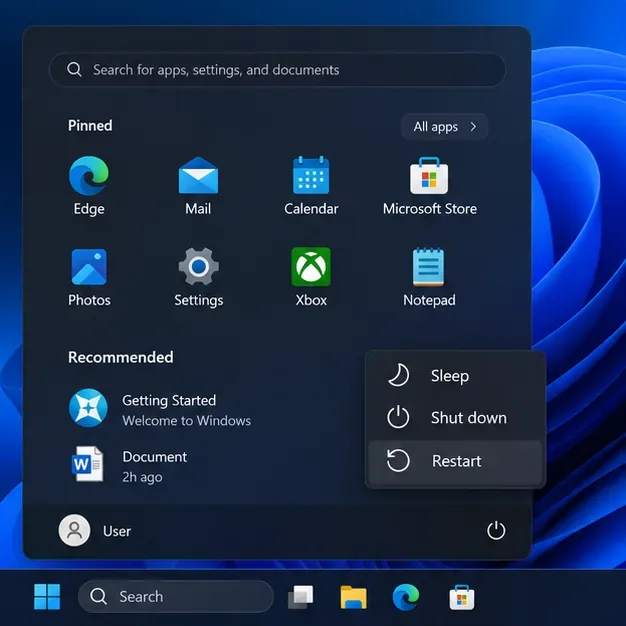
Windows Updateが再起動を待っている場合は、再起動を完了してから再度テストしてください。それでもゲームがEasy Anti-Cheat画面で終了する場合は、繰り返し「プレイ」をクリックするのではなく、先に進んでください。Steamにアップデート、EACメッセージ、または何もメッセージが表示されないかを確認してください。
Steamは、インストールされているゲームファイルを想定されるファイルと比較し、不足または破損しているアイテムを置き換えることができます。Valveは、クラッシュしたりコンテンツが欠落しているゲームに対して、このチェックを行うことを推奨しています。Jordanの例では、手順は次のとおりです。
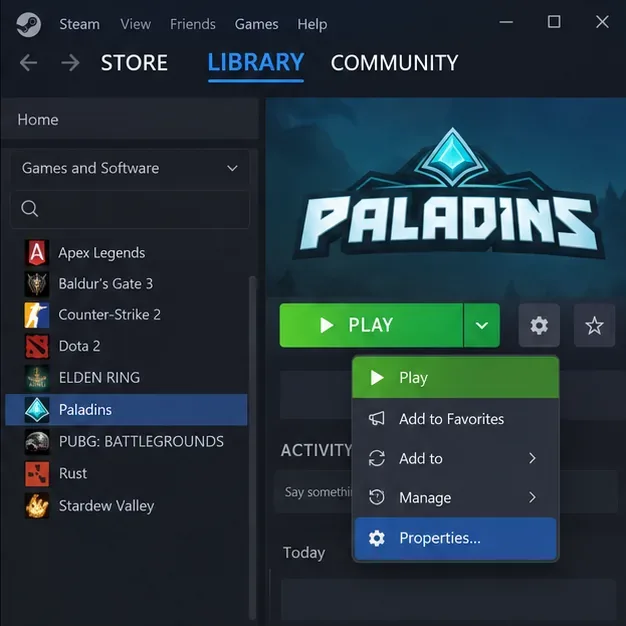
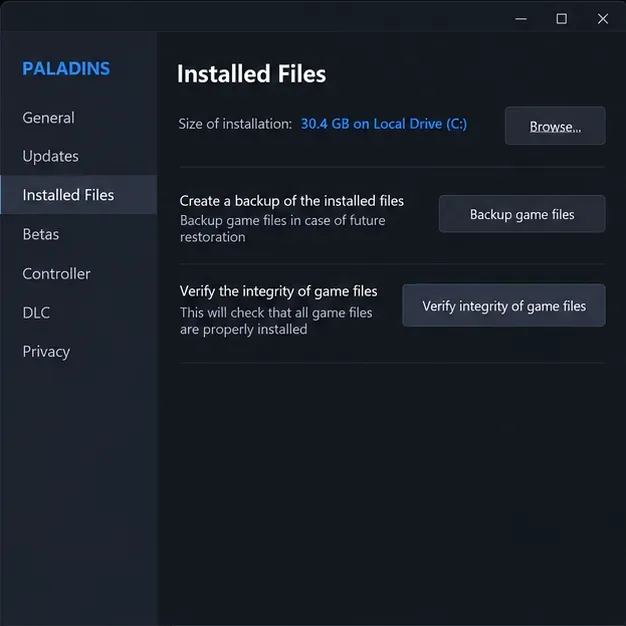
Steamの処理には数分かかる場合があります。別の検証やディスク負荷の高いタスクを開始せずに、処理が完了するまでお待ちください。1つ以上のファイルが検証できなかったというメッセージが表示される場合がありますが、Valveによると、これは置き換えることを想定していないローカル構成ファイルでは正常な動作とのことです。Steamが開始したダウンロードが完了するまで待ち、その後Steamを再起動してPaladinsを一度起動してみてください。EACエラーが解消されない場合は、次の手順のために正確なメッセージを控えておいてください。
EACのエラーはすべて同じ意味ではありません。「Easy Anti-Cheatがインストールされていません」、サービス起動失敗、不明なファイルバージョンメッセージ、および30005などのエラーコードには、Easy Anti-CheatプレイヤーサポートFAQにそれぞれ別のトラブルシューティング手順が記載されています。ジョーダンの画面に表示されている文言に一致する項目を開き、その指示に従ってください。EACのプレイヤーサポートページには、FAQで問題が解決しない場合は、該当ゲームのサポート窓口に問い合わせるよう記載されています。
Windowsサービスエラーについては、EACのWindowsサービスガイダンスを参照してください。EACの復旧手順の中には、上級ユーザー向けのものもあります。無関係なゲームガイドからコマンドをコピーしたり、サードパーティサイトからスタンドアロンのアンチチートインストーラーをダウンロードしたり、サービスファイルを手動で削除したりしないでください。公式の手順がエラーと明確に一致しない場合は、高度な修復をスキップして、Hi-RezサポートにPaladins固有の次の手順を問い合わせてください。
セキュリティ製品や中断されたシステムアップデートがゲームファイルやサービスに影響を与えることがありますが、エラーメッセージだけではそれが原因であると断定することはできません。ジョーダンはWindows Updateで再起動が保留中かどうかを確認し、Windowsセキュリティの保護履歴を開いて、PaladinsやEasy Anti-Cheatに関連する操作が実際に記録されているかどうかを確認します。
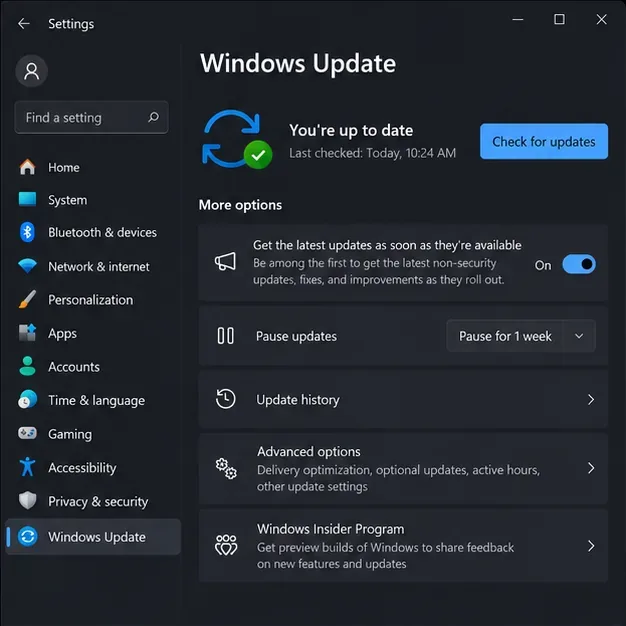
保護履歴にPaladinsまたはEACファイルの名前が表示された場合は、アクションを実行する前に検出の詳細を読み、ファイルの場所を確認してください。検出が誤検出であると決めつけないでください。セキュリティベンダーまたはゲームの公式サポートでアイテムを確認済みの場合、ベンダーの指示に従って正確なファイルを処理してから、SteamでPaladinsファイルを再度確認してください。リアルタイム保護を無効にしたり、Steamフォルダ全体を除外したり、識別できないアイテムを復元したりしないでください。
関連するセキュリティイベントが発生していない場合は、保護設定はそのままにしておいてください。一度限りの診断を行うには、最近インストールまたは更新したオプションのオーバーレイや監視ユーティリティを閉じてから、一度起動してください。原因が特定できなかった場合は、その後再度起動してください。セキュリティソフトウェアや無関係なサービスを日常的な解決策として無効にすることは避けてください。
チェック後、Steamを再起動し、ライブラリからPaladinsを選択して、Steam経由で一度起動してください。EACエラーなしでゲームのメインメニューに到達できれば成功です。同じエラーが再発する場合は、同じ修復手順を繰り返すのをやめ、以下の内容を記録してください。
ゲーム固有の問題については、Hi-Rez Paladinsの公式サポートページをご利用ください。Steamクライアントまたはファイル検証の問題については、Valveの「ゲームファイルの整合性を確認する」手順とゲーム起動時のトラブルシューティングガイドが参考になります。EACを回避するような修正を試みるのではなく、上記の証拠を提示してください。
この仮説では、再起動で起動時の問題が解決する場合、EACやセキュリティ設定を変更する必要はありません。Steamが置換すべきファイルを見つけた場合、ファイルチェックは適切な修復手順でしたが、EAC単独でクラッシュの原因となったことを証明するものではありません。どちらの操作でも症状が改善しない場合は、表示されるメッセージによって、EACのサービス記事を参照するか、Hi-Rezのサポートに問い合わせるかの判断が下されます。この手順により、アンチチート機能とWindowsのセキュリティ設定を維持したまま、原因を絞り込むことができます。
SteamやWindowsのアップデートに伴い、表示されるメニューが変わる場合があります。ラベルの位置が変わっている場合は、古いメニューのスクリーンショットに頼るのではなく、上記の公式サポートリンクをご利用ください。これらのチェックは、一般的なローカル起動時の問題を解決するものであり、一時的なサービス側の問題の有無を確認したり、すべてのPC構成を診断したりすることはできません。
テレビゲームモードを有効にする、HDMIケーブルで直接接続をテストする、プロコントローラーの有線通信を確認する、オンライン遅延とディスプレイ遅延を分離するなどの方法で、『大乱闘スマッシュブラザーズ SPECIAL』の入力遅延を軽減できます。
SteamとEAアプリにおけるApex Legendsの起動オプションの場所、EAが公式に公開しているドキュメントの内容、そしてautoexec.cfgコマンドを安全に操作する方法について学びましょう。
EA SPORTS FCでは、解説、スタジアムの雰囲気、音楽のバランスを調整して、審判の笛が聞き取りやすくなるようにしました。バージョンに応じたヒントやチェック機能も搭載しています。
League of Legendsの攻撃移動クリックに、Aキー、Shiftキー+右クリック、マウスのサイドボタン、左クリックを比較し、お好みのキーバインドを設定してテストしてください。
キャリアプロフィールの合計値を使用して、Overwatch 2の総合的な試合勝率を確認し、適切なフィルターを選択して、ヒーローの勝率と試合結果を混同しないようにしてください。
クラッシュ・ロワイヤルをプレイする際に、橋と相手陣地の両方を鮮明に表示できる最適なタブレット設定を見つけましょう。縦向き、デフォルト、全画面表示、アスペクト比モードを安全に比較できます。
Rocket Leagueには、ゲーム内チャット禁止通知のオン/オフを切り替えるための公式な設定はありません。テキストチャット、通報、Epic Launcherの通知設定で実際にオフになる項目について学びましょう。
Dead by Daylightのキラーの最適な視野角設定を見つけるには、87°と103°を比較し、ゲームプレイ上の優位性を保証するものではなく、快適な視界を選択してください。
CoCビルダーベースの解説:2つ目の村のロック解除方法、ビルダーホールのアップグレード方法、対戦バトルでの勝利方法、そして無料の6人目のビルダー(OTTO)の獲得方法。
試合履歴、統計サイト、Riot Gamesのアカウントデータを使ってLeague of Legendsのプレイ時間を推定する方法、そして生涯合計時間が不完全になる理由について学びましょう。








