リーグ・オブ・レジェンドにおける最適な攻撃ムーブクリックキーバインド:あなたに最適なのはどれ?

League of Legendsの攻撃移動クリックに、Aキー、Shiftキー+右クリック、マウスのサイドボタン、左クリックを比較し、お好みのキーバインドを設定してテストしてください。
Paladinsには、現在推奨できるキルカムやトッププレイ表示の設定は確認されていません。開発元は2020年のSands of Mythアップデートでこれらのシステムを削除しました。新規プレイヤーや復帰プレイヤーでオン/オフの切り替え機能を探している場合は、推奨設定値よりも過去のプレイ履歴の方が重要です。
現在、死亡シーンを振り返ったり、ハイライトシーンを保存したりするには、録画したゲームプレイを視聴するか、録画せずにプレイするかのどちらかを選択するのが現実的な選択肢です。Steamでは、バックグラウンド録画は予期せぬ瞬間を捉えるのに適しており、オンデマンド録画は意図的に記録したいセッションに適しています。どちらの方法でも、敵視点のキルカムやPaladins Top Playの自動再生機能は利用できません。
2026年10月8日に確認された公式情報源によると、削除は確認されています。この調査では、公式な復元発表は見つかりませんでした。この記事は、すべてのプラットフォームのライブ設定メニューを調査したり、録画性能を測定したりしたものではありません。
キルカムとは、敵を倒した瞬間のリプレイ映像のことで、一般的には相手の視点から敵を映し出すために使用されます。トッププレイは、Paladinsが自動的に選択したハイライト映像です。これらは、自分で録画した動画とは異なります。
デスカードは、あなたを倒したプレイヤーに関連付けられた視覚的な表示です。デスリキャップは、シーン全体を再生するのではなく、倒された状況に関する情報を提供します。表彰は、チームメイトに与えられる称賛です。これらの用語はいずれも、再構築された敵の視点を見ることができるという意味ではありません。
この区別は、初心者がよく犯す間違いを防ぐためのものです。つまり、装飾アイテムを購入したり装備したりしても、削除されたリプレイシステムが復活するわけではありません。同様に、「トッププレイ」というタイトルの動画は、現在のゲームで利用できる機能ではなく、単にクリエイターが編集したハイライト映像である可能性もあります。
開発元がSteamで発表した『Sands of Myth』の告知によると、キルカムとトッププレイは長年技術的な問題を抱えていたシステムを共有していたとのことです。開発チームは、そのシステムを再構築するのではなく、コアとなるゲームプレイやその他の修正を優先するため、これらの機能を削除することを選択しました。
Xbox Wireの2020年3月4日の発売報道によると、キルカム表示はデスカードに置き換えられ、マッチフローにおけるトッププレイの役割は褒賞システムに置き換えられたとのことです。これらの変更はアップデート自体の一部であり、プレイヤーが設定スイッチで元に戻せるような個人的な好みの変更ではありませんでした。
そのため、古いメニュー画面のスクリーンショットが誤った方向へ導く可能性があるのです。グラフィック品質を変更したり、ゲームを再インストールしたり、古い設定行をコピーしたりしても、サポートされていない機能が復活するとは限りません。ガイドでその機能が有効になると謳われている場合は、その主張を裏付ける日付入りの公式発表を探してください。
まず、ディスプレイや録画システムに何を求めているのかを明確にしましょう。プレイ中の集中を妨げる要素を減らしたいのか、位置取りのミスを振り返りたいのか、それとも共有できるクリップを作成したいのか。これらはそれぞれ異なる目的であり、同じ設定は必要ありません。
| あなたの優先事項 | 実用的な選択 | 重要な制限事項 |
|---|---|---|
| 動画を視聴せずに再生する | 録音ツールはオフにしてください | 予期せぬ瞬間を捉えた映像は残らないでしょう。 |
| 驚くべき死を振り返る | 対応プラットフォームでバックグラウンド録画を使用する | 録画映像には、あなたが捉えた視点が映っているだけで、相手の隠された視点は映っていません。 |
| 計画された練習セッションを記録する | オンデマンド録画を使用する | 保存したい瞬間よりも前に撮影を開始する必要があります。 |
| 強力なプレーを共有する | 映像からクリップを選択して保存する | このクリップはあなたの選択によるものであり、公式な自動的なトッププレイ賞ではありません。 |
予期せぬ死亡事故について理解を深めたい初心者にとって、控えめなバックグラウンド録画システムを導入することは妥当な出発点となるでしょう。一方、自分のプレイ映像を一切見ないプレイヤーにとっては、録画機能をオフにしておくのも同様に妥当です。これらはあくまでも使用目的に基づいた推奨事項であり、ベンチマーク結果ではありません。
ValveのSteamゲーム録画に関するドキュメントには、「録画しない」「バックグラウンドで録画」「オンデマンドで録画」の3つのオプションが記載されています。この機能はSteamのゲーム録画設定から利用でき、実行中のゲームの上に表示されるインターフェースであるSteamオーバーレイをサポートするゲームで動作します。
背景映像は一時的なもので、保存容量がいっぱいになると上書きされます。思い出の瞬間を保存したい場合は、クリップを保存してください。オンデマンドモードでは、意図的に起動したときに録画が開始されます。どちらのモードでも、Paladinsに敵のカメラ映像が自動的に表示されたり、試合で最も優れたプレイヤーが選ばれたりすることはありません。
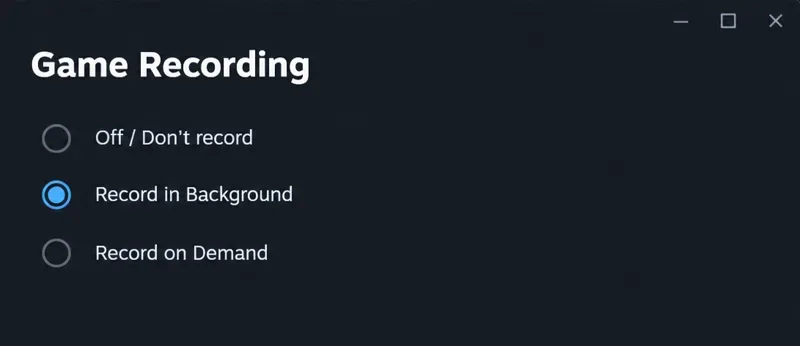
この画像は、Paladinsの設定画面やテストセッションのキャプチャではなく、簡略化されたSteamの録画画面を示しています。これは、削除されたゲーム内リプレイシステムと外部録画オプションを区別することを目的としています。
キャプチャに関する推奨事項に従う前に、ご使用のプラットフォームをご確認ください。Steamメニューは、コンソールや他のPCランチャーには適用されません。ご使用のプラットフォームで実際にサポートされている録画機能を使用し、試合の保存にそれらを使用する前に、その動作を確認してください。
重要なセッションを録画する前に、十分なストレージ容量があることを確認し、どのショートカットキーがキャプチャ機能に対応しているかを把握しておきましょう。アビリティ、移動入力、または通信キーと競合しないショートカットキーを選択してください。緊迫した戦闘中に競合を発見するのではなく、プレッシャーの少ない場所でテストすることをお勧めします。
音声が必要かどうかを判断してください。ゲームプレイレビューは、無関係な会話を録音しなくても十分に役立ちます。クリップを共有する予定がある場合は、まず音声を聞いて、意図しない内容が含まれていないか確認してください。
適切な録画とは、自分の位置、周囲の状況、そして画面上の関連情報がはっきりと確認できる録画のことです。画質を際限なく向上させることが目的ではありません。録画によってプレイの反応が鈍くなる場合は、録画量を減らすか、録画時間を短く設定してください。ここでは、画質やフレームレートに関する普遍的な設定は示されていません。
録画映像は、実際に目視し、コントロールできたはずの判断を評価する際に最も役立ちます。最後の攻撃だけでなく、敵を倒す直前の状況にも注目してください。遮蔽物がどこにあったか、味方から離れたか、明確な逃げ道がないまま戦闘に突入したかなどを自問自答してみましょう。
架空の例を考えてみましょう。初心者プレイヤーが弱った相手を角の向こう側まで追いかけている最中に、何度も死亡してしまうとします。録画映像には、追跡中に援軍が到着する前に危険な場所に出てしまったことが記録されているかもしれません。これは、より安全な追跡判断を練習する上で役立ちます。しかし、相手が何を見ていたかを証明するものではなく、試合が不公平だったことを示すものでもありません。
ハイライト映像では、プレイを説明するのに十分な導入部分を残しておきましょう。最後のキルシーンだけのクリップでは、それを可能にしたポジショニングやチームワークが隠れてしまう可能性があります。マルチキルを全て最良の判断の証拠として扱うのではなく、アクションを明確に伝える映像を選びましょう。
観察と解釈は区別すべきです。「私は開いているレーンを横切った」というのは、映像で証明できる事柄です。「相手は不正行為によって私の位置を知っていた」という主張には、通常、追加の証拠が必要です。個人で録画した映像には価値がありますが、すべてのプレイヤーの入力やサーバー側の情報がすべて含まれているわけではありません。
プレイの中断をなくすことを最優先事項とする場合、成功とは、表示方法に満足し、サポートされていないリプレイオプションを探すのをやめた状態を指します。レビューを最優先事項とする場合、成功とは、最近のクリップを取得し、自分の視点から何が見えるかを理解し、改善すべき判断を一つ特定できる状態を指します。
ハイライトを共有する際は、保存したクリップが正しく再生され、意図した動作が含まれており、適切な音声が収録されていることを確認してください。録画セッションが終了したからといって、共有可能な永続的なクリップが作成されたわけではありません。
今後の変更については、 PaladinsのSteamページなどからアクセスできる公式アップデートのお知らせをご確認ください。正式な復元が決定されるまでは、削除されたキルカムやトッププレイの切り替え機能にどのような値を割り当てるかではなく、ご自身の映像をどのようにキャプチャして確認するかが重要な選択肢となります。
League of Legendsの攻撃移動クリックに、Aキー、Shiftキー+右クリック、マウスのサイドボタン、左クリックを比較し、お好みのキーバインドを設定してテストしてください。
キャリアプロフィールの合計値を使用して、Overwatch 2の総合的な試合勝率を確認し、適切なフィルターを選択して、ヒーローの勝率と試合結果を混同しないようにしてください。
クラッシュ・ロワイヤルをプレイする際に、橋と相手陣地の両方を鮮明に表示できる最適なタブレット設定を見つけましょう。縦向き、デフォルト、全画面表示、アスペクト比モードを安全に比較できます。
Rocket Leagueには、ゲーム内チャット禁止通知のオン/オフを切り替えるための公式な設定はありません。テキストチャット、通報、Epic Launcherの通知設定で実際にオフになる項目について学びましょう。
Dead by Daylightのキラーの最適な視野角設定を見つけるには、87°と103°を比較し、ゲームプレイ上の優位性を保証するものではなく、快適な視界を選択してください。
CoCビルダーベースの解説:2つ目の村のロック解除方法、ビルダーホールのアップグレード方法、対戦バトルでの勝利方法、そして無料の6人目のビルダー(OTTO)の獲得方法。
試合履歴、統計サイト、Riot Gamesのアカウントデータを使ってLeague of Legendsのプレイ時間を推定する方法、そして生涯合計時間が不完全になる理由について学びましょう。
PC版Warzoneで発生する開発者エラー6068のトラブルシューティングを、バックグラウンドアプリ、グラフィックドライバー、ゲームファイル、起動時の競合などを安全にチェックして行います。
Apex Legendsのオリンパスマップ解説:プサマテ上空に浮かぶ都市、主要なPOI(重要地点)、トライデント、フェーズランナー、危険箇所、そして勝利のためのプロのヒント。
TFT Mobileの接続切断/再試行エラーを修正するには、Riotサービスのステータスを確認し、Wi-Fiとモバイルデータを比較し、アプリを再起動および更新し、適切な次のステップを選択してください。








