Nintendo SwitchドックでスマブラSPの入力遅延を軽減する方法

テレビゲームモードを有効にする、HDMIケーブルで直接接続をテストする、プロコントローラーの有線通信を確認する、オンライン遅延とディスプレイ遅延を分離するなどの方法で、『大乱闘スマッシュブラザーズ SPECIAL』の入力遅延を軽減できます。
Paladinsのアイテムショップキーがメニュー画面では機能するのに、試合中は何も反応しない場合、ショップが壊れていると考えるのは簡単です。まず、ショップウィンドウが開かない、ウィンドウは開くが購入が完了しない、またはゲームが使用している入力デバイスが、実際に押しているデバイスと異なる、という3つの異なる問題を区別しましょう。それぞれ異なる解決策が考えられます。
以下の手順は、簡単なチェックから始まり、修復へと進みます。ここではPCのキーボードとマウスに焦点を当てています。コンソール版をご利用の方は、コントローラーの操作手順とプラットフォームサポートの手順をご参照ください。メニューのラベルはプラットフォームやゲームのバージョンによって異なる場合があるため、古いデフォルトキーリストに頼るのではなく、ご使用のクライアントに表示されているアクティブな操作方法を使用してください。
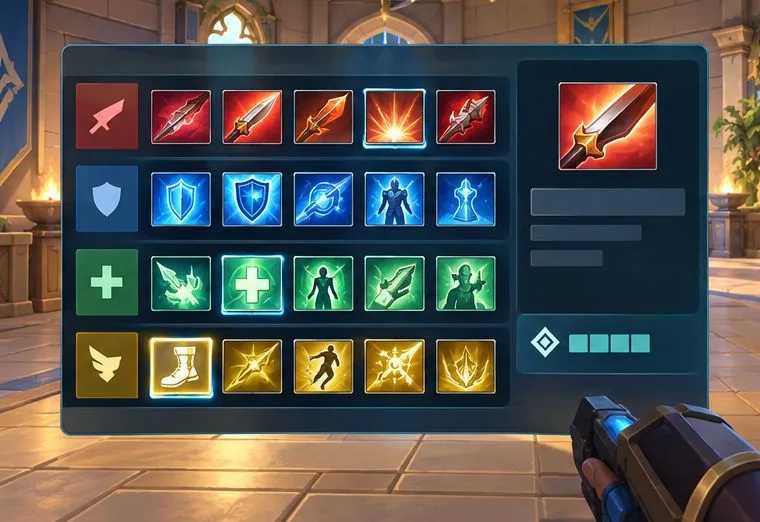
Paladinsの公式新規プレイヤー&復帰プレイヤーガイド(2024年6月24日公開)によると、プレイヤーはスポーンエリアでクレジットを使ってアイテムを購入し、自動購入はデフォルトで有効になっているとのことです。つまり、スポーンエリアから離れている間にアイテムが購入できないからといって、ショップキーが壊れているとは限りません。また、アイテムが自動的に表示されるのは、キー入力が認識されたのではなく、自動購入の設定によるものである可能性もあります。
チャンピオンが安全にスポーンした状態でキーをテストしてください。ショップ画面が表示されるか、表示されるがクリックが無視されるか、または画面は開くがアイテム購入が無効になっているかを確認してください。この簡単な区別により、購入制限を修正するためにキーバインドを変更することを防ぐことができます。
古いWikiやフォーラムの投稿に記載されているキーが、現在も有効なキーであるとは限りません。Paladinsではメニューやアイテムストアのインターフェースに変更が加えられており、2024年1月の公式Wild HoardアップデートノートにはショップUIの変更点が記載されています。トラブルシューティングを行う際は、ご自身のキーバインド、プラットフォーム、および現在使用しているクライアントの情報を参考にしてください。
タブ名や2つ目のキー割り当ての有無は、プラットフォームやクライアントのビルドによって異なる場合があります。コントロールページにアイテムショップのアクションが表示されない場合は、隠されたコマンドを推測したり、古いガイドからコンソールコマンドをコピーしたりしないでください。ゲーム内の表示されているオプションを使用し、アクションが見つからない場合はHi-Rezサポートにお問い合わせください。
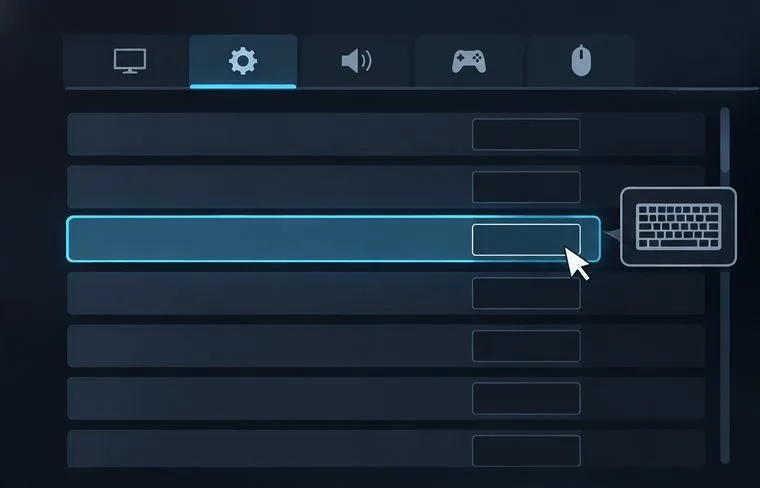
別のキーでショップが開く場合は、以前のキー割り当てまたは競合が原因である可能性があります。一時的なキーをしばらく保持し、別の試合やトレーニングセッションでテストしてから、そのキーを使用するかどうかを判断してください。ショップは開くもののマウスのクリックが機能しない場合は、キー割り当ては正しく機能しています。代わりに、ポインターの入力または開いているパネルのトラブルシューティングを行ってください。
自動購入機能は、結果的に混乱を招く可能性があります。公式プレイヤーガイドによると、自動購入機能はデフォルトで有効になっており、手動選択のために無効にすることもできます。ショップパネルが開いたにもかかわらずアイテムが自動的に選択される場合は、ストア内の自動購入コントロールを探してください。自動購入の設定を変更するために、ショップを開くキーを再割り当てしないでください。
アクションが正しく割り当てられているにもかかわらず、複数の試合で失敗する場合は、Paladinsとランチャーを再起動し、再度テストしてから、より詳細な変更を行ってください。PCでプレイしていて問題が解決しない場合は、ランチャーに組み込まれているファイル検証機能(Steamの「ゲームファイルの整合性を確認」またはEpicの「検証」機能)を使用してください。これらのユーティリティはローカルインストールをチェックするもので、キーの割り当てミスに対する最初の対処法ではなく、後から試す手順です。
サポートからお使いのプラットフォームとビルドに合わせた手順が提供されない限り、設定ファイルを編集したり、設定フォルダを削除したりしないでください。これらの変更によって他のコントロールがリセットされ、原因の特定が難しくなる場合があります。ゲーム内のアクションが見つからない、新しいキーバインドが保持されない、または他のキーは正常に機能するのにショップキーが機能しない場合は、Hi-Rez Paladins ヘルプセンターからリクエストを送信してください。プラットフォームとランチャー、テストしたアクションとキー、ショップウィンドウが開くかどうか、問題がマッチでのみ発生するかどうかを含めてください。何も機能しないキーと、ショップは開くが購入を完了できないキーの違いを示すために、短いクリップがあると役立ちます。パスワードは絶対に含めないでください。
キーバインドを変更した後、ゲームを一度再起動し、選択したキーがアクティブなコントロールページに表示されていることを確認してください。次に、マッチまたはトレーニングエリアに入り、スポーン地点で待機し、チャットやその他のパネルを閉じて、キーを一度押します。修正が成功した場合は、アイテムストアパネルが確実に開きます。パネルが開いたら、ポインターまたはコントローラーでアイテムを選択できること、および現在のコンテキストで購入が許可されていることを確認してください。パネルは開くが購入できない場合は、キーバインドを再度変更するのではなく、スポーン、クレジット、アイテム制限、自動購入の順に確認してください。
新しいキーが機能するものの、元のキーが機能しない場合は、有効なキー割り当てを維持し、設定が保存されていることを確認するまで複雑な設定を追加しないでください。キーが機能しないが、他のゲームプレイ入力は機能する場合は、再現可能な問題をサポートに報告してください。キーボード入力がすべて機能しない場合は、まずゲームのフォーカスまたは入力デバイスのトラブルシューティングを行ってください。このチェックは、いずれの場合も有用な結果をもたらします。信頼性の高いキーバインド、購入のための個別の診断、またはサポート報告のための明確な証拠が得られます。
上記のプラットフォームとマッチコンテキストに関するガイダンスは、Hi-RezのPaladinsプレイヤーガイド(2024年6月24日)とSteamの公式Paladinsアップデートノート(2024年1月)に基づいています。現在、共通のデフォルトアイテムショップキーを一覧表示したり、このバグに対する専用の修正方法を提供したりするPaladinsの公式ページは確認できませんでした。クライアントに表示されるライブバインディングを正式な情報として扱ってください。メニューのラベルや入力方法は、プラットフォームや今後のアップデートによって異なる場合があります。
テレビゲームモードを有効にする、HDMIケーブルで直接接続をテストする、プロコントローラーの有線通信を確認する、オンライン遅延とディスプレイ遅延を分離するなどの方法で、『大乱闘スマッシュブラザーズ SPECIAL』の入力遅延を軽減できます。
SteamとEAアプリにおけるApex Legendsの起動オプションの場所、EAが公式に公開しているドキュメントの内容、そしてautoexec.cfgコマンドを安全に操作する方法について学びましょう。
EA SPORTS FCでは、解説、スタジアムの雰囲気、音楽のバランスを調整して、審判の笛が聞き取りやすくなるようにしました。バージョンに応じたヒントやチェック機能も搭載しています。
League of Legendsの攻撃移動クリックに、Aキー、Shiftキー+右クリック、マウスのサイドボタン、左クリックを比較し、お好みのキーバインドを設定してテストしてください。
キャリアプロフィールの合計値を使用して、Overwatch 2の総合的な試合勝率を確認し、適切なフィルターを選択して、ヒーローの勝率と試合結果を混同しないようにしてください。
クラッシュ・ロワイヤルをプレイする際に、橋と相手陣地の両方を鮮明に表示できる最適なタブレット設定を見つけましょう。縦向き、デフォルト、全画面表示、アスペクト比モードを安全に比較できます。
Rocket Leagueには、ゲーム内チャット禁止通知のオン/オフを切り替えるための公式な設定はありません。テキストチャット、通報、Epic Launcherの通知設定で実際にオフになる項目について学びましょう。
Dead by Daylightのキラーの最適な視野角設定を見つけるには、87°と103°を比較し、ゲームプレイ上の優位性を保証するものではなく、快適な視界を選択してください。
CoCビルダーベースの解説:2つ目の村のロック解除方法、ビルダーホールのアップグレード方法、対戦バトルでの勝利方法、そして無料の6人目のビルダー(OTTO)の獲得方法。
試合履歴、統計サイト、Riot Gamesのアカウントデータを使ってLeague of Legendsのプレイ時間を推定する方法、そして生涯合計時間が不完全になる理由について学びましょう。








