Nintendo SwitchドックでスマブラSPの入力遅延を軽減する方法

テレビゲームモードを有効にする、HDMIケーブルで直接接続をテストする、プロコントローラーの有線通信を確認する、オンライン遅延とディスプレイ遅延を分離するなどの方法で、『大乱闘スマッシュブラザーズ SPECIAL』の入力遅延を軽減できます。
簡単に言うと、 Windows では Paladins を閉じて、ユーザー側のファイルを見つけてChaosEngine.iniバックアップを作成し、ファイルに既に設定が含まれている場合のみ、bEnableMouseSmoothing=Trueに変更しますbEnableMouseSmoothing=False。ファイルを保存してゲームを再起動し、エイムをテストします。Epic の Unreal Engine ドキュメントでは、 はエンジンのマウススムージング制御として識別されており、これがこの調整の技術的な基盤となっています。Epicの UInputSettings ドキュメントをbEnableMouseSmoothing参照してください。
重要な制限事項があります。2026年10月7日現在、Hi-RezのPaladinsヘルプセンターでは、公式のChaosEngine.iniマウススムージング手順を公開しておらず、すべてのWindowsインストールに対して単一の構成パスを保証するものでもありません。つまり、新しいキーを作成したり、Webから古い構成をコピーしたりするよりも、既存の設定を編集するのが最も安全な方法です。インストールに以下の行が含まれていない場合は、無理に適用するのではなく、トラブルシューティングのセクションに進んでください。
まずゲームを終了してください。ゲームがバックグラウンドで実行されているかどうか不明な場合は、タスクマネージャーを開いてPaladinsがリストに表示されていないことを確認してください。Steam自体は開いたままで構いません。重要なのは、設定ファイルを編集している間、ゲームプロセスが設定ファイルに書き込みを行わないことです。
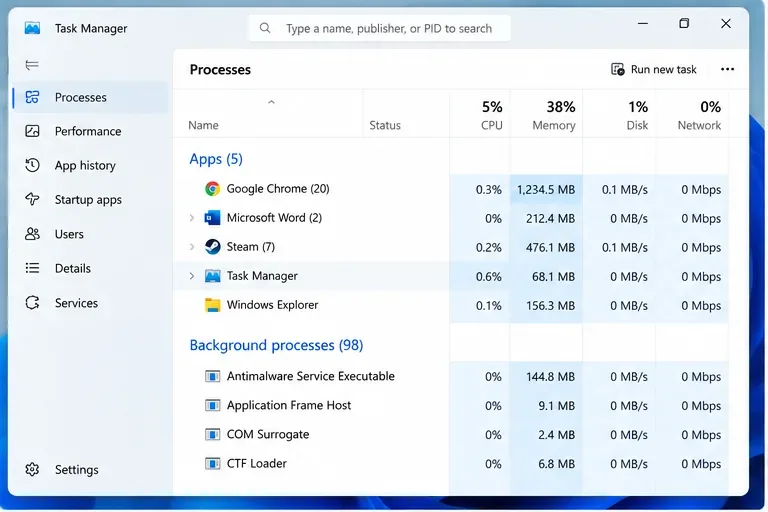
タスクマネージャーを使用すると、設定を変更する前にPaladinsが完全に終了していることを確認できます。
この手順が重要なのは、実行中のゲームが終了すると、手動で編集した内容が上書きされる可能性があるためです。Paladinsがアクティブな状態でINIファイルを変更すると、実際にはゲームがシャットダウン時に以前の値に戻ってしまっただけなのに、変更が「機能していない」と誤解してしまう可能性があります。
一般的に使用されるWindowsプロファイルの場所は次のとおりです。
%USERPROFILE%\Documents\My Games\Paladins\ChaosGame\Config\ChaosEngine.ini
古いインストール環境やプロビジョニング方法が異なるインストール環境では、製品フォルダの名前が など異なる場合がありますpaladinslive。Hi-Rez は現在、サポート記事でこの変更について説明していないため、このパスは普遍的な場所として保証されるものではなく、ご自身の PC で確認すべきものとして扱ってください。正確なフォルダが存在しない場合は、新しいディレクトリを作成するのではなく、 内を検索してDocuments\My Gamesください。ChaosEngine.ini
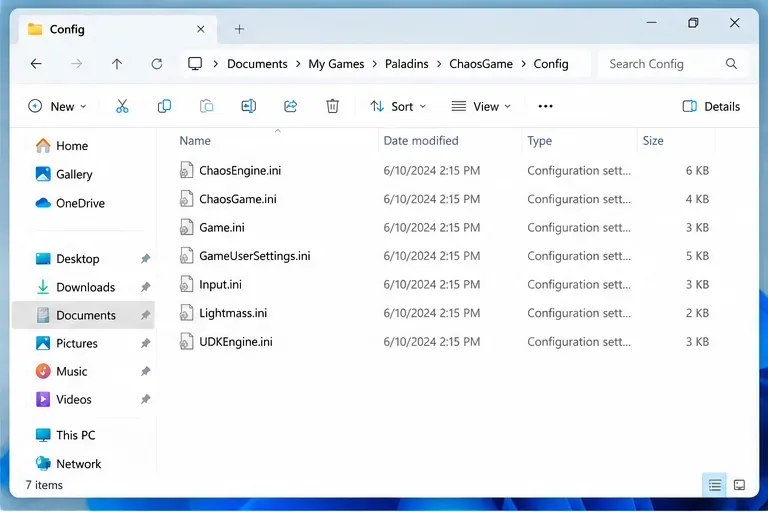
設定フォルダには複数の INI ファイルが含まれている可能性があります。このガイドの対象は既存の ですChaosEngine.ini。
ユーザー側のファイルと、Steamのインストールディレクトリ内にある同名のファイルを混同しないでください。以下のファイルを編集するsteamapps\commonと、ゲームの検証やアップデートによって元に戻される可能性があります。一方、Windowsプロファイル内のファイルは、自動生成された設定またはユーザー固有の設定を行うためのものです。
編集する前に、ファイルをコピーしChaosEngine.ini、コピーしたファイルに「.」などの分かりやすい名前ChaosEngine - backup.iniを付けてください。こうすることで、ゲームが起動しない場合、設定が異常な動作をする場合、または後のパッチでファイルの解析方法が変更された場合でも、クリーンなロールバックが可能になります。
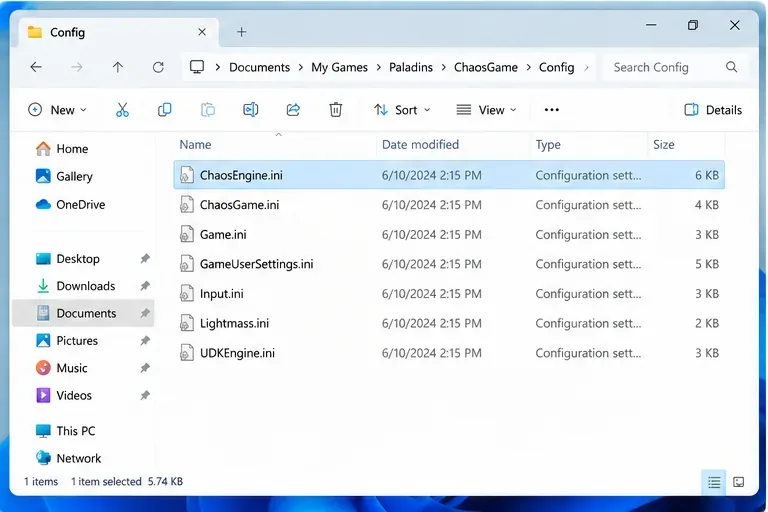
ChaosEngine.ini同名のゲームまたは入力設定ファイルではなく、既存のファイルを選択してください。
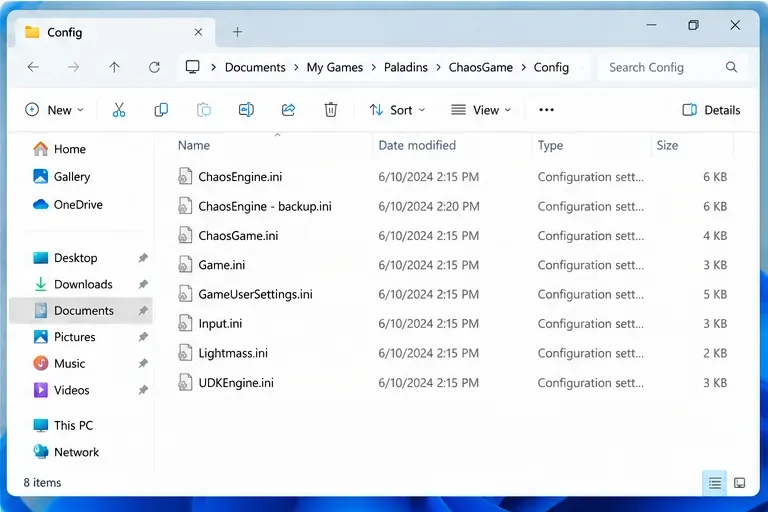
別途バックアップを作成すれば、どの値が変更されたかを推測することなく、元の設定を復元できます。
メモ帳または他のプレーンテキストエディタで開きますChaosEngine.ini。検索:
bEnableMouseSmoothing
次のような場合:
bEnableMouseSmoothing=True
その値だけを次のように変更してください。
bEnableMouseSmoothing=False
その後、通常どおりファイルを保存します。スペル、等号、および周囲のセクション構造はそのまま保持してください。
bSmoothFrameRateこの目的のために設定を変更しないでください。 「スムーズ」という言葉は似ていますが、この設定はフレームレートの平滑化に関するものであり、マウス入力に関するものではありません。フレームペースを同時に変更すると、どの調整が実際にエイムの感覚に影響を与えたのかを判断するのが難しくなります。
マウスのスムージング機能は、一般的にマウスの動きを時間とともに徐々に変化させ、急激な入力が瞬間ごとにそのまま適用されるのではなく、滑らかに処理されるように調整します。特に高感度設定時や、カメラを大きく動かす場合など、この操作感を好むプレイヤーもいます。一方、特に正確なフリック操作やマウスパッド上の距離を正確に把握して操作するプレイヤーは、スムージングを無効にすることで得られる、より即座な反応を好みます。
重要なのは、スムージングが普遍的に「悪い」かどうかではなく、マウスの物理的な動きと画面上の回転との間に一貫した関係性を求めるかどうかです。例えば、マウスを20cm動かして特定の角度だけ回転させる練習をする場合、スムージングによって、素早い動きとゆっくりとした動きの感覚が異なってくることがあります。スムージングを無効にすることで、その関係性をより容易に習得できるかもしれません。一方で、非常に高い感度でプレイするプレイヤーは、スムージングされていない微細な動きがより唐突に感じられるかもしれません。
一度の簡単な操作だけで結果を判断しないでください。再現性のあるテストを実施してください。
このテストは「速く感じる」という感覚に頼るよりも有用です。なぜなら、スムージングを無効にすると、設定した感度値を変更しなくても、知覚される応答性が変化する可能性があるからです。
キーが既に存在しない場合、どこかに追加すればうまくいくとは限りませんChaosEngine.ini。Epic Gamesはエンジンレベルでこのプロパティを文書化していますが、すべてのPaladinsビルドがすべてのINIセクションから手動で追加されたコピーを読み込むことを保証するものではありません。Paladinsは長年にわたって進化しており、生成される構成レイアウトは変更される可能性があります。
まず、実際に起動したアカウントとインストールのユーザー側設定を開いたことを確認してください。次に、最初の画面分のテキストだけでなく、ファイル全体を検索してください。それでも設定が見つからない場合は、ファイルを変更せずに、対応しているゲーム内コントロールを使用してください。解決できない技術的な問題については、SteamのPaladinsサポートページからパブリッシャーのサポートリソースを参照してください:PaladinsのSteamサポート。
ChaosEngine.iniゲームを終了した後、再度ファイルを開いて値を確認してください。値が に戻っている場合はTrue、ゲームがその設定を再生成または上書きしている可能性があります。アップデート後に編集内容を再適用するのは妥当ですが、ファイル全体をすぐに読み取り専用にすることは避けてください。読み取り専用の INI ファイルでは、正当なグラフィック、オーディオ、入力、またはアクセシビリティの変更が保存されない場合もあります。
値がFalse変わらないのにマウスの加速感が続く場合は、原因は別のところにある可能性があります。例えば、入力設定、Windowsのマウス動作、マウスソフトウェア、フレームペーシングの不安定さ、腰だめ撃ちとスコープ撃ちの感度の違いなどが考えられます。原因を特定するために、一度に1つの変数だけを変更してみてください。
| 状況 | ChaosEngine.iniの編集を試してみるべきでしょうか? | なぜ |
|---|---|---|
ファイルには既にbEnableMouseSmoothing=True | はい | これは最も分かりやすいケースです。なぜなら、エンジンが認識する既存のフラグを変更しているからです。 |
| ファイルは存在するが、キーが欠落している | 注意して | 文書化されていないキーを追加すると、無視されるか、別の設定スコープに属する可能性があります。 |
| PlayStationまたはXboxでプレイします | いいえ | このガイドは、WindowsのINIファイルを編集することを前提としています。 |
| 問題はマウスの反応ではなく、フレームの途切れです。 | おそらく違うだろう | マウススムージングとフレームレートスムージングは、異なるシステムです。 |
| マウスの操作感がおかしいのはスコープを覗いている時だけだ | まず感度を確認してください | 感度を個別に調整することで、入力が不安定な感覚を再現できる。 |
Paladinsを閉じて再度開きChaosEngine.ini、bEnableMouseSmoothing=False元の値に戻してください。他に何が変更されたか不明な場合は、編集したファイルを、開始前に作成したバックアップファイルで置き換えてください。ゲームを再起動して、再度テストしてください。
Paladinsは現在もSteamを通じてWindowsでプレイ可能で、開発元はEvil Mojo Games、販売元はHi-Rez Studiosとなっています。最新のプラットフォーム情報については、Paladinsの公式SteamストアページとHi-RezのPaladinsサポートページをご覧ください。今後のパッチで設定の保存場所や入力オプションの動作が変更される場合、これらの公式情報源を参照するのが最善です。
ChaosEngine.ini現在の設定ファイルに既に が含まれている場合bEnableMouseSmoothing=True、それを に変更することFalseで、無関係なグラフィックやフレームレートの設定を変更することなく、スムーズ化されていないマウス入力をテストできます。まずバックアップを取り、1 つの値のみを変更し、再現可能なマウス操作で結果を確認してください。キーが存在しない場合、またはゲームがそれを上書きし続ける場合は、ドキュメント化されていない調整を重ねないでください。ファイルを復元し、サポートされている設定または Hi-Rez サポートに移行してください。
テレビゲームモードを有効にする、HDMIケーブルで直接接続をテストする、プロコントローラーの有線通信を確認する、オンライン遅延とディスプレイ遅延を分離するなどの方法で、『大乱闘スマッシュブラザーズ SPECIAL』の入力遅延を軽減できます。
SteamとEAアプリにおけるApex Legendsの起動オプションの場所、EAが公式に公開しているドキュメントの内容、そしてautoexec.cfgコマンドを安全に操作する方法について学びましょう。
EA SPORTS FCでは、解説、スタジアムの雰囲気、音楽のバランスを調整して、審判の笛が聞き取りやすくなるようにしました。バージョンに応じたヒントやチェック機能も搭載しています。
League of Legendsの攻撃移動クリックに、Aキー、Shiftキー+右クリック、マウスのサイドボタン、左クリックを比較し、お好みのキーバインドを設定してテストしてください。
キャリアプロフィールの合計値を使用して、Overwatch 2の総合的な試合勝率を確認し、適切なフィルターを選択して、ヒーローの勝率と試合結果を混同しないようにしてください。
クラッシュ・ロワイヤルをプレイする際に、橋と相手陣地の両方を鮮明に表示できる最適なタブレット設定を見つけましょう。縦向き、デフォルト、全画面表示、アスペクト比モードを安全に比較できます。
Rocket Leagueには、ゲーム内チャット禁止通知のオン/オフを切り替えるための公式な設定はありません。テキストチャット、通報、Epic Launcherの通知設定で実際にオフになる項目について学びましょう。
Dead by Daylightのキラーの最適な視野角設定を見つけるには、87°と103°を比較し、ゲームプレイ上の優位性を保証するものではなく、快適な視界を選択してください。
CoCビルダーベースの解説:2つ目の村のロック解除方法、ビルダーホールのアップグレード方法、対戦バトルでの勝利方法、そして無料の6人目のビルダー(OTTO)の獲得方法。
試合履歴、統計サイト、Riot Gamesのアカウントデータを使ってLeague of Legendsのプレイ時間を推定する方法、そして生涯合計時間が不完全になる理由について学びましょう。








