Nintendo SwitchドックでスマブラSPの入力遅延を軽減する方法

テレビゲームモードを有効にする、HDMIケーブルで直接接続をテストする、プロコントローラーの有線通信を確認する、オンライン遅延とディスプレイ遅延を分離するなどの方法で、『大乱闘スマッシュブラザーズ SPECIAL』の入力遅延を軽減できます。
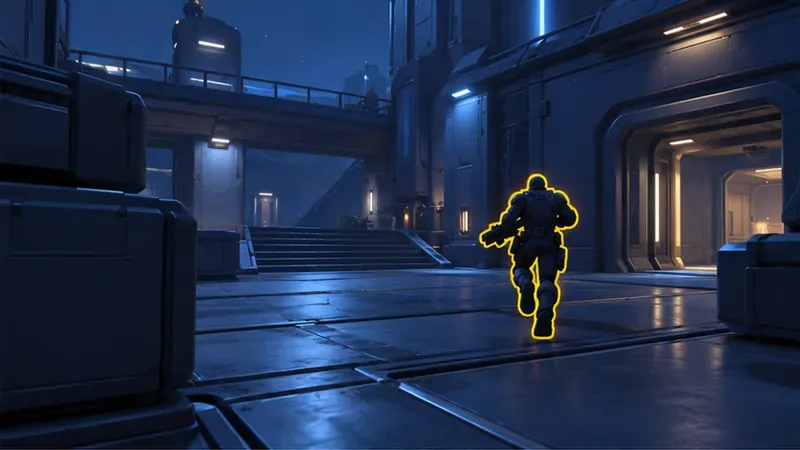
ほとんどのプレイヤーにとって、最初に試すべき敵の輪郭色は明るい黄色です。明るい黄色は、敵を濃い青色の内部やゲーム特有の視覚的な雑然さから際立たせる効果があります。ただし、すべてのマップで最適とは限りません。黄色は、日光に照らされた石、砂、または金色の効果に溶け込んでしまうことがあります。そのような場合は、マゼンタを試してみてください。シアンは、味方の輪郭や照準と明確に区別できる場合にのみ使用してください。
最適な色は、味方、アビリティ効果、照準と混同することなく、すぐに認識できる色です。Overwatch 2では、味方と敵のUIカラーを個別にカスタマイズできます。Blizzardのノートによると、これらの色はヒーローの輪郭やその他のUI要素に影響を与えるため、メニュー内の単一の輪郭ではなく、画面全体を評価してください。
まず基準として黄色を選び、次にマゼンタと比較してみましょう。黄色は影の多いシーンや寒色系のシーンでは見分けやすい一方、マゼンタは緑の葉や暖色系の環境ではより鮮明に見えるかもしれません。シーンの照明、エフェクト、ヒーロースキン、ディスプレイ設定、そして個人の色覚によって結果は変わる可能性があります。これらはあくまで実用的な出発点として捉え、普遍的なランキングや照準精度の向上を保証するものではないことを覚えておいてください。
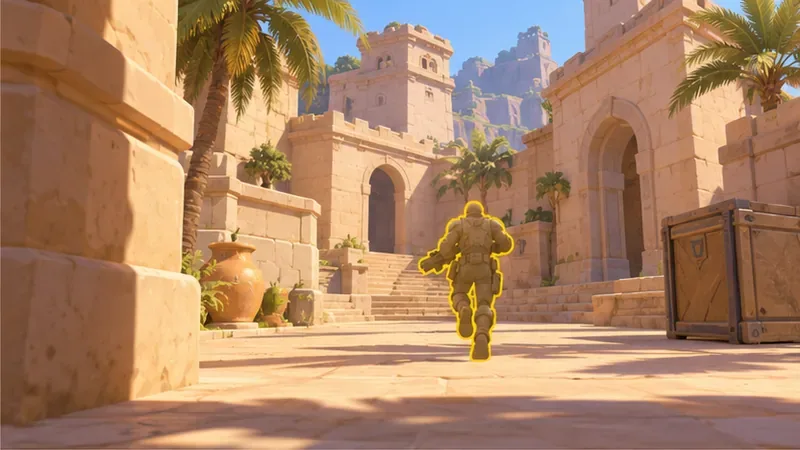
黄色には明らかな欠点があります。明るいベージュや金色の背景では、輪郭と周囲のコントラストが弱まってしまうのです。もし敵が日光の当たる場所で見えなくなってしまう場合、それはターゲットを追跡する能力の問題ではなく、局所的なコントラストの問題かもしれません。次に比較するなら、マゼンタ色に切り替えてみるのが賢明でしょう。
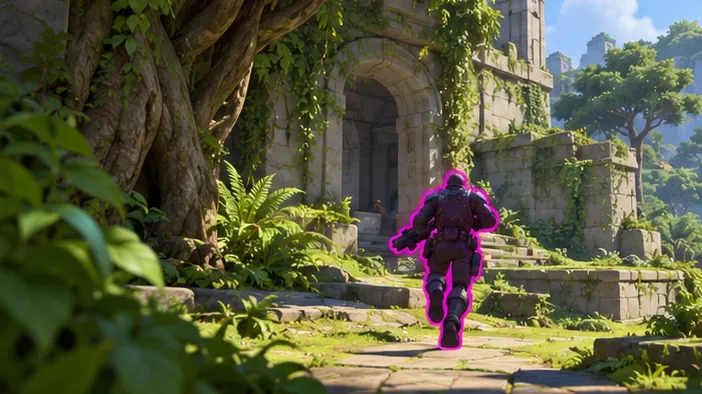
黄色が淡い石、炎で照らされた場所、金色に染まるような場面で目立ちにくい場合、あるいはピンクがかった紫色の縁取りの方が目立ちやすい場合は、マゼンタを試してみてください。緑がかった背景から相手を際立たせる効果もあります。ただし、鮮やかなピンク、紫、赤などの色と競合する可能性があり、あるモニターでは鮮やかに見える色でも、別のモニターでは目立たない場合があります。
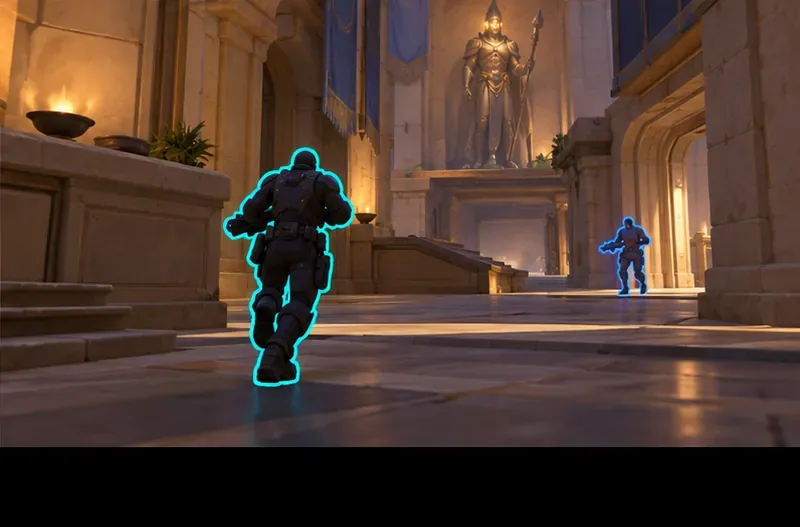
シアンは、温かみのある石、オレンジ色の照明、または黄色やマゼンタがはっきりと読み取れないその他の背景に対して有効です。ただし、青い味方の輪郭線、青い照準線、または氷のような効果に近すぎる場合があります。シアンをテストする場合は、味方のUIの色も変更または見直してください。複数のプレイヤーが重なった場合でも、チームの識別は即座に行える必要があります。
赤は馴染みのある色で、環境によっては視認しやすい場合もありますが、赤いダメージエフェクトと競合する可能性があり、赤緑色覚異常のあるプレイヤーにとっては必ずしも快適とは限りません。緑は草木や緑色のアビリティエフェクトに紛れてしまうことがあります。白は明るい空や淡いマップでは追跡しにくい場合があります。これらの色はどれも本質的に間違っているわけではありません。重要なのは、実際にプレイする環境下で敵を識別できるかどうかです。
設定プレビューだけで判断するのではなく、簡潔で再現性のあるチェックを行ってください。
これらのシーンは概念的なイラストであり、スクリーンショットやテスト結果ではありません。ゲームでは、ご自身のディスプレイと通常の明るさ設定を使用してください。圧縮されたビデオや他人のモニターだけで判断しないでください。色の認識が問題となる場合は、複数の色を直接テストし、最も鮮明に見える色を信頼してください。「黄色」などの色ラベルでは、すべての色合いや特定のディスプレイでの表示方法を正確に表現することはできません。
いいえ。Blizzardの公式ノートには、ヒーローのアウトライン、ネームプレート、体力バー、HUDなどのインターフェース要素全体でカスタマイズ可能なチームカラーについて記載されています。敵の視認性を向上させる色は、画面上の他のキューも変更する可能性があります。色を選択した後は、キルフィードやその他のよく使うインジケーターを含め、インターフェース全体を確認してください。Blizzardは後にカスタムUIカラーのプレビューを文書化しましたが、正確なコントロールとメニューの文言は、アップデートやプラットフォームによって変更される場合があります。ゲームクライアントで、現在の色覚異常オプションまたはUIカラーオプションを確認してください。
よくある間違いの一つは、配信者のディスプレイ、マップの向き、照準、味方の色などを確認せずに、配信者の色をそのままコピーしてしまうことです。また、メニューで最も明るい色を選び、日光、アビリティの効果、重なり合うプレイヤーとの比較テストを一切行わないことも間違いです。より適切な選択は、様々な実際の状況で明確に区別できる色を選ぶことです。
| 状況 | 最初のテストカラー | 注目すべき点 |
|---|---|---|
| 大まかな出発点が欲しい | 黄色 | 明るい石、砂、金の効果 |
| 黄色は温かみのある風景に溶け込む | マゼンタ | ピンクや紫のエフェクトと、葉の多いシーン |
| あなたはよく、暖色系のオレンジ色の照明に照らされたマップでプレイします。 | シアン | 青の味方、レティクル、氷の効果 |
| 色覚に関する好みやニーズをお持ちですか? | あなたが最もよく区別できる色はどれですか | 敵と味方の合図を一緒に確認してください。万能な設定はありません。 |
結論:まずは黄色から始め、暖色系の背景で色が薄れてしまう場合はマゼンタと比較し、味方の色と似ていない場合にのみシアンを検討してください。複数のマップや実際の戦闘において、敵を最も簡単に識別できる色を選びましょう。
テレビゲームモードを有効にする、HDMIケーブルで直接接続をテストする、プロコントローラーの有線通信を確認する、オンライン遅延とディスプレイ遅延を分離するなどの方法で、『大乱闘スマッシュブラザーズ SPECIAL』の入力遅延を軽減できます。
SteamとEAアプリにおけるApex Legendsの起動オプションの場所、EAが公式に公開しているドキュメントの内容、そしてautoexec.cfgコマンドを安全に操作する方法について学びましょう。
EA SPORTS FCでは、解説、スタジアムの雰囲気、音楽のバランスを調整して、審判の笛が聞き取りやすくなるようにしました。バージョンに応じたヒントやチェック機能も搭載しています。
League of Legendsの攻撃移動クリックに、Aキー、Shiftキー+右クリック、マウスのサイドボタン、左クリックを比較し、お好みのキーバインドを設定してテストしてください。
キャリアプロフィールの合計値を使用して、Overwatch 2の総合的な試合勝率を確認し、適切なフィルターを選択して、ヒーローの勝率と試合結果を混同しないようにしてください。
クラッシュ・ロワイヤルをプレイする際に、橋と相手陣地の両方を鮮明に表示できる最適なタブレット設定を見つけましょう。縦向き、デフォルト、全画面表示、アスペクト比モードを安全に比較できます。
Rocket Leagueには、ゲーム内チャット禁止通知のオン/オフを切り替えるための公式な設定はありません。テキストチャット、通報、Epic Launcherの通知設定で実際にオフになる項目について学びましょう。
Dead by Daylightのキラーの最適な視野角設定を見つけるには、87°と103°を比較し、ゲームプレイ上の優位性を保証するものではなく、快適な視界を選択してください。
CoCビルダーベースの解説:2つ目の村のロック解除方法、ビルダーホールのアップグレード方法、対戦バトルでの勝利方法、そして無料の6人目のビルダー(OTTO)の獲得方法。
試合履歴、統計サイト、Riot Gamesのアカウントデータを使ってLeague of Legendsのプレイ時間を推定する方法、そして生涯合計時間が不完全になる理由について学びましょう。








