リーグ・オブ・レジェンドにおける最適な攻撃ムーブクリックキーバインド:あなたに最適なのはどれ?

League of Legendsの攻撃移動クリックに、Aキー、Shiftキー+右クリック、マウスのサイドボタン、左クリックを比較し、お好みのキーバインドを設定してテストしてください。
シナリオ例:アレックスがOverwatch 2の試合中にゲームがフリーズし、画面が一瞬真っ暗になり、「レンダリングデバイスが失われました」というメッセージが表示されてゲームが終了しました。同じクラッシュが今週2回発生し、アレックスは数日前にグラフィックドライバーをアップデートしたことを覚えています。これはあくまで例であり、実際のテストやプレイヤーの結果を報告するものではありません。この例は、すべてのPCに同じ解決策が適用されるという前提にとらわれずに、考えられる原因を検証するための実践的な方法を示しています。
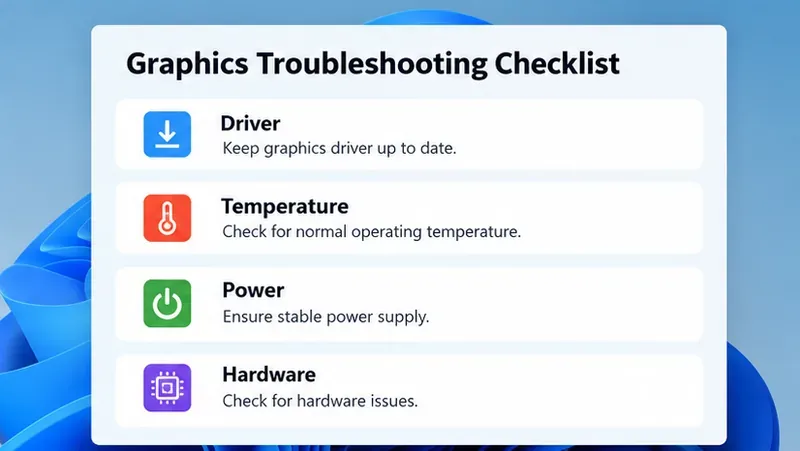
このメッセージは通常、Overwatchの特定の設定ではなく、グラフィックデバイスのタイムアウトを示しています。WindowsはGPUまたはそのドライバーが応答しなくなったことを検知し、グラフィックスタックのリセットを試みます。ドライバーの問題も考えられますが、過熱、不安定なオーバークロック設定、バックグラウンドで動作しているソフトウェア、電源供給の問題、またはハードウェアの故障などでも同様の症状が発生する可能性があります。手順を順番に実行し、一度に1つの項目だけを変更し、競技的な試合に戻る前にリスクの低いモードで再テストしてください。
インターフェースに関する注記:以下の画像は、操作方法を示すためのソフトウェアのモックアップであり、実際のスクリーンショットではありません。ランチャー、Windows、GPUベンダー、ゲームメニューは、バージョンやデバイスによって表示が異なる場合があります。
クラッシュが発生した日時と、最近変更した内容を書き留めてください。起動時、マップの読み込み時、数分後、あるいは他のアプリが開いている時のみ発生しますか?最近のドライバー、Windows、ゲーム、ハードウェアの変更点も記録してください。アレックスの最近のドライバーアップデートは手がかりになりますが、タイミングだけではドライバーがクラッシュの原因であるとは断定できません。
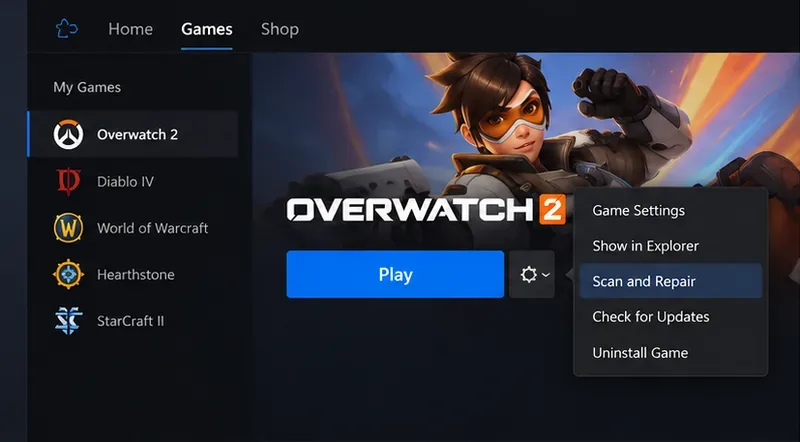
まずは、最も影響の少ないチェックから始めましょう。Battle.netデスクトップアプリでOverwatch 2を選択し、プレイボタンの横にあるオプションメニューを開きます。「スキャンと修復」を選択し、スキャンを開始します。スキャンが完了するまでゲームを再起動しないでください。別のストアからプレイしている場合は、そのストアに組み込まれている検証または修復機能を使用してください。
この手順は、破損または不完全なゲームファイルを修復できます。ただし、グラフィックドライバー、冷却の問題、または不安定なGPUは修復されません。アレックスは、システム設定を変更する前に、この手順を使用してゲームファイルの問題ではないことを確認できます。最初の対応として手動でフォルダーを削除することは避けてください。修復スキャンの方が安全で、元に戻すのも簡単です。
画面録画ソフト、パフォーマンスオーバーレイ、GPUチューニングユーティリティ、RGB制御アプリなど、ゲームにフックするツールを終了してください。インストールされているツールによっては、チャットオーバーレイやキャプチャソフトなども含まれます。まだアンインストールしないでください。通常どおりに終了し、Overwatch 2を再起動して、クラッシュが再発するかどうかを確認してください。
アレックスにとって有用なのは、比較結果です。それらのツールを閉じた状態でもクラッシュが発生するかどうかを確認します。クラッシュが停止した場合は、後続のテストでツールを1つずつ開いて競合の原因を特定します。クラッシュが続く場合は、ハードウェアの欠陥を証明するものではなく、オーバーレイの競合が発生する可能性が低くなるだけです。
GPUのオーバークロック、アンダーボルト、カスタム電力制限、または自動チューニングプロファイルを使用している場合は、メーカーのソフトウェアを使用して一時的にカードをデフォルト設定に戻してください。また、CPUまたはメモリのオーバークロックは、元のプロファイルを安全に復元する方法を知っている場合にのみ削除してください。複数のBIOS値を一度に変更しないでください。
オーバークロックは、他のゲームでは問題なく動作しているように見えても、システムを不安定にする可能性があります。アレックスは、リセットする前に元のプロファイルをメモしておき、Overwatch 2を標準設定でテストする必要があります。PCがすでに工場出荷時のデフォルト設定になっている場合は、設定を変更するためだけにチューニングユーティリティをインストールするよりも、この手順をスキップしてください。
まず、GPUのベンダーと正確なモデルを特定してください。NVIDIA、AMD、Intel、またはノートパソコンやプリインストールPCのメーカーのサポートページからドライバーをダウンロードしてください。提供元のインストール手順に従い、Windowsを再起動してゲームをテストしてください。サードパーティのドライバーダウンロードサイトや「ドライバーアップデーター」バンドルは使用しないでください。
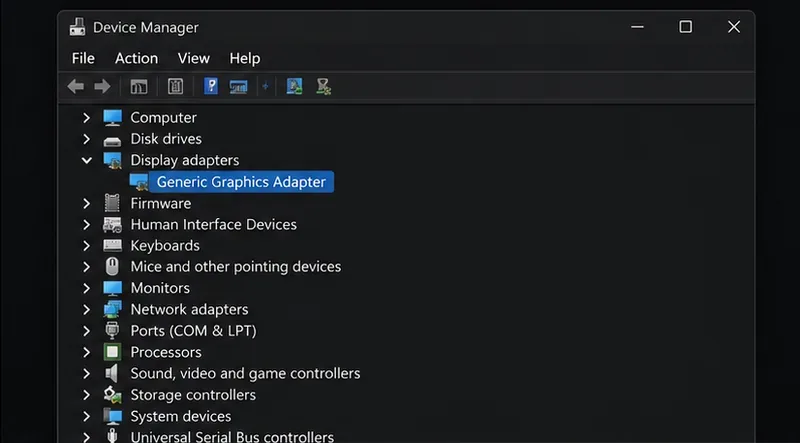
Windows デバイス マネージャーでドライバーを確認できますが、最新のゲーム対応パッケージが提供されるとは限りません。切り替え可能なグラフィックスを搭載したノートパソコンの場合は、ノートパソコンメーカーのガイダンスも確認してください。システムが統合グラフィックスと専用グラフィックスの両方のドライバーに依存している可能性があります。アレックスは、インストールされているハードウェアに一致するドライバーのみを更新し、バージョンと日付をメモしておく必要があります。そうすれば、後でロールバックできます。
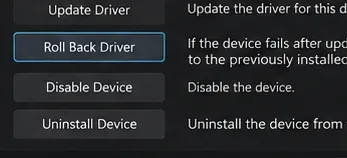
アレックスはドライバーのアップデート後にクラッシュが発生したことに気づいたため、再度アップデートしても問題が解決しない場合は、ロールバックを試してみるのが妥当な次のテストです。Windowsでデバイスマネージャーを開き、「ディスプレイアダプター」を展開し、GPUを右クリックして「プロパティ」を選択し、「ドライバー」タブを開きます。「ドライバーのロールバック」が利用可能な場合は、画面の指示に従ってPCを再起動してください。
Windowsは、以前のドライバパッケージがない場合、このオプションを無効にすることがあります。その場合は、GPUまたはPCメーカーの公式アーカイブを使用して、ベンダーの手順に従って互換性のある以前のドライバをインストールしてください。フォーラムの投稿で言及されているからといって、無作為に古いバージョンをインストールしないでください。適切な安定版は、ハードウェアと現在のソフトウェアによって異なります。
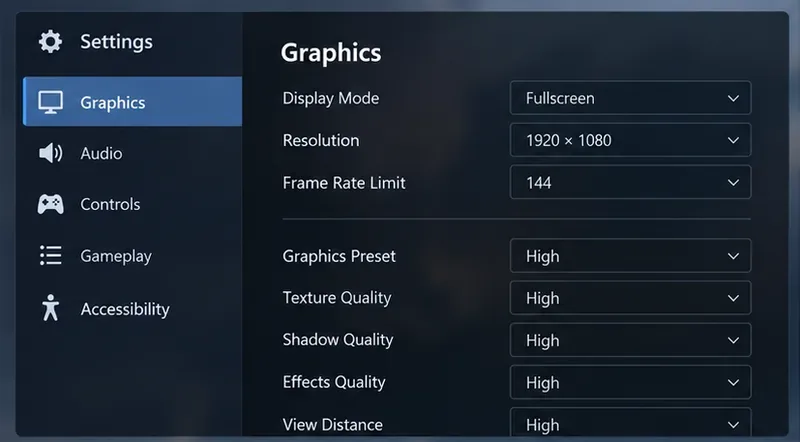
診断テストを行うには、ゲームにその制御機能がある場合は、グラフィック品質を下げ、フレームレートをモニターの最大リフレッシュレート以下に制限してください。ゲーム独自の設定を使用し、一度に1つの変更のみを適用し、元の値をメモしておいて元に戻せるようにしてください。上記のモックアップは汎用的なものであり、Overwatch 2の現在のメニューラベルを文書化したものではありません。
負荷を下げることでクラッシュの頻度が減る場合は、それは手がかりではありますが、最終的な解決策ではありません。ドライバの安定性、発熱、電力、またはハードウェアのマージンの問題を示している可能性があります。設定に関係なくクラッシュが同じ箇所で発生する場合は、品質を無期限に下げるのではなく、元の値を復元して他のチェックを続行してください。
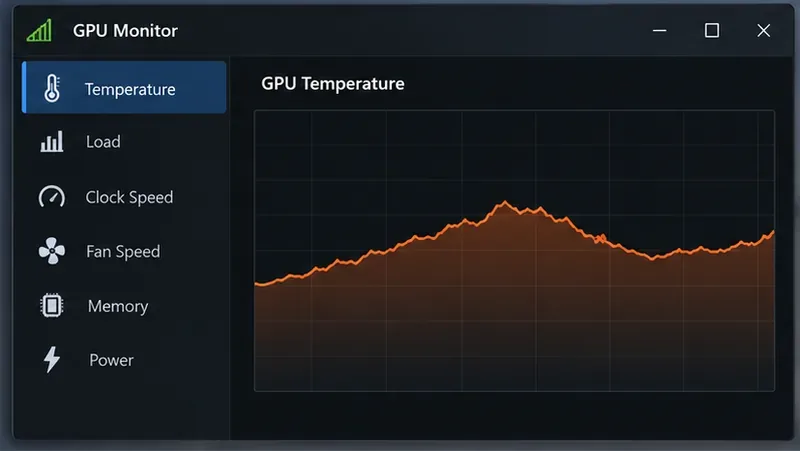
ゲーム実行中は、GPUまたはPCメーカーが提供する信頼できるセンサーを使用してGPU温度を監視してください。測定値を、該当するGPUモデル向けに公開されている動作温度制限と比較してください。すべてのカードに共通の安全な温度目標値は存在しません。ケースの通気口が塞がれておらず、ファンが自由に回転できることを確認してください。PCの電源が入っている間は、電源ユニットを開けたり、内部コンポーネントに触れたりしないでください。
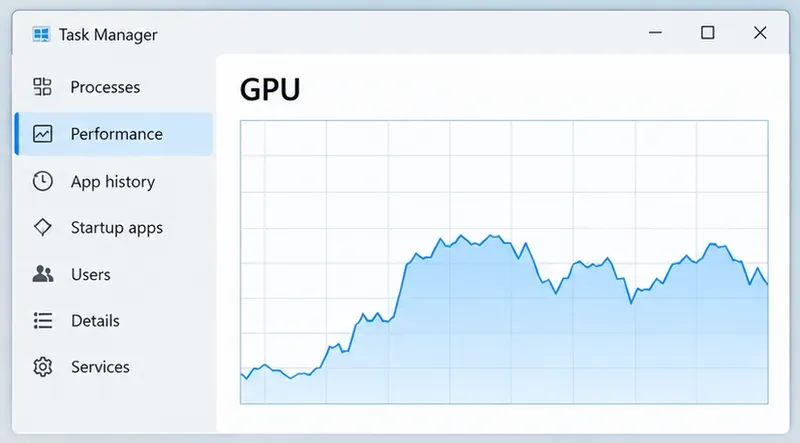
ゲーム以外の兆候にも注意してください。両方のモニターが真っ暗になる、システム全体が再起動する、ファンが異常な動作をする、あるいは他の負荷の高いゲームで同様のクラッシュが発生するなどです。これらの症状は、システムレベルの問題を示唆している可能性があります。タスクマネージャーのグラフはアクティビティを示すものであり、温度を示すものではありません。温度測定には適切なセンサーを使用してください。
修復後もクラッシュが続く場合は、オーバーレイなしのクリーンなテスト、デフォルトのGPU設定、適切なドライバの変更を行い、ランダムな修正を繰り返すのはやめてください。GPUモデル、Windowsバージョン、ドライババージョン、クラッシュ発生時刻、および他のゲームやアプリケーションでも同様の不具合が発生するかどうかを記録してください。ディスプレイが回復するか、PC全体が再起動するか、Overwatch 2のみが終了するかをメモしてください。これらの詳細情報は、サポート依頼をより有益なものにします。
画面が繰り返し真っ暗になる、複数のゲームでクラッシュする、画面にノイズが入る、焦げ臭い匂いがするなどの症状が見られる場合は、ゲームを中断し、PCまたはGPUメーカー、あるいは資格のある修理技術者に相談してください。シャットダウンしたり、物理的なトラブルの兆候が見られるシステムに対して、ストレステストを継続しないでください。MicrosoftのTDRレジストリキーは、ドライバーの開発とテストを目的としており、エンドユーザーが操作すべきではありません。タイムアウト値を増やすと、根本的な問題を解決せずに症状を隠蔽してしまう可能性があります。
クラッシュが発生していた状況と同じ状況で再テストしますが、まずは練習モードなど、リスクの低いモードから始めてください。ゲームを、通常発生するエラー発生時間を十分に確保してください。安定した状態が維持される場合は、一時的なグラフィック設定を一つずつ元に戻し、変更のたびに再テストしてください。特定の変更後にエラーが再発する場合は、原因究明の手がかりとなります。再現性のあるパターンが見られない場合は、メモを取り、公式サポートに共有してください。
アレックスにとって、複数の類似したセッションでクラッシュが解消されるようなドライバのロールバックは、最近のドライバが原因である可能性が高いことを示唆するものの、すべてのレンダリングデバイスのエラーに同じ解決策があることを証明するものではありません。デフォルトのGPU設定でオーバーレイを使用せずにクラッシュが続く場合は、レジストリの編集や再インストールを繰り返すのではなく、ベンダーまたは技術者による調査が次のステップとなります。
調査結果は2026年10月8日に確認済みです。ドライバーのバージョン、ゲームメニュー、ベンダーのトラブルシューティング手順は変更される可能性があります。ご使用のGPUとPCに対応した最新のサポート手順をご参照ください。
League of Legendsの攻撃移動クリックに、Aキー、Shiftキー+右クリック、マウスのサイドボタン、左クリックを比較し、お好みのキーバインドを設定してテストしてください。
キャリアプロフィールの合計値を使用して、Overwatch 2の総合的な試合勝率を確認し、適切なフィルターを選択して、ヒーローの勝率と試合結果を混同しないようにしてください。
クラッシュ・ロワイヤルをプレイする際に、橋と相手陣地の両方を鮮明に表示できる最適なタブレット設定を見つけましょう。縦向き、デフォルト、全画面表示、アスペクト比モードを安全に比較できます。
Rocket Leagueには、ゲーム内チャット禁止通知のオン/オフを切り替えるための公式な設定はありません。テキストチャット、通報、Epic Launcherの通知設定で実際にオフになる項目について学びましょう。
Dead by Daylightのキラーの最適な視野角設定を見つけるには、87°と103°を比較し、ゲームプレイ上の優位性を保証するものではなく、快適な視界を選択してください。
CoCビルダーベースの解説:2つ目の村のロック解除方法、ビルダーホールのアップグレード方法、対戦バトルでの勝利方法、そして無料の6人目のビルダー(OTTO)の獲得方法。
試合履歴、統計サイト、Riot Gamesのアカウントデータを使ってLeague of Legendsのプレイ時間を推定する方法、そして生涯合計時間が不完全になる理由について学びましょう。
PC版Warzoneで発生する開発者エラー6068のトラブルシューティングを、バックグラウンドアプリ、グラフィックドライバー、ゲームファイル、起動時の競合などを安全にチェックして行います。
Apex Legendsのオリンパスマップ解説:プサマテ上空に浮かぶ都市、主要なPOI(重要地点)、トライデント、フェーズランナー、危険箇所、そして勝利のためのプロのヒント。
TFT Mobileの接続切断/再試行エラーを修正するには、Riotサービスのステータスを確認し、Wi-Fiとモバイルデータを比較し、アプリを再起動および更新し、適切な次のステップを選択してください。








