リーグ・オブ・レジェンドにおける最適な攻撃ムーブクリックキーバインド:あなたに最適なのはどれ?

League of Legendsの攻撃移動クリックに、Aキー、Shiftキー+右クリック、マウスのサイドボタン、左クリックを比較し、お好みのキーバインドを設定してテストしてください。
Overwatch 2が「アップデートを適用中」のままメニュー画面に進まない場合でも、2026年10月のシーズンパッチ自体に問題があるとは限りません。Blizzardの最新のOverwatchパッチノートには、2026年10月6日付けの製品版アップデートが記載されていますが、公開されているノートには、広範囲にわたる新たな「アップデートを適用中」ループの問題は明記されていません。そのため、最も安全な対処法は、Battle.netのパッチ適用問題で使用されているのと同じ、確実な方法です。まず、一時的なサービス/アップデートの問題ではないことを確認し、次にローカルゲームデータを修復し、ランチャーのキャッシュをクリアし、簡単な解決策が失敗した場合にのみ、ネットワークの問題解決や再インストールなどの手順を検討してください。
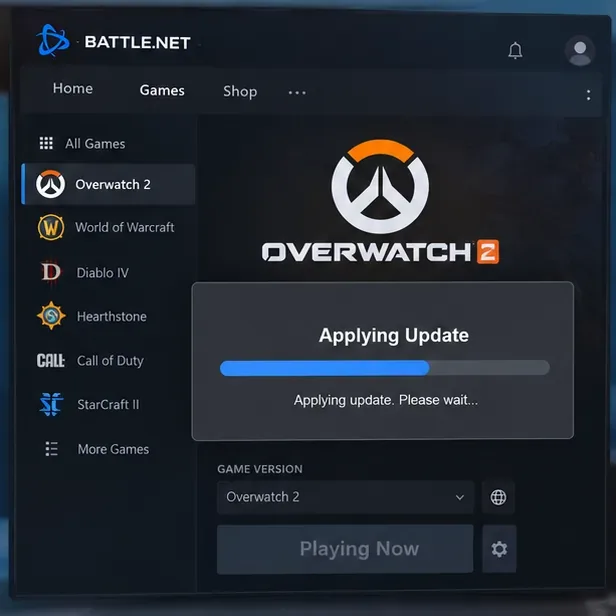
アップデートでは、ダウンロードが完了したように見えても、ファイルの解凍、検証、または置換に時間がかかる場合があります。何かを変更する前に、処理が完了するまで数分待ち、ディスクアクティビティやBattle.netの進行状況インジケーターが変化しているかどうかを確認してください。メッセージが明らかにフリーズしている場合は、ゲームを強制的に何度も起動するのではなく、Overwatch 2を閉じてBattle.netデスクトップアプリを完全に終了してください。
メンテナンスやメジャーアップデート直後に問題が発生した場合は、Blizzardのサポートチャネルまたはパッチノートも確認してください。ローカルでの再インストールではサーバー側の障害は解決できず、再インストールを繰り返してもダウンロード時間が長くなるだけです。他のプレイヤーは接続でき、ランチャーだけが繰り返し起動する場合は、以下のローカルでの修正手順をお試しください。
まずは、最も影響の少ないリセット方法から始めましょう。Overwatch 2を終了します。次に、Battle.netをメニューまたはシステムトレイから閉じます。ランチャーが閉じない場合は、Windowsタスクマネージャーを開き、残っているBattle.net、Blizzard、Agent、またはOverwatchのプロセスを終了します。Battle.netを再度開き、保留中のランチャーアップデートが完了するまで待ってから「プレイ」ボタンを押してください。
これは、デスクトップアプリのアップデートエージェントがBlizzardゲームファイルのダウンロードと適用を処理するため重要です。古いプロセスがまだファイルを開いたままにしている場合、ダウンロード自体は既に完了しているにもかかわらず、次回の起動時に同じアップデートが繰り返されるように見えることがあります。
ゲームが正常に起動するようであれば、ここで作業を終了してください。問題が一度発生したからといって、フォルダを削除したり、正常に動作しているクライアントを再インストールしたりしないでください。
ループが再発する場合は、Battle.netに組み込まれている修復機能を使用してください。Blizzardは、この手順に関する専用の「Battle.netゲームの修復」サポートページを用意しています。
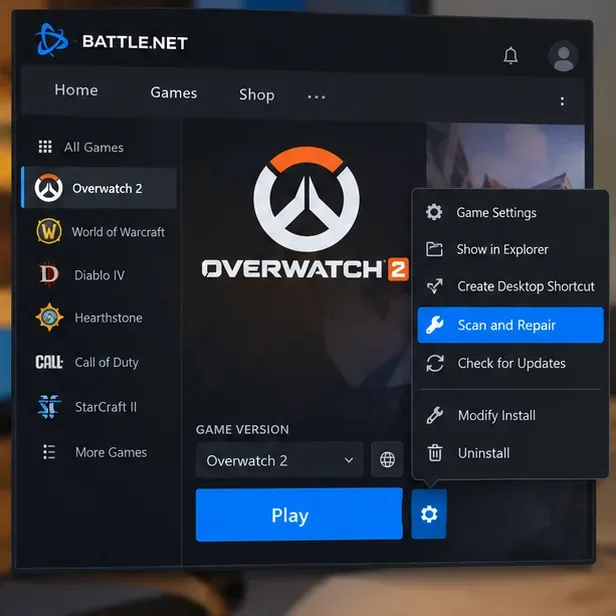
修復は再インストールよりも推奨されます。なぜなら、ゲーム全体を再ダウンロードすることなく、不足または破損したファイルのみを対象とするからです。ランチャーが繰り返しアップデートが必要だと判断した場合、修復は適切な次のステップとなります。
ランチャーのキャッシュが破損していたり、古くなっていたりすると、ゲームファイル自体に問題がなくても、アップデートの状態が正しく反映されない場合があります。Blizzardはこの種の問題に対応するため、 Battle.netのキャッシュクリーンアップに関するサポート記事を別途提供しています。
キャッシュデータを削除する前に、Blizzardのプロセスを完全に終了してください。Windowsでは、Battle.netのキャッシュはOverwatch 2のインストールフォルダ内ではなく、システムデータフォルダに保存されています。ゲームディレクトリから無作為にフォルダを削除するのではなく、Blizzardの最新の指示に従ってください。
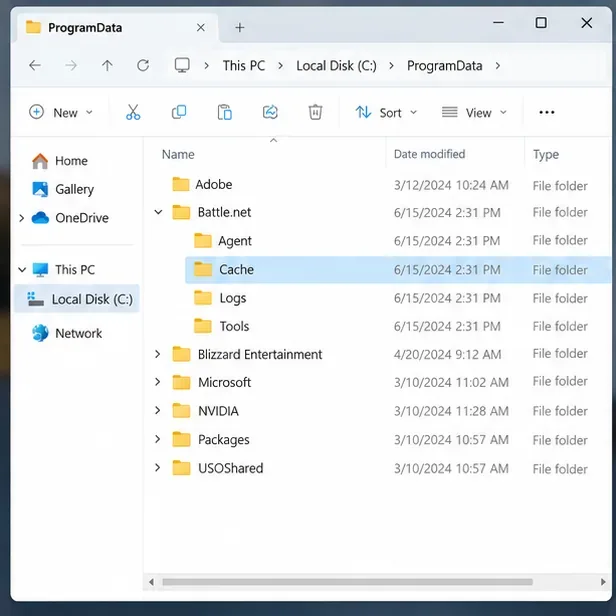
キャッシュのクリアは、Overwatch 2のアンインストールとは異なります。目的は、インストール済みのゲームを削除することではなく、自動的に再構築可能なランチャーの状態を削除することです。クリーンアップ後、Windowsを再起動し、Battle.netを再度開き、ランチャーが初期化されるまで待ってから、Overwatch 2をもう一度お試しください。
ループが解消された場合は、追加のBattle.netフォルダを削除してもメリットはありません。より積極的なクリーンアップを実行すると、ランチャーがゲームを再検出したり、構成データを再作成したりする可能性があるため、Blizzardサポートから指示があった場合にのみ実行してください。
スキャンと修復が正常に機能しても、次のアップデートが失敗する場合は、Battle.net アップデートエージェントと Blizzard のコンテンツサーバー間の接続に問題がある可能性があります。特に、「アップデートを適用中」ループに加えて、ダウンロードが停止、再開、または接続関連のエラーが発生する場合は、この可能性が高くなります。
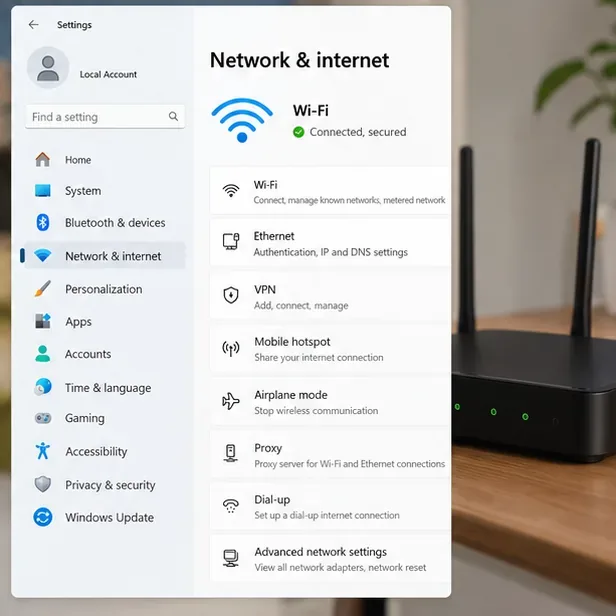
ゲームを動作させるためだけに、ウイルス対策ソフトやファイアウォールの保護機能を恒久的に無効にしないでください。セキュリティレイヤーを一時的に無効にすることで結果が変わる場合は、それを再度有効にして、適切なBattle.net/Overwatchのアクセス許可を作成してください。
2023年、BlizzardのスタッフはOverwatchの公式フォーラムで「アップデート適用」の問題を認め、ログイン後に練習場にロードしてから他のモードのキューに参加することを提案しました。これは特定の問題に対する回避策であり、2026年に普遍的に適用される修正ではありませんでした。2026年10月現在、Blizzardは、この練習場へのロード手順が今日のアップデートループに対する必須の解決策であるとする通知を出していません。
クライアントが正常に起動した後、練習レンジを簡単なテストとして使用できます。ゲームがローカルのゲームプレイ空間をロードしてメニューに戻ることができれば、アップデートは完了している可能性が高いです。しかし、「アップデートを適用中」の画面から先に進めない場合は、以前の回避策を恒久的な解決策として扱うのではなく、ランチャーの修復とキャッシュの修復を優先してください。
再インストールはトラブルシューティングの手順の最初ではなく、最後の方で行うべきです。ランチャー自体が複数のBlizzardゲームのアップデートに繰り返し失敗したり、修復を実行できなかったり、キャッシュのクリーンアップ後も同じアップデート状態を繰り返したりする場合は、まずBattle.netの再インストールを検討してください。修復で常に破損したデータが報告される場合、またはランチャーが正常に戻った後もゲームのインストールが使用できない場合は、Overwatch 2の再インストールを検討してください。
Blizzardは「Battle.netアプリがゲームを頻繁に更新する」というタイトルのサポート記事も公開しており、これはランチャーがインストール済みのタイトルを繰り返し更新しようとする場合の、最も近い公式の参考資料となっている。
Overwatch 2をBattle.netではなくSteam経由でインストールした場合は、Battle.netの「スキャンと修復」ボタンを探すのではなく、Steam独自のファイル検証と更新ワークフローを使用してください。基本的な考え方は同じです。まずローカルファイルを検証し、次にランチャー/プラットフォームの状態をクリアまたは更新してから、ゲーム全体を再度ダウンロードしてください。
| 注文 | アクション | なぜそれを使うのか | トレード・オフ |
|---|---|---|---|
| 1 | Overwatch 2とBattle.netを完全に再起動してください。 | ハングしたプロセスまたはアップデートエージェントの状態をクリアします | リスクは非常に低い |
| 2 | スキャンと修復 | 紛失または破損したゲームファイルを見つけます | 低速ドライブでは時間がかかる場合があります |
| 3 | Battle.netのキャッシュをクリアする | 古いランチャー/アップデート状態を再構築します | Blizzardのプロセスを完全に終了させる必要があります |
| 4 | ネットワーク/セキュリティパスのテスト | ブロックされた、または不安定なパッチトラフィックを検出します | ルーターまたはファイアウォールの変更が必要になる場合があります。 |
| 5 | ランチャーまたはゲームを再インストールしてください | 永続的な破損をリセットします | 最大の時間と帯域幅のコスト |
「アップデートを適用中」画面が一度消えたかどうかだけで成功を判断しないでください。確実な修正であれば、完全な再起動後も問題は解決するはずです。ゲームを閉じ、Battle.netを終了し、Windowsを再起動し、Battle.netを再度開き、Overwatch 2をもう一度起動してください。その後、競技プレイに入る前に、練習場などのリスクの低いモードをロードしてください。
再起動後もループが再発する場合は、正確なエラーメッセージを記録し、Battle.netで繰り返しダウンロードや修復アクティビティが表示されているかどうかも確認した上で、その情報を添えてBlizzardサポートにお問い合わせください。重要なのは、障害がゲームクライアント、Battle.netランチャー/アップデートエージェント、またはネットワークパスのいずれにあるかを特定することです。この順序でトラブルシューティングを行うことで、不要な再インストールを回避でき、問題解決のためにサポートにエスカレーションする必要がある場合にも、より明確な症状を把握できます。
League of Legendsの攻撃移動クリックに、Aキー、Shiftキー+右クリック、マウスのサイドボタン、左クリックを比較し、お好みのキーバインドを設定してテストしてください。
キャリアプロフィールの合計値を使用して、Overwatch 2の総合的な試合勝率を確認し、適切なフィルターを選択して、ヒーローの勝率と試合結果を混同しないようにしてください。
クラッシュ・ロワイヤルをプレイする際に、橋と相手陣地の両方を鮮明に表示できる最適なタブレット設定を見つけましょう。縦向き、デフォルト、全画面表示、アスペクト比モードを安全に比較できます。
Rocket Leagueには、ゲーム内チャット禁止通知のオン/オフを切り替えるための公式な設定はありません。テキストチャット、通報、Epic Launcherの通知設定で実際にオフになる項目について学びましょう。
Dead by Daylightのキラーの最適な視野角設定を見つけるには、87°と103°を比較し、ゲームプレイ上の優位性を保証するものではなく、快適な視界を選択してください。
CoCビルダーベースの解説:2つ目の村のロック解除方法、ビルダーホールのアップグレード方法、対戦バトルでの勝利方法、そして無料の6人目のビルダー(OTTO)の獲得方法。
試合履歴、統計サイト、Riot Gamesのアカウントデータを使ってLeague of Legendsのプレイ時間を推定する方法、そして生涯合計時間が不完全になる理由について学びましょう。
PC版Warzoneで発生する開発者エラー6068のトラブルシューティングを、バックグラウンドアプリ、グラフィックドライバー、ゲームファイル、起動時の競合などを安全にチェックして行います。
Apex Legendsのオリンパスマップ解説:プサマテ上空に浮かぶ都市、主要なPOI(重要地点)、トライデント、フェーズランナー、危険箇所、そして勝利のためのプロのヒント。
TFT Mobileの接続切断/再試行エラーを修正するには、Riotサービスのステータスを確認し、Wi-Fiとモバイルデータを比較し、アプリを再起動および更新し、適切な次のステップを選択してください。








