Nintendo SwitchドックでスマブラSPの入力遅延を軽減する方法

テレビゲームモードを有効にする、HDMIケーブルで直接接続をテストする、プロコントローラーの有線通信を確認する、オンライン遅延とディスプレイ遅延を分離するなどの方法で、『大乱闘スマッシュブラザーズ SPECIAL』の入力遅延を軽減できます。
Overwatch 2で競技統計情報を非表示にするには、キャリアプロフィールの表示設定を「非公開」に変更してください。メインメニューから「オプション」を開き、「ソーシャル」を選択してから、「キャリアプロフィールの表示設定」で「非公開」を選択します。これにより、キャリアプロフィールへのアクセスが制限されますが、バトルタグやゲーム内の他の場所に表示されるランクや進行状況などの要素は非表示になりません。
以下のメニュー図は、探すべきラベルを示しています。ラベルの間隔はプラットフォーム、地域設定、またはクライアントのアップデートによって異なる場合がありますので、レイアウトが異なる場合は、現在プレイしているゲームのテキストを参照してください。
| 設定 | あなたのキャリアプロフィールを閲覧できるのは誰ですか? | 使用する際は |
|---|---|---|
| 公共 | フレンドリストやグループ外のプレイヤーも閲覧できます。 | 他のプレイヤーに自分のプロフィールや進捗状況を見てもらいたいのですね。 |
| 友達限定 | Overwatchのフレンドも閲覧できます。 | 他のプレイヤーからのアクセスを制限しつつ、友人と統計情報を共有したい。 |
| グループ限定 | あなたと同じグループにいるプレイヤーはそれを見ることができます。 | あなたは、プロフィールへのアクセス権限を現在のグループに限定したいのですね。 |
| プライベート | あなたのプロフィールは他のプレイヤーには表示されません。 | 他のプレイヤーに自分の競技記録やプロフィールページを見られたくないですよね。 |
公開範囲を最も狭くしたい場合は、「非公開」を選択してください。チームメイトや友人には閲覧履歴を公開しつつ、見知らぬ人には閲覧されないようにしたい場合は、「友人のみ」または「グループのみ」が適しているかもしれません。これらのオプションは、プロフィールを閲覧できるユーザーを変更するものであり、試合履歴を削除したり、競技ランクを変更したりするものではありません。
Overwatch 2のメインメニューから、お使いのプラットフォームに表示される歯車アイコン/メニュー操作で「オプション」を開きます。すでに試合中の場合は、ポーズメニューを開いてそこから「オプション」を選択することもできます。下の図は、「オプション」ラベルの横にある歯車アイコンが目印です。
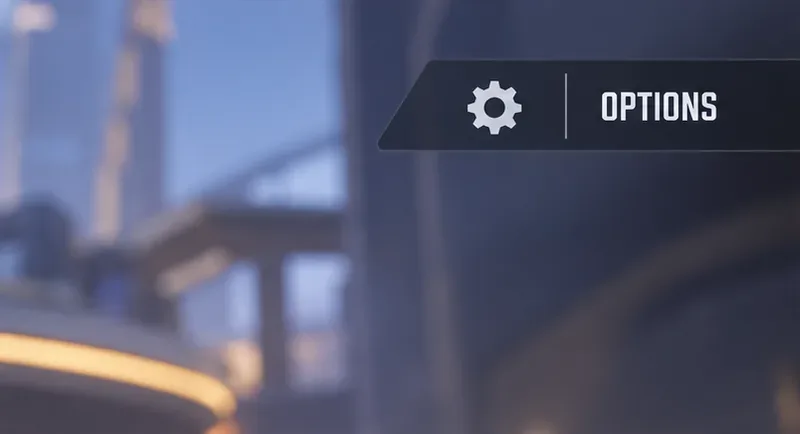
オプション画面で、「ソーシャル」タブに移動します。Blizzardはこれまでプロフィールの公開設定をソーシャル設定の中に配置しており、現在のOverwatchのプライバシー機能もソーシャルコントロールにグループ化されています。画面の他の部分が図と異なっていても、タブ行にラベルが表示されているはずです。
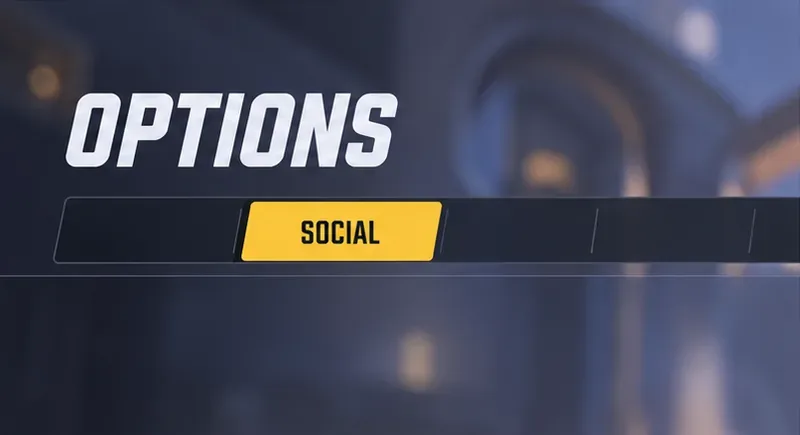
「キャリアプロフィールの公開設定」を見つけてセレクターを開き、「非公開」を選択します。プロフィールを全員から非表示にするのではなく、より少数のユーザーと共有したい場合は、「友達のみ」または「グループのみ」を選択してください。選択後に表示される値を確認してください。メニューが開いたからといって、変更が適用されたとは限りません。
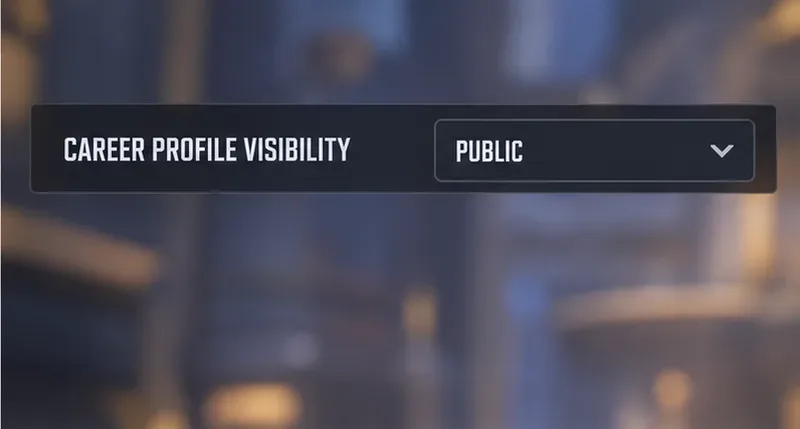
オプション画面を閉じて、ソーシャルタブを再度開き、該当行が「非公開」になっていることを確認してください。他のプレイヤーがどのように表示されるかを確認するには、許可されたユーザー以外の人にゲーム内であなたのプロフィールを閲覧してもらうよう依頼してください。クライアントのバージョンによっては、「キャリアプロフィールを表示」アクションが非表示になったり、プロフィールが閲覧できないと表示されたりする場合があります。設定が元に戻ってしまった場合は、再度設定を変更し、クライアントを再起動して、もう一度確認してください。
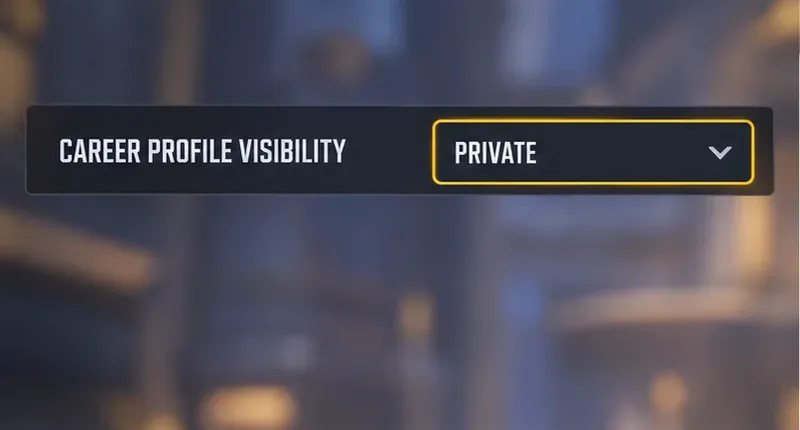
キャリアプロフィールの公開設定では、他のプレイヤーがあなたのプロフィールを開くことができるかどうかを制御します。これは、競技履歴、ヒーロー統計、および進行状況ページがプロフィールから閲覧されないようにしたい場合に重要です。Blizzardのプレイヤー進行状況に関する発表では、バッジと進行状況はキャリアプロフィールに表示でき、関連する表示オプションはソーシャルオプションで管理できると説明されています。現在のプロフィールには、新しい進行状況機能も含まれています。たとえば、Blizzardの2025年12月のパッチノートでは、キャリアプロフィールにチャレンジャースコアが追加されました。
プライベート設定にしても、試合中に匿名になるわけではありません。バトルタグとプロフィールのプライバシー設定は別々です。ロビーで名前を隠したい場合は、別のプライバシー機能「名前を隠す」を使用してください。Blizzardによると、この機能を使うと試合中はバトルタグの代わりに生成された名前が表示され、試合後にはソーシャルメニューから実際のバトルタグを確認できます。キャリアプロフィールをプライベートに設定しても、プラットフォームアカウント名、音声、チャット、行動は匿名になりません。
また、リーダーボードとライブリプレイに関する新しいソーシャルプライバシー設定も別途用意されています。Blizzardの2026年6月30日のパッチノートには、リーダーボードに登録されているプレイヤー向けに、「ソーシャル」→「プライバシー」→「リーダーボード」に「リーダーボードのライブリプレイを非表示」オプションが追加されたことが記載されています。この設定はライブリプレイへのアクセスに関するものであり、キャリアプロフィールを非表示にするのとは異なります。
Blizzardは「オプション」→「ソーシャル」にキャリアプロフィールの表示設定を導入し、その後、新しいプロフィール機能とプライバシー機能を追加してきました。メニューのグループ分けはクライアントの変更に伴って変わる可能性がありますが、重要な設定は「キャリアプロフィールの表示設定」です。プロフィールの進行状況と関連するプライバシーツールに関する最新情報については、Blizzardの「プレイヤー進行状況の概要」、「名前を隠す」に関する発表、および2026年6月30日のパッチノートを参照してください。基盤となるインターフェースは今後のアップデートで変更される可能性があるため、現在のクライアントで設定を確認してください。
テレビゲームモードを有効にする、HDMIケーブルで直接接続をテストする、プロコントローラーの有線通信を確認する、オンライン遅延とディスプレイ遅延を分離するなどの方法で、『大乱闘スマッシュブラザーズ SPECIAL』の入力遅延を軽減できます。
SteamとEAアプリにおけるApex Legendsの起動オプションの場所、EAが公式に公開しているドキュメントの内容、そしてautoexec.cfgコマンドを安全に操作する方法について学びましょう。
EA SPORTS FCでは、解説、スタジアムの雰囲気、音楽のバランスを調整して、審判の笛が聞き取りやすくなるようにしました。バージョンに応じたヒントやチェック機能も搭載しています。
League of Legendsの攻撃移動クリックに、Aキー、Shiftキー+右クリック、マウスのサイドボタン、左クリックを比較し、お好みのキーバインドを設定してテストしてください。
キャリアプロフィールの合計値を使用して、Overwatch 2の総合的な試合勝率を確認し、適切なフィルターを選択して、ヒーローの勝率と試合結果を混同しないようにしてください。
クラッシュ・ロワイヤルをプレイする際に、橋と相手陣地の両方を鮮明に表示できる最適なタブレット設定を見つけましょう。縦向き、デフォルト、全画面表示、アスペクト比モードを安全に比較できます。
Rocket Leagueには、ゲーム内チャット禁止通知のオン/オフを切り替えるための公式な設定はありません。テキストチャット、通報、Epic Launcherの通知設定で実際にオフになる項目について学びましょう。
Dead by Daylightのキラーの最適な視野角設定を見つけるには、87°と103°を比較し、ゲームプレイ上の優位性を保証するものではなく、快適な視界を選択してください。
CoCビルダーベースの解説:2つ目の村のロック解除方法、ビルダーホールのアップグレード方法、対戦バトルでの勝利方法、そして無料の6人目のビルダー(OTTO)の獲得方法。
試合履歴、統計サイト、Riot Gamesのアカウントデータを使ってLeague of Legendsのプレイ時間を推定する方法、そして生涯合計時間が不完全になる理由について学びましょう。








