モバイルデータ通信でFree Fireの高ピングを修正する方法

モバイルデータ通信でのFree Fireの高ping問題を解決するために、実用的な接続チェック、LTEと5Gの比較テスト、バックグラウンドダウンロードの修正、および継続的なラグを報告するためのヒントをご紹介します。
こんにちは、Minecraftファン!ブロックワールドの冒険中にランチャーが「Start Supports」エラーで止まってイライラしていませんか?このエラーは主にJava環境やキャッシュの問題で起きやすく、Minecraft Launcher Error: Start Supportsとして多くのプレイヤーを悩ませています。でも安心を!このガイドで100%解決を目指しましょう。ステップを追いながら進めれば、すぐにクリエイティブモードへ飛び込めますよ👍
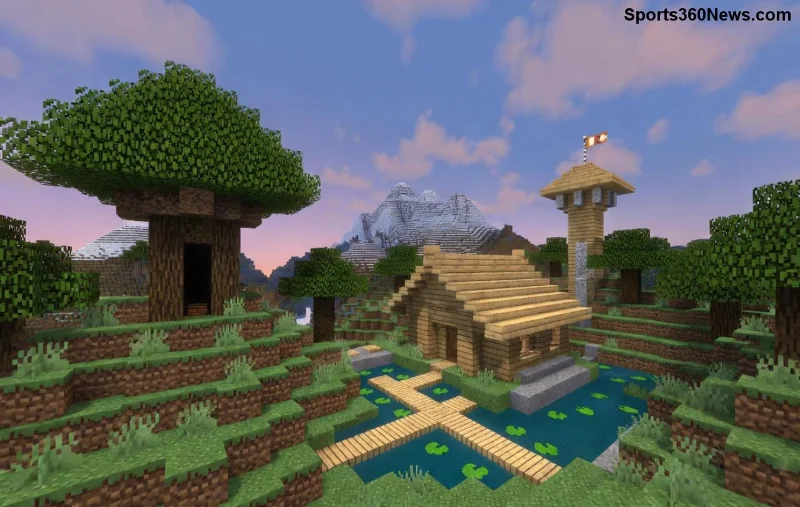
このエラーはMinecraft Launcherの起動時に「java.lang.NullPointerException」やサポートファイルの読み込み失敗で発生します。最新のJava Editionユーザーで特に多いんです。主な原因は:
これらを特定すれば、修復は簡単!次から実践的な解決策を順番に試しましょう。1つずつクリアして進めばOKです⭐
Start Supportsエラーの80%はJava問題。Minecraft公式推奨のJava 21(最新安定版)を使いましょう。
| OS | 推奨Java | ダウンロード先 |
|---|---|---|
| Windows | Java 21 (Temurin) | 公式Eclipse Adoptium ここ |
| macOS | Java 21 | 公式Eclipse Adoptium ここ |
| Linux | OpenJDK 21 | パッケージマネージャー経由 |
手順:
完了したら、次の画像のように正常起動を確認してください。
JavaがOKでもキャッシュが悪さをする場合あり。%appdata%\.minecraft(Windows)を開いて:
これでLauncher Game Minecraft Errorの痕跡をリセット!ランチャーを管理者権限で起動(右クリック→管理者として実行)すると完璧です⚡
セキュリティソフトがMinecraft Launcherをブロック中かも。Windows Defenderの場合:
サードパーティ(Nortonなど)も同様に例外設定を。テスト起動でエラーが出なければ成功🎉
上記でダメなら、公式サイトから最新Minecraft Launcherをダウンロード。Minecraft公式で入手を。
これでStart Supportsは完全にバイバイ!MODユーザーならFabric/Forge最新版も併用を推奨します。
これらを実践すれば、MinecraftのHelping Launcher Gameトラブルは過去のもの。次はワールド構築に集中しましょう!
このガイドでStart Supports エラーが直りましたか?さらに詳しいケース(MOD対応など)は下記公式フォーラムを。Minecraft Feedbackで最新パッチ情報もゲット!みんなで快適プレイを👍
ブロックを積み上げて、最高の冒険を!🚀
モバイルデータ通信でのFree Fireの高ping問題を解決するために、実用的な接続チェック、LTEと5Gの比較テスト、バックグラウンドダウンロードの修正、および継続的なラグを報告するためのヒントをご紹介します。
Brawl StarsをiPadで起動すると画面が真っ黒になる場合は、再インストールしたりSupercellに問い合わせたりする前に、アプリ、接続、iPadOS、およびアップデートについて以下の安全チェックをお試しください。
Android版Free Fireのキャッシュをクリアする方法、iPhoneユーザーができること、そしてラグのトラブルシューティング中にゲームデータを削除せずに済む方法について学びましょう。
10月19日から25日に開催されるLoL Worlds、VALORANT、CS2、Dota 2の確定イベントを、現地時間の開始時刻、UTCへの換算、対戦カード、トーナメント表の賭け金(公開されている場合)とともに検索できます。
0~200のスケールで、Free Fireの感度プロファイルをバランス型、安定型、高速ドラッグ型で比較し、一般設定とスコープ値をデバイスに合わせて調整してください。
Dota 2のカメラ位置をキーに保存したり、レーンや目標地点にジャンプしたり、カメラ位置のバインドが欠落または競合している場合のトラブルシューティングを行ったりできます。
ARC Raidersで保管庫の価値を確認する方法を学びましょう。スペランザで保管庫を開き、合計金額を確認し、価値順に並べ替え、トレーダーでアイテムの価格を確認してください。
TFT Mobileの読み込み後に画面が真っ暗になる問題を解決するには、公式サーバーのチェック、アップデート、キャッシュのトラブルシューティング、互換性に関するガイダンス、および安全な再インストール手順を参照してください。
プリロード、ドライバー、キャッシュ、ファイルチェックによって、Marvel RivalsのDirectX 12シェーダーによるカクつきを軽減しましょう。キャッシュのリセットが効果的な場合と、避けるべき古いアドバイスについて学びます。
PUBGのネットワーク統計HUDを有効にして、試合中のping値とパケットロスを監視しましょう。HUDの場所、数値の意味、そしてHUDでは診断できない問題について解説します。






