モバイルデータ通信でFree Fireの高ピングを修正する方法

モバイルデータ通信でのFree Fireの高ping問題を解決するために、実用的な接続チェック、LTEと5Gの比較テスト、バックグラウンドダウンロードの修正、および継続的なラグを報告するためのヒントをご紹介します。
みなさん、Minecraftで夢中になってサーバーに接続しようとしたら、突然「Handshaking Receive Failed」エラーがポップアップ!?😩 せっかくの冒険が中断されてイライラしちゃうよね。でも安心して!このエラーは意外とシンプルな原因が多く、すぐに直せます。このガイドでHandshaking Receive Failedの謎を解き明かし、快適なマルチプレイを取り戻しましょう。さあ、一緒に解決の旅に出発!🚀
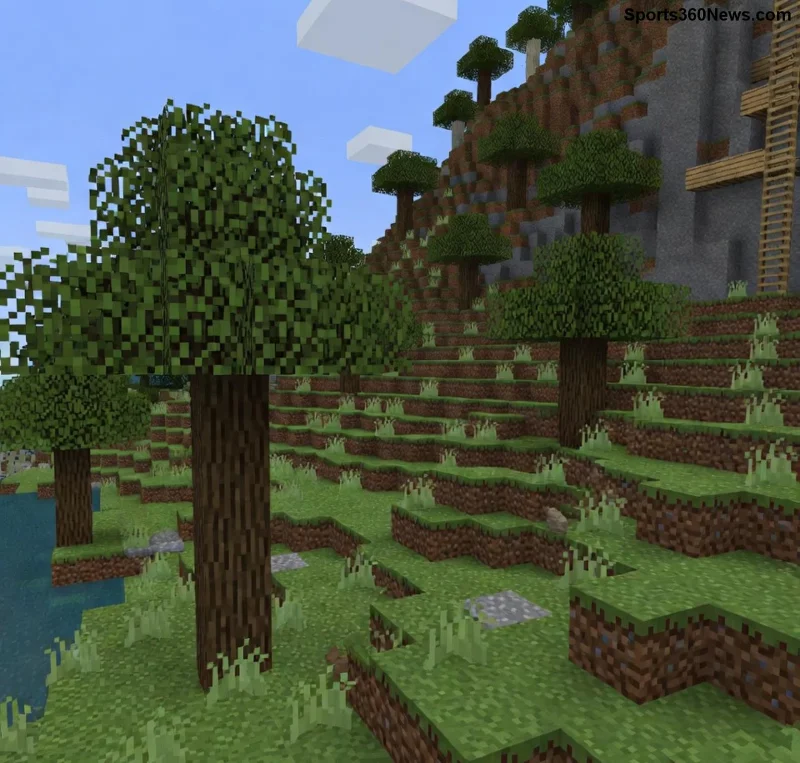
Minecraftの接続プロセスで、クライアントとサーバーが「握手(Handshake)」をする段階でデータ受信に失敗したことを示すエラーです。簡単に言うと、「お互いの挨拶が通じなかった!」状態。主にマルチサーバー接続時に発生し、シングルプレイは影響なし。最新のMinecraftバージョン(1.21.x以降)でも報告されていますが、適切な対処で99%解決可能!
このエラーが起きると、Connection Conundrums(接続の難問)と呼ばれるトラブルが連鎖。放置するとプレイ時間が無駄に…でも今から直せば、すぐにブロックワールドに戻れますよ😊
Handshaking Receive Failedの原因は多岐にわたりますが、ゲームプレイヤー目線で実践的なものを厳選。チェックリストで自己診断を!
| 原因 | 発生頻度 | 簡単度 |
|---|---|---|
| バージョン不一致 | 高 | ★☆☆ (超簡単) |
| ネットワーク不安定 | 中 | ★★☆ |
| ファイアウォールブロック | 高 | ★☆☆ |
| サーバー側問題 | 低 | ★★★ |
| DNS問題 | 中 | ★★☆ |
理論だけじゃなく、Handshaking Receive Failedを実際に直す手順を順番に。初心者でも迷わず進められるよう、スクショイメージを意識して説明。まずは基本から!
ステップ1: 基本リスタート 👆
Minecraftを完全に終了→再起動。Javaランタイムもリフレッシュ。PC/ルーター再起動で80%解決!
ステップ2: バージョン確認&統一 ⭐
ランチャーでHandshaking Receive Failed発生サーバーのバージョンを確認(サーバーサイトやDiscordで)。クライアントを一致させて再接続。Mod入りサーバーならForge/Fabricもマッチ!
ステップ3: ネットワーク最適化 ⚡
1. Wi-Fiを有線に変更。
2. VPNオフ。
3. コマンドプロンプト(Windows)でipconfig /flushdnsを実行→Enter。Macはsudo dscacheutil -flushcache。
ステップ4: ファイアウォール解放 🔥
Windows Defender→許可アプリにMinecraft追加。サードパーティソフト(Nortonなど)は一時無効化テスト。
サーバー側が疑わしい場合?公式サポートやMinecraft Wikiでステータス確認を!
これでHandshaking Receive Failedはもう怖くない!実践したら、きっと「やったー!接続成功👏」の瞬間が待ってるはず。まだ解決しない?コメントで詳細教えてね、一緒にデバッグしよう!次はどんなボスを倒す?冒険続行だー!🎮
モバイルデータ通信でのFree Fireの高ping問題を解決するために、実用的な接続チェック、LTEと5Gの比較テスト、バックグラウンドダウンロードの修正、および継続的なラグを報告するためのヒントをご紹介します。
Brawl StarsをiPadで起動すると画面が真っ黒になる場合は、再インストールしたりSupercellに問い合わせたりする前に、アプリ、接続、iPadOS、およびアップデートについて以下の安全チェックをお試しください。
Android版Free Fireのキャッシュをクリアする方法、iPhoneユーザーができること、そしてラグのトラブルシューティング中にゲームデータを削除せずに済む方法について学びましょう。
10月19日から25日に開催されるLoL Worlds、VALORANT、CS2、Dota 2の確定イベントを、現地時間の開始時刻、UTCへの換算、対戦カード、トーナメント表の賭け金(公開されている場合)とともに検索できます。
0~200のスケールで、Free Fireの感度プロファイルをバランス型、安定型、高速ドラッグ型で比較し、一般設定とスコープ値をデバイスに合わせて調整してください。
Dota 2のカメラ位置をキーに保存したり、レーンや目標地点にジャンプしたり、カメラ位置のバインドが欠落または競合している場合のトラブルシューティングを行ったりできます。
ARC Raidersで保管庫の価値を確認する方法を学びましょう。スペランザで保管庫を開き、合計金額を確認し、価値順に並べ替え、トレーダーでアイテムの価格を確認してください。
TFT Mobileの読み込み後に画面が真っ暗になる問題を解決するには、公式サーバーのチェック、アップデート、キャッシュのトラブルシューティング、互換性に関するガイダンス、および安全な再インストール手順を参照してください。
プリロード、ドライバー、キャッシュ、ファイルチェックによって、Marvel RivalsのDirectX 12シェーダーによるカクつきを軽減しましょう。キャッシュのリセットが効果的な場合と、避けるべき古いアドバイスについて学びます。
PUBGのネットワーク統計HUDを有効にして、試合中のping値とパケットロスを監視しましょう。HUDの場所、数値の意味、そしてHUDでは診断できない問題について解説します。






