モバイルデータ通信でFree Fireの高ピングを修正する方法

モバイルデータ通信でのFree Fireの高ping問題を解決するために、実用的な接続チェック、LTEと5Gの比較テスト、バックグラウンドダウンロードの修正、および継続的なラグを報告するためのヒントをご紹介します。
Minecraftファンなら誰もが一度は遭遇するOpenGLサポートがドライバーに表示されないエラー。画面がチラチラしたりブロックが崩れたりするグラフィックスグリッチでイライラMAX😩。でも心配無用!この記事で原因を特定し、1️⃣ドライバー更新、2️⃣設定変更、3️⃣高度テクをステップバイステップで解説。すぐにブロックワールドを楽しもう!
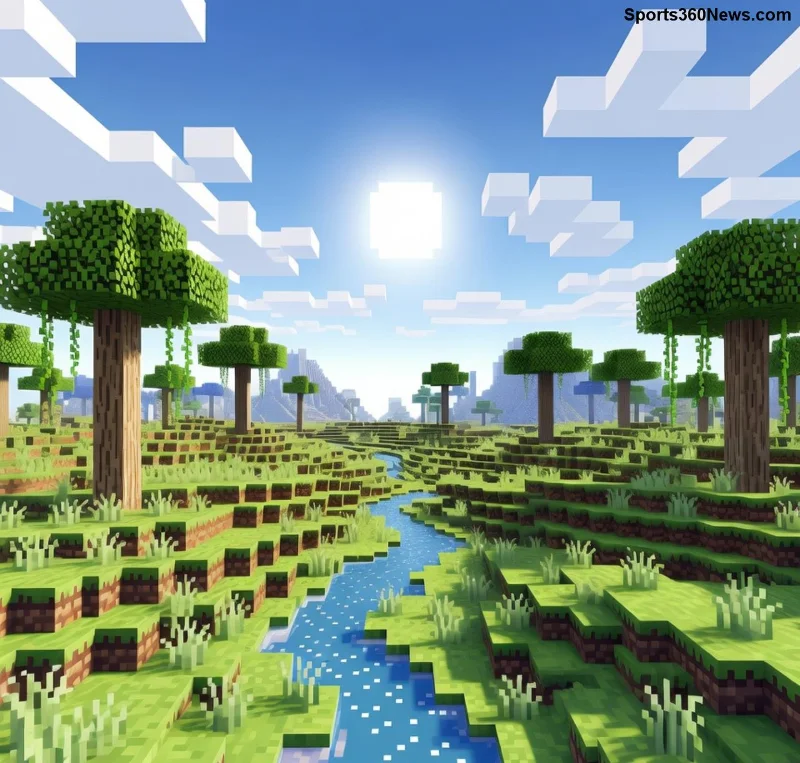
MinecraftはOpenGLをグラフィックス描画に必須使用。エラーメッセージ「ドライバーがOpenGLをサポートしているように見えません」が出ると、以下のようなグラフィックスグリッチが発生:
主な原因はグラフィックスドライバーの古さや互換性問題。Java版Minecraftで特に起きやすく、Windows/Intelユーザー多発。最新情報では、NVIDIA/AMD/Intelのドライバーが最適化進化中!
まずは基本中の基本。80%以上のケースでこれで直るよ👍
| グラボメーカー | 推奨ツール | OpenGLバージョン | グリッチ解消率 |
|---|---|---|---|
| NVIDIA | GeForce Experience | 4.6以上 | 95% |
| AMD | Radeon Software | 4.6以上 | 92% |
| Intel UHD | Driver Assistant | 4.5以上 | 85% |
更新後、PC再起動してMinecraft起動確認。グリッチ消えた?次へGO!
ドライバーOKでも残る場合、ゲーム内/ランチャー調整を。
これでグラフィックスグリッチ激減。低スペックPCでもヌルヌル✨
まだ直らない頑固エラーはこれ!
参考: Minecraft公式サポートやMCWikiで最新トラブルシュート確認。
これでMinecraft OpenGLエラーとグラフィックスグリッチはバイバイ!ドライバー更新から始めて、順番に試せば99%解決。友達とマルチプレイ再開のチャンス到来🚀。さらに快適にするMODや最適設定は次回記事で深掘り予定。質問あればコメントで!みんなのエンドレスワールドを応援👏
モバイルデータ通信でのFree Fireの高ping問題を解決するために、実用的な接続チェック、LTEと5Gの比較テスト、バックグラウンドダウンロードの修正、および継続的なラグを報告するためのヒントをご紹介します。
Brawl StarsをiPadで起動すると画面が真っ黒になる場合は、再インストールしたりSupercellに問い合わせたりする前に、アプリ、接続、iPadOS、およびアップデートについて以下の安全チェックをお試しください。
Android版Free Fireのキャッシュをクリアする方法、iPhoneユーザーができること、そしてラグのトラブルシューティング中にゲームデータを削除せずに済む方法について学びましょう。
10月19日から25日に開催されるLoL Worlds、VALORANT、CS2、Dota 2の確定イベントを、現地時間の開始時刻、UTCへの換算、対戦カード、トーナメント表の賭け金(公開されている場合)とともに検索できます。
0~200のスケールで、Free Fireの感度プロファイルをバランス型、安定型、高速ドラッグ型で比較し、一般設定とスコープ値をデバイスに合わせて調整してください。
Dota 2のカメラ位置をキーに保存したり、レーンや目標地点にジャンプしたり、カメラ位置のバインドが欠落または競合している場合のトラブルシューティングを行ったりできます。
ARC Raidersで保管庫の価値を確認する方法を学びましょう。スペランザで保管庫を開き、合計金額を確認し、価値順に並べ替え、トレーダーでアイテムの価格を確認してください。
TFT Mobileの読み込み後に画面が真っ暗になる問題を解決するには、公式サーバーのチェック、アップデート、キャッシュのトラブルシューティング、互換性に関するガイダンス、および安全な再インストール手順を参照してください。
プリロード、ドライバー、キャッシュ、ファイルチェックによって、Marvel RivalsのDirectX 12シェーダーによるカクつきを軽減しましょう。キャッシュのリセットが効果的な場合と、避けるべき古いアドバイスについて学びます。
PUBGのネットワーク統計HUDを有効にして、試合中のping値とパケットロスを監視しましょう。HUDの場所、数値の意味、そしてHUDでは診断できない問題について解説します。






