Nintendo SwitchドックでスマブラSPの入力遅延を軽減する方法

テレビゲームモードを有効にする、HDMIケーブルで直接接続をテストする、プロコントローラーの有線通信を確認する、オンライン遅延とディスプレイ遅延を分離するなどの方法で、『大乱闘スマッシュブラザーズ SPECIAL』の入力遅延を軽減できます。
まず、低pingのMarvel Rivalsサーバーノードを選択し、Wi-Fiではなくイーサネット接続をテストし、競合するダウンロードやアップロードを一時停止してみてください。これらの対策は、サーバーまでの距離、ローカル接続、混雑といった異なる原因に対処するものです。それでもスパイクが続く場合は、既存のVPNを無効にした状態で直接接続を比較し、新しい機器やルーティングサービスを購入する前にネットワーク診断データを収集してください。
高pingの試合すべてに最適な解決策は存在しません。常に海を越えた場所でマッチングを行うプレイヤーと、家庭のバックアップが始まると接続が不安定になるプレイヤーでは、必要な解決策が異なります。このガイドでは、実用的な選択肢を比較し、それぞれのテストで何がわかるのかを説明します。
公式ガイダンスは2026年10月8日に確認済みです。接続オプションは広く適用されますが、Windowsの図解とCaptureProの手順はPC向けです。コンソール版のプレイヤーは、Windows実行ファイルを探すのではなく、プラットフォームのネットワーク設定を使用するか、公式サポートにお問い合わせください。
ping値が高いということは、ネットワーク通信に遅延が発生していることを意味します。スパイクとは、遅延が急激に変化することを意味し、ジッターとは、遅延の変動を表し、パケットロスとは、一部のパケットが宛先に到達しないことを意味します。FPSの低下やフレームタイムの不均一は、ローカルレンダリングの症状です。これらは戦闘中に似たような感覚を覚えるかもしれませんが、それぞれ異なる解決策が必要です。
問題が発生した際は、動きの感覚だけで判断するのではなく、ゲームのネットワークとパフォーマンスの測定値を確認してください。ラグとピングの急激な上昇が同時に発生する場合は、ネットワークの問題を調査する根拠となります。ネットワークの測定値が安定しているにもかかわらずフレームレートが低下する場合は、PCのパフォーマンスの問題を調査する根拠となります。ただし、どちらの観察結果も、単独では故障しているコンポーネントを特定することはできません。
Cloudflareのレイテンシに関する説明では、遅延と帯域幅を区別しています。高速インターネットプランを利用しても、遠隔地のゲームサーバーへの経路が自動的に短縮されるわけではありません。グラフィック設定を下げることでレンダリングが改善される場合もありますが、高ping問題の確実な解決策として提示すべきではありません。
| オプション | 次のような場合に最も役立ちます | 主なトレードオフ | 何を比較するか |
|---|---|---|---|
| 低pingサーバーノードの数を減らす | Pingが常に高いか、マッチ場所によって変動する | 対象者層が狭くなると、マッチング待ち時間が長くなる可能性があります。 | マッチ時のping値、スパイク、待ち時間 |
| イーサネットを使用してください | Wi-Fiが不安定、または部屋の位置に敏感 | ケーブルとアクセス可能なルーターポートが必要です | 同一ノードにおけるスパイク頻度 |
| Wi-Fiの設置場所または周波数帯を調整してください。 | ケーブルは実用的ではない | 電波の受信状況や干渉は家によって異なります | 実際のゲーム会場での安定性 |
| バックグラウンド転送を一時停止する | スパイクはダウンロード、アップロード、またはバックアップと同時に発生する。 | その他のタスクは後ほど完了します | 交通量が少ない場合と多い場合の挙動 |
| 不要なVPNまたはプロキシを削除してください | 追加のネットワークレイヤーが既に有効になっています | それはそれに依存するサービスに影響を与える可能性があります | 直接接続とトンネル接続の比較 |
| 診断情報を収集し、エスカレーションする | 無料の管理された検査では原因を特定できていない | サポートには再現可能なレポートが必要です | 正確な時刻、ノード、およびテスト結果 |
Marvel Rivalsの公式サーバー選択ガイドでは、単一ノードまたは複数のノードを選択できます。キューに入れる前に、現在のゲームビルドで利用可能なオプションとping値の推定値を確認してください。まずはping値の低いノードから始めて、実際のマッチ動作を比較してみましょう。
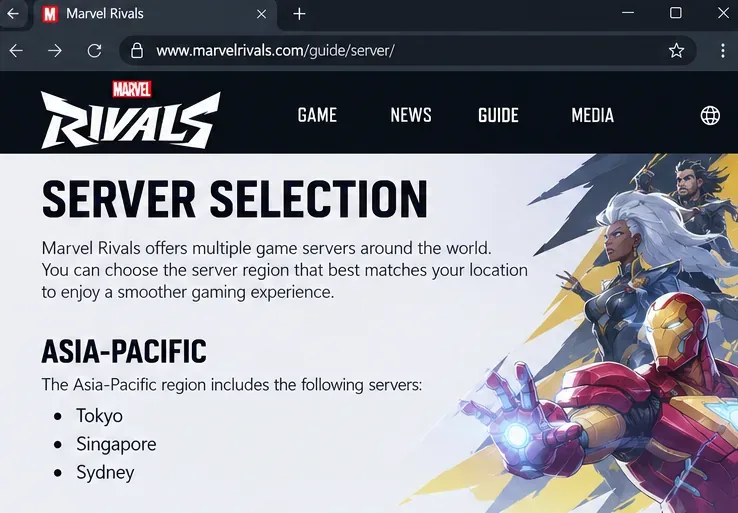
競技プレイにおいては、応答性の高いノードを厳選して選択するのが妥当な出発点となるでしょう。待ち時間がより大きな問題となるカジュアルセッションにおいては、許容できるノードをもう1つ追加する方がより良い妥協策となるかもしれません。待ち時間への影響は、モード、人口、時間帯によって異なります。公式ガイドでは、特定の待ち時間短縮を保証するものではありません。
具体例を挙げると、複数の国に分散しているグループの場合、グループリーダーだけが最低のping値を提供するノードよりも、全員にとって許容範囲内のノードを好む可能性があります。特定の地域が普遍的に最適だと断言するのではなく、グループ全体の体験を比較検討することが重要です。
Steamのダウンロード地域を変更する操作は、Marvel Rivalsのマッチメイキングノードを選択する操作とは異なります。このテストには、ゲーム内のサーバー選択機能を使用してください。
可能であれば、PCまたはゲーム機をイーサネットケーブルでルーターに接続し、選択した同じノードで複数の対戦結果を比較してください。デバイスが実際に有線接続を使用していることを確認してください。バックグラウンドトラフィックやプレイ時間など、その他の条件はできる限り同じにしてください。

利点は、セットアップの無線部分がスパイクの原因となっているかどうかを直接テストできることです。一方、欠点も同様に重要です。イーサネット接続では、インターネット上の他の場所で発生する遅延は解消されません。高いping値が改善されない場合、より高価なWi-Fiルーターを購入する必要性は、現時点では認められません。
ケーブル接続の利便性よりも安定性を重視する場合は、イーサネットを選択してください。一時的または恒久的なケーブル接続が現実的でない場合は、以下のWi-Fiテストを選択してください。
ルーターの近くでテストを行い、ルーターが複数の周波数帯に対応している場合は、普段ゲームをプレイする場所でそれぞれの周波数帯を比較してください。公称速度が最も速い周波数帯が、複数の壁を隔てても最も安定しているとは限りません。
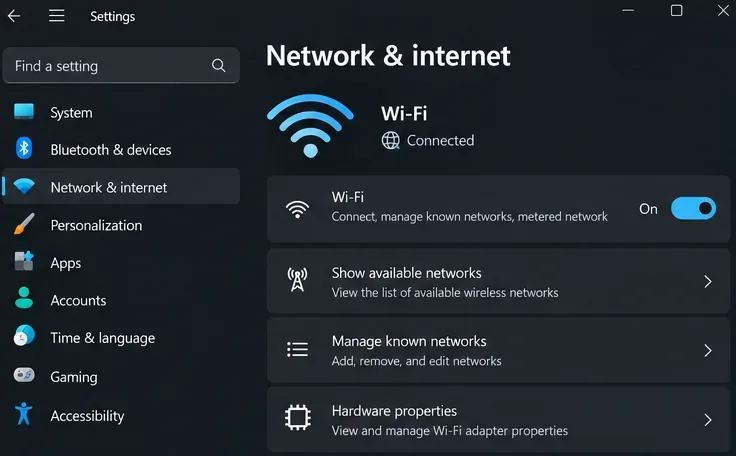
マイクロソフトのWi-Fiトラブルシューティングガイドには、別の周波数帯を試したり、ネットワーク機器を再起動したりすることが含まれています。一度に1つの変数だけを変更してください。繰り返し近づくことで改善する場合は、ゲームを再インストールするよりも、設置場所や通信範囲の見直しの方が有力な解決策となります。
メッシュノードやエクステンダーを使えば設置が楽になるかもしれませんが、ゲームの遅延が確実に低減されるという思い込みだけで購入するのは避けましょう。まずは既存の機器でできる限りのテストを行ってください。
比較セッション中は、ランチャーのダウンロード、クラウドバックアップ、大容量ファイルのアップロード、不要なストリーミングを一時停止してください。他のデバイスも確認してください。ゲーム用PCがアイドル状態に見えるからといって、家庭内のインターネット接続がアイドル状態であるとは限りません。
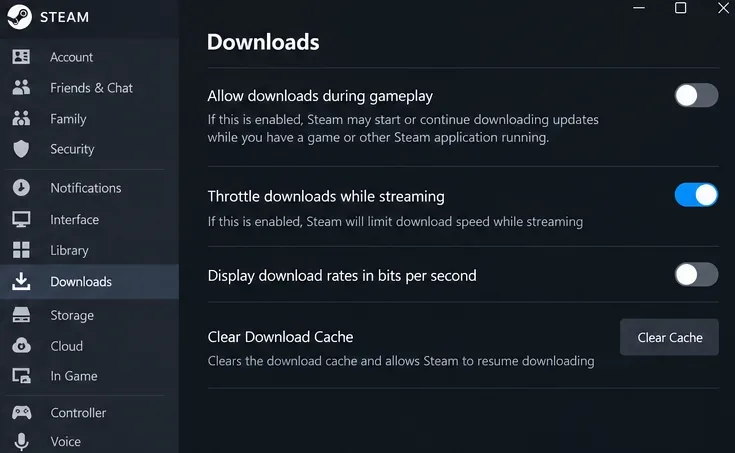
Steamはゲームプレイ中のダウンロード動作を記録しています。ゲームプレイ中にダウンロードを有効にしている場合は、テスト中はこのオプションをオフにしてください。これにより、他のアプリケーションでのバックアップや転送が一時停止されることはありません。
転送を一時停止するとスパイクが繰り返し消え、転送再開時に再び現れる場合、輻輳が有効な説明となる。これは比較から推測されるものであり、特定のルーター機能に欠陥があることを証明するものではない。その際のトレードオフは明白だ。ゲームはよりスムーズにプレイできるが、他のタスクの完了速度は遅くなる。
現在の接続が頻繁に過負荷状態になっていることが確認できた場合にのみ、より高速なプランを検討してください。帯域幅を増やすことは、遠隔地のノードや不安定な無線リンクの問題を解決する代替手段にはなりません。
ゲームとデバイスを再起動してください。自宅のインターネット接続全体が不安定な場合は、メーカーの手順に従ってモデムとルーターを再起動してください。Microsoftによると、これらの機器を再起動すると一時的に他のユーザーの接続が切断されるため、適切なタイミングを選んでください。
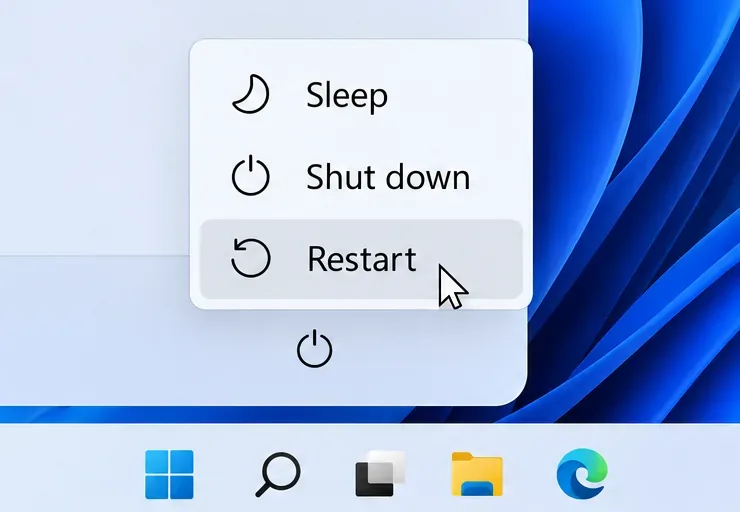
再起動は費用がかかりませんが、永続的な変化がないまま再起動を繰り返しても診断にはなりません。可能であれば、モバイルテザリングなどの信頼できる代替接続で短時間比較を行い、データ使用量を監視してください。選択したゲームノードは同じままにしてください。
同じデバイスが別のプロバイダ経由でより良好に動作する場合、それはネットワーク経路または自宅の環境設定の違いを示唆しています。これはISPに問題があることを証明するものではなく、携帯電話サービス自体にも遅延のばらつきがある可能性があります。これは報告すべき証拠として捉え、通常の接続の代替手段として自動的に利用すべきではありません。
VPNやゲームアクセラレータが既に動作している場合は、直接アクセスが許可されている個人ネットワーク上で、それらを無効にしてテストしてください。追加サービスによって経路が変わる可能性はありますが、それだけでMarvel Rivalsのレイテンシが改善されるか悪化するかを判断することはできません。有利な試合結果1回ではなく、複数回のセッションを比較してください。
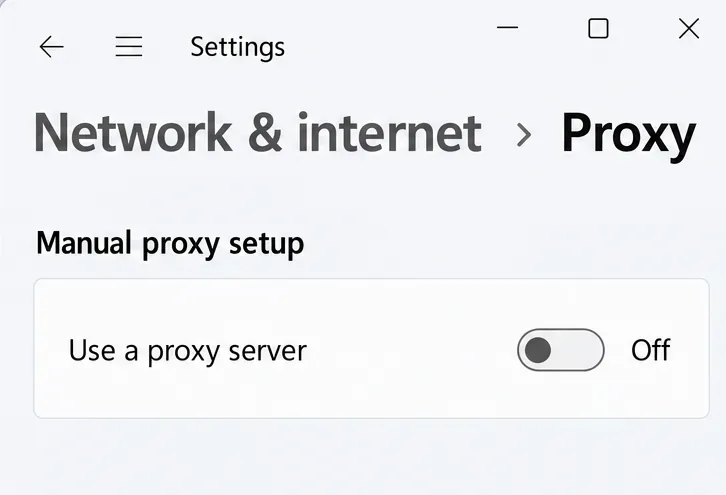
ログイン失敗の場合、Marvel Rivalsにはプロキシのトラブルシューティングに関する公式ガイドが別途用意されています。このガイドでは、Windowsで「プロキシサーバーを使用する」が有効になっているかどうかを確認することを推奨しています。この記事はログインの問題に対処するものであり、試合中のpingスパイクに対する普遍的な解決策を保証するものではありません。組織が指定するプロキシは、管理者の指示なしに変更しないでください。
有料ルーティングサービスはコストと新たな依存関係を生み出します。許可された試用期間で、損失や切断を発生させることなく、実際のノードで再現性のある改善が得られた場合にのみ検討してください。ここでは特定のサービスを推奨するものではありません。
2025年1月9日付けの公式ネットワーク分析ツールガイドでは、PC版プレイヤーはCapturePro.exeゲームのインストールディレクトリから起動するように指示されています。同梱されているツールを使用してください。無関係なウェブサイトから同名の実行ファイルをダウンロードしないでください。
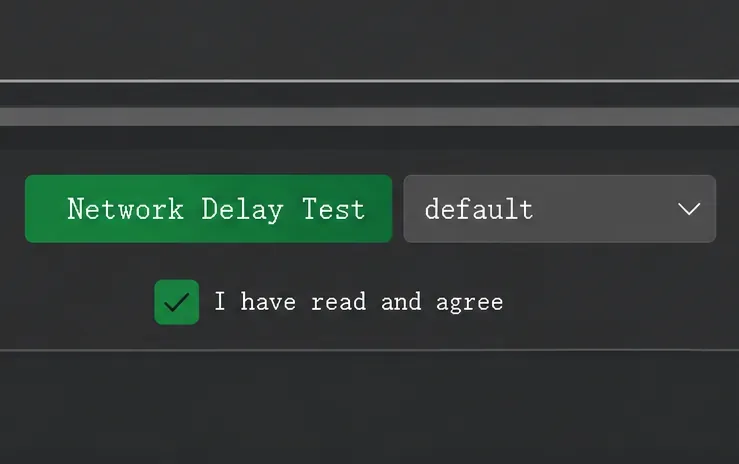
試合中に著しい遅延が発生する場合は、「ネットワーク遅延テスト」を選択してください。使用しているノード、または関連する近隣地域を選択します。ガイドには、約20秒後にテストを停止するか、ゲームプレイと並行して実行し、顕著な遅延が発生した時点で停止するように記載されています。ログインできない、または試合に参加できない場合は、「ネットワーク適応性テスト」を別途実行してください。
現在お使いのシステムにドキュメントに記載されているツールが含まれていない場合は、公式サポートに問い合わせて最新の手順を確認してください。このガイドは、すべてのプラットフォームまたは将来のビルドでツールが常に利用可能であることを保証するものではありません。
選択したノード、接続タイプ、時間帯、およびバックグラウンドトラフィックを簡単に記録してください。通常のping値、観測された最高値、切断回数、および複数の試合におけるスパイクの発生頻度を比較してください。FPSは別途記録してください。平均値が低くても頻繁に大きなスパイクが発生する場合、わずかに高いものの安定した接続よりも体感的に劣る場合があります。
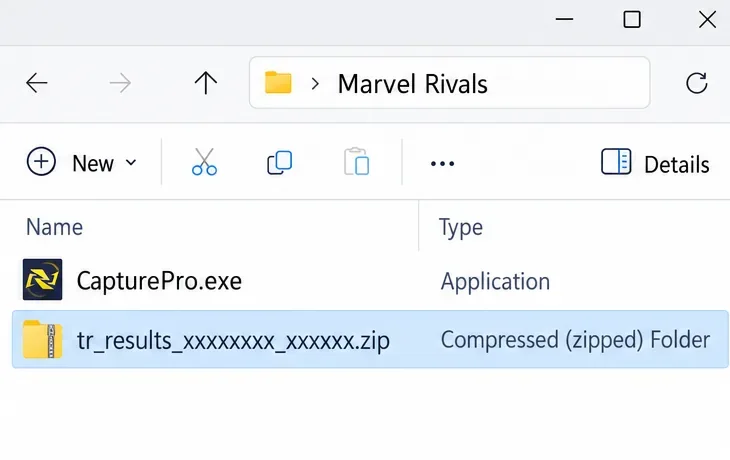
CaptureProのガイドではtr_results_xxxxxxxx_xxxxxx.zip、アーカイブの場所を特定し、公式Discordサポートへのリンクを案内しています。ガイドに記載されているサポートリンクをクリックしてください。プラットフォーム、国、ISP、影響を受けたノード、おおよそのインシデント発生時刻(タイムゾーンを含む)、イーサネット、トラフィック、または代替接続テスト中に変更された内容を追加してください。
メンテナンスや既知の問題については、 Marvel Rivalsの公式発表もご確認ください。サービスが中断した場合は、しばらく待ってから再テストを行ってください。ローカル環境で再現性のある比較ができない場合は、設定の該当箇所を修正してください。実際のセッションを改善するオプションはそのままにしておき、改善しない変更は元に戻してください。
テレビゲームモードを有効にする、HDMIケーブルで直接接続をテストする、プロコントローラーの有線通信を確認する、オンライン遅延とディスプレイ遅延を分離するなどの方法で、『大乱闘スマッシュブラザーズ SPECIAL』の入力遅延を軽減できます。
SteamとEAアプリにおけるApex Legendsの起動オプションの場所、EAが公式に公開しているドキュメントの内容、そしてautoexec.cfgコマンドを安全に操作する方法について学びましょう。
EA SPORTS FCでは、解説、スタジアムの雰囲気、音楽のバランスを調整して、審判の笛が聞き取りやすくなるようにしました。バージョンに応じたヒントやチェック機能も搭載しています。
League of Legendsの攻撃移動クリックに、Aキー、Shiftキー+右クリック、マウスのサイドボタン、左クリックを比較し、お好みのキーバインドを設定してテストしてください。
キャリアプロフィールの合計値を使用して、Overwatch 2の総合的な試合勝率を確認し、適切なフィルターを選択して、ヒーローの勝率と試合結果を混同しないようにしてください。
クラッシュ・ロワイヤルをプレイする際に、橋と相手陣地の両方を鮮明に表示できる最適なタブレット設定を見つけましょう。縦向き、デフォルト、全画面表示、アスペクト比モードを安全に比較できます。
Rocket Leagueには、ゲーム内チャット禁止通知のオン/オフを切り替えるための公式な設定はありません。テキストチャット、通報、Epic Launcherの通知設定で実際にオフになる項目について学びましょう。
Dead by Daylightのキラーの最適な視野角設定を見つけるには、87°と103°を比較し、ゲームプレイ上の優位性を保証するものではなく、快適な視界を選択してください。
CoCビルダーベースの解説:2つ目の村のロック解除方法、ビルダーホールのアップグレード方法、対戦バトルでの勝利方法、そして無料の6人目のビルダー(OTTO)の獲得方法。
試合履歴、統計サイト、Riot Gamesのアカウントデータを使ってLeague of Legendsのプレイ時間を推定する方法、そして生涯合計時間が不完全になる理由について学びましょう。








