Nintendo SwitchドックでスマブラSPの入力遅延を軽減する方法

テレビゲームモードを有効にする、HDMIケーブルで直接接続をテストする、プロコントローラーの有線通信を確認する、オンライン遅延とディスプレイ遅延を分離するなどの方法で、『大乱闘スマッシュブラザーズ SPECIAL』の入力遅延を軽減できます。
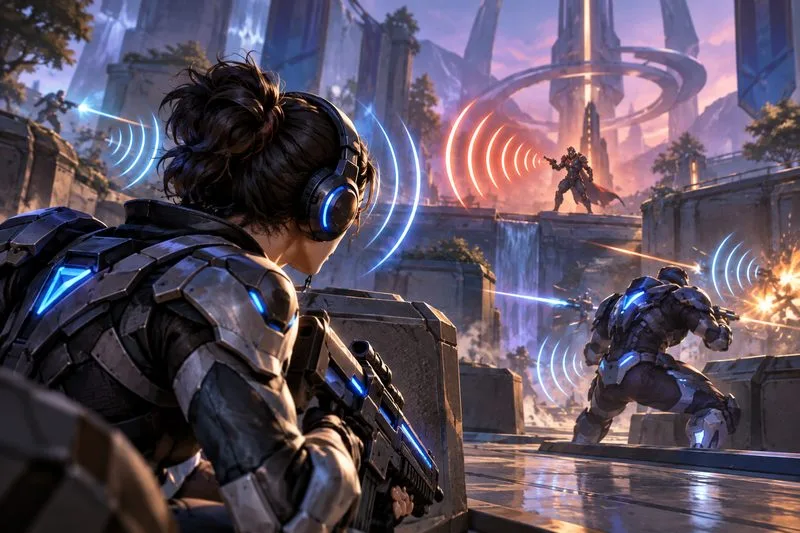
敵の必殺技のコールアウトが爆発音、音楽、チームの会話に埋もれてしまう場合は、まず有用な情報を含む音を上げて、競合する音を減らしてください。Marvel Rivalsには、万能なパーセンテージプリセットは存在せず、ゲーム内には敵の音声のみを表示するスライダーも確認されていません。まずはクリアなヘッドホンミックスから始め、効果音と音声の両方が聞こえるようにしてから、繰り返し練習してバランスを調整してください。
| オーディオエリア | 開始アプローチ | 何に耳を傾けるべきか |
|---|---|---|
| マスターボリューム | 余裕を持たせた快適なレベルに設定してください。マスキングを解消するためにミックス全体の音量を上げるのは避けてください。 | 音声のピークや歪みがなく、明瞭に聞き取れます。 |
| 音楽 | クライアントが別途コントロールを提供している場合は、音量を大幅に下げるか、ミュートしてください。 | 戦闘の合図は、目標達成型の戦闘において際立って見える。 |
| 効果音 | 効果音を目立つように設定し、次に「オーディオ」>「戦闘ミックス」を使用して、利用可能な戦闘バランスオプションを確認してください。 | 能力の発動音、衝撃音、動きの音は、会話をかき消すことなく聞こえる。 |
| ナレーション/台詞 | はっきりと聞こえるようにしてください。キャラクターのセリフを下げる前に、他のレイヤーの音量を下げてください。 | 複数の効果が重なり合っている場合、敵のコールアウトだと認識できます。 |
| ボイスチャットとUI | チームメイトの声が聞き取りやすいようにチャットを設定し、ゲームプレイ中にメニューやUIの音が競合する場合は音量を下げてください。 | チーム間のコミュニケーションには、試合中の指示は含まれません。 |
| 空間出力 | お使いのプラットフォームが対応している場合は、ヘッドホンを使用して一度に1つの空間オーディオモードをテストしてください。 | 左右方向と前後方向の音は安定しており、空洞感や反響音は感じられない。 |
これらは優先順位であり、公式のスライダー値ではありません。音量ラベルとコントロールは、プラットフォームやアップデートによって異なる場合があります。PlayStation版では個別の音量コントロールと3Dオーディオのサポートが確認されています。公式のMarvelパッチノートでは、オーディオ > コンバットミックスに特に言及されています。競技プレイ用の共通のパーセンテージセットは公開されていません。
音声キューは、ミックスの中で聞き取れてすぐに認識できる場合にのみ役立ちます。マーベルライバルズのバトルでは、ヒーローのセリフ、アビリティの効果音、武器の着弾音、音楽、目標音、チームメイトのボイスチャットが重なり合っています。すべてのコントロールを均等に上げると、試合全体の音量は大きくなりますが、警告が必ずしも聞き取りやすくなるわけではありません。また、マスター設定が大きすぎると、突然の効果音が耳障りになることもあります。
重要な情報は音声で伝えられる場合もあれば、能力音や動きの合図で脅威が示される場合もあります。ゲーム内の操作で可能な場合は、音声と効果音を別々の優先順位で扱いましょう。クライアントに特定のカテゴリが表示されていない場合でも、隠された敵専用の操作が存在すると想定せず、実際に表示されている操作を使用してください。
ステレオヘッドホンを基準として、ゲーム音声が装着しているヘッドセットに正しくルーティングされていることを確認してください。コンソールでは、より迫力のある空間表現を求める場合、プラットフォームがサポートする3Dオーディオオプションをテストしてください。PlayStationでは、Marvel Rivalsの3Dオーディオと個別の音量コントロールが利用可能です。PCでは、利用可能な空間処理はオペレーティングシステム、ヘッドセット、オーディオソフトウェアによって異なります。複数のサラウンド効果や空間効果を同時に有効にすることは避けてください。設定によっては、処理が増えると方向感覚が不自然になる場合があるため、一度に1つのモードだけを比較してください。
方向から音源の位置を特定しようとする場合、モノラルミックスを第一の選択肢として使用しないでください。モノラルはステレオバランスの問題がある場合に役立ちますが、左右の分離が失われます。イヤホンまたはヘッドセットの片方のチャンネルの音量が小さい場合は、ゲームレベルを変更する前に、デバイスのバランスまたは接続を調整してください。
チームメイトとのコミュニケーションは聞き取りやすく保ちつつ、チャットがゲーム音声を支配しないようにバランスを取りましょう。ヘッドセットにゲーム/チャット切り替えホイールや独立したミックスコントロールがある場合は、微調整を行い、練習セッション中はチームメイトに通常の音量で話してもらうように頼んでください。ヘッドセットのマイクの音量が大きすぎたり、開放的すぎたりすると、集中力が途切れる原因にもなります。プラットフォームの入力コントロールでモニタリングやサイドトーンを制限できる場合は、それらを活用してください。
マーベルはPlayStation製品ページで、リスクのない練習環境について説明しています。全体的なバランスを確認するために使用できますが、静かな練習エリアでは実際の試合の音の密度を完全に再現することはできないことに注意してください。最終的なミックスは、通常の試合で確認してから完成と判断するようにしてください。
PlayStationでは、『Marvel Rivals』の音声セリフにフル字幕が表示されると記載されています。字幕はセリフを理解する上で便利な補助手段となりますが、タイミングや音源の位置を把握するために音声を聞き取る能力に取って代わるものではありません。
クリアな音声は敵の音声キューを聞き取りやすくしますが、どんなミックスでも全ての戦闘で全てのセリフが際立つとは限りません。サウンドデザイン、効果音の重なり、選択したコスチューム、プラットフォームの処理能力、そして個人の聴覚能力など、様々な要素が結果に影響します。快適な音量に設定し、味方の声や近くの戦闘音を聞きながら、警告をより早く認識できるかどうかを基準に、成功を判断してください。
テレビゲームモードを有効にする、HDMIケーブルで直接接続をテストする、プロコントローラーの有線通信を確認する、オンライン遅延とディスプレイ遅延を分離するなどの方法で、『大乱闘スマッシュブラザーズ SPECIAL』の入力遅延を軽減できます。
SteamとEAアプリにおけるApex Legendsの起動オプションの場所、EAが公式に公開しているドキュメントの内容、そしてautoexec.cfgコマンドを安全に操作する方法について学びましょう。
EA SPORTS FCでは、解説、スタジアムの雰囲気、音楽のバランスを調整して、審判の笛が聞き取りやすくなるようにしました。バージョンに応じたヒントやチェック機能も搭載しています。
League of Legendsの攻撃移動クリックに、Aキー、Shiftキー+右クリック、マウスのサイドボタン、左クリックを比較し、お好みのキーバインドを設定してテストしてください。
キャリアプロフィールの合計値を使用して、Overwatch 2の総合的な試合勝率を確認し、適切なフィルターを選択して、ヒーローの勝率と試合結果を混同しないようにしてください。
クラッシュ・ロワイヤルをプレイする際に、橋と相手陣地の両方を鮮明に表示できる最適なタブレット設定を見つけましょう。縦向き、デフォルト、全画面表示、アスペクト比モードを安全に比較できます。
Rocket Leagueには、ゲーム内チャット禁止通知のオン/オフを切り替えるための公式な設定はありません。テキストチャット、通報、Epic Launcherの通知設定で実際にオフになる項目について学びましょう。
Dead by Daylightのキラーの最適な視野角設定を見つけるには、87°と103°を比較し、ゲームプレイ上の優位性を保証するものではなく、快適な視界を選択してください。
CoCビルダーベースの解説:2つ目の村のロック解除方法、ビルダーホールのアップグレード方法、対戦バトルでの勝利方法、そして無料の6人目のビルダー(OTTO)の獲得方法。
試合履歴、統計サイト、Riot Gamesのアカウントデータを使ってLeague of Legendsのプレイ時間を推定する方法、そして生涯合計時間が不完全になる理由について学びましょう。








