Nintendo SwitchドックでスマブラSPの入力遅延を軽減する方法

テレビゲームモードを有効にする、HDMIケーブルで直接接続をテストする、プロコントローラーの有線通信を確認する、オンライン遅延とディスプレイ遅延を分離するなどの方法で、『大乱闘スマッシュブラザーズ SPECIAL』の入力遅延を軽減できます。
Marvel Rivalsでカメラの動きが速いと画面がぼやけたり、シーンの中央は鮮明なのに端がぼやけて見える場合は、PC版ゲームのグラフィックオプションでモーションブラーと被写界深度をオフにしてください。メインロビーから設定を開き、グラフィックを選択して両方のエフェクトをオフにし、負荷の低い練習セッションで変更を確認してください。これにより多くのプレイヤーの視覚的な鮮明度が向上しますが、フレームレートの低下、ネットワークラグ、キャラクターの能力で使用されるすべてのぼかし効果が修正されるわけではありません。
更新確認:2026年10月7日。 10月1日の公式パッチノートでは、これらのグラフィック設定の変更は発表されていません。他の修正やイベントの更新が記載されているため、最初に紹介できるような新しい設定変更は確認されていません。このガイドでは、ゲーム内の安定したオプションに焦点を当て、結果が実際に鮮明になったかどうかを確認する方法を説明します。
モーションブラーは、カメラやオブジェクトが高速で動く際に、残像やぼやけた効果を加えます。オフにすると、回転するビューや動くターゲットが見やすくなりますが、一部のプレイヤーは、この効果を有効にした滑らかで映画のような見た目を好みます。被写界深度(DoFと略されることが多い)は、焦点から離れた画像の部分を選択的にぼかします。無効にすると、シーンの大部分が視覚的に鮮明に保たれます。
これらのコントロールは表示に影響を与えます。これらをオフにしても、フレームレートの向上や入力遅延の低減が保証されるわけではなく、低解像度、時間的アンチエイリアシング、アップスケーリング、ディスプレイの応答性の問題、または一時的なフレームレートの低下によって生じるぼやけも解消されません。この点を念頭に置いておくと、画像がまだぼやけて見える場合に次のステップを選択するのに役立ちます。
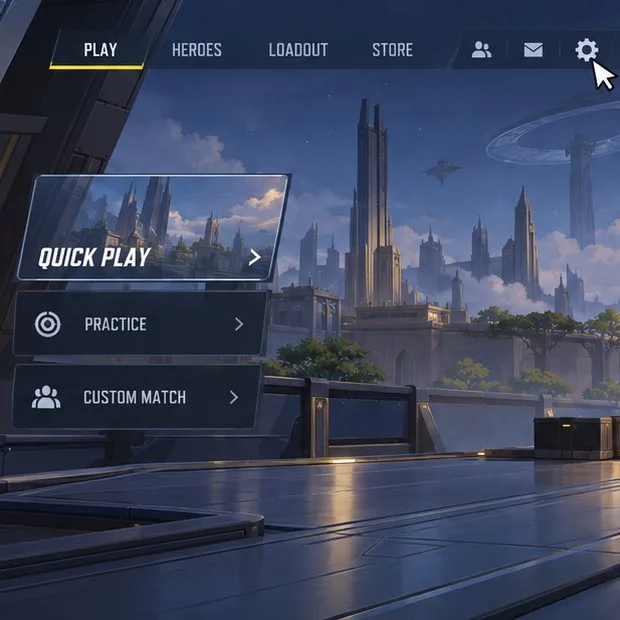
試合中にグラフィックを変更するのではなく、Marvel Rivalsのロビーに戻るまでお待ちください。右上の歯車型の設定ボタンを選択してください。公式FAQにも、ロビー画面の設定ボタンについて記載されています。コントローラーを使用している場合は、画面上の同じコントロールにフォーカスを移動し、確認ボタンで選択してください。
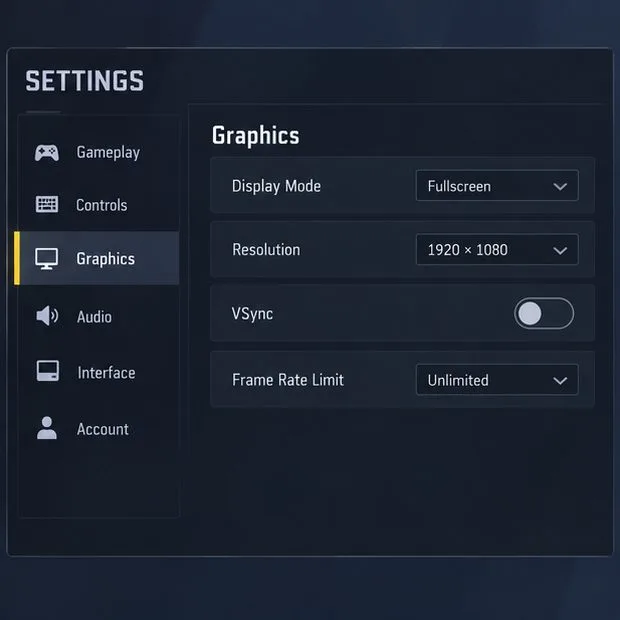
設定パネルで「グラフィック」を選択します。このページでは、視覚効果やディスプレイ関連の画質オプションを設定できます。メニューのレイアウトはPCとコンソールで異なる場合があるため、ここに掲載されているスクリーンショットはPC版の手順を示しています。カテゴリ一覧が折りたたまれていたりスクロールされている場合は、無関係な設定を変更するのではなく、「グラフィック」が表示されるまで一覧をスクロールしてください。
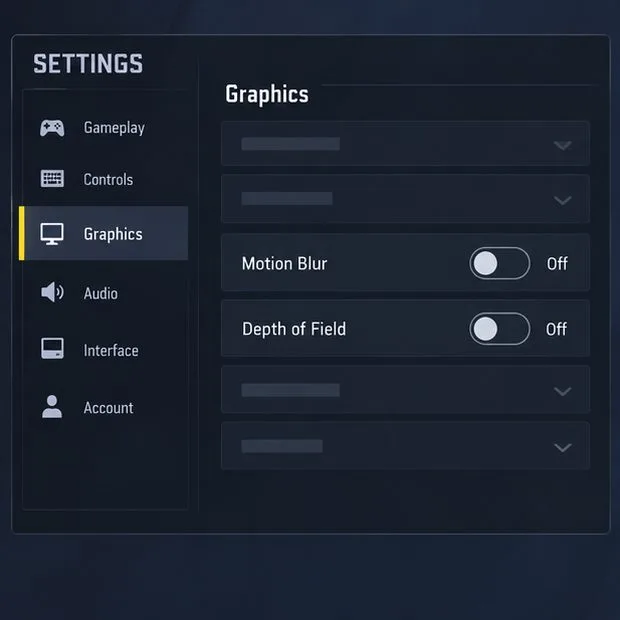
「モーションブラー」を見つけて「オフ」に設定してください。次に「被写界深度」を見つけて、こちらも「オフ」に設定してください。各設定の横に表示される状態を確認してください。一方を変更すると他方が自動的に無効になるとは限りません。現在のビルドでコントロールがオン/オフスイッチではなくスライダーを使用している場合は、ページを離れる前にスライダーを一番低い位置または無効の位置に移動して、表示されている値を確認してください。
この変更にはゲーム内のオプションのみを使用してください。ぼかしを削除するためだけに、設定ファイルを編集したり、グラフィック調整をダウンロードしたり、設定ファイルを読み取り専用に設定したりすることは避けてください。これらの回避策は、通常の設定の保存を妨げる可能性があり、ゲームのアップデートによって上書きされる可能性があり、メニューで操作方法が利用できる場合は不要です。
メニューに「適用」または「確認」のプロンプトが表示されたら、それを受け入れてください。ロビーに戻り、「練習」を開いて、静止した視点と、カメラをゆっくり回転させた場合と、素早く回転させた場合を比較してください。動きの際の残像が少なく、背景がより鮮明に表示されているかを確認してください。比較には同じマップエリアとカメラ速度を使用し、全く異なる2つのシーンを比較しないようにしてください。
テスト後にグラフィック設定を再度開き、両方のエフェクトが「オフ」になっていることを確認してください。ゲームによっては設定がすぐに保存される場合もあれば、適用を求められる場合もあります。表示されている値を確認する方が、推測するよりも確実です。オプションが元に戻ってしまった場合は、再度設定を変更し、プロンプトが表示されたら承諾し、設定画面を通常どおり閉じ、もう一度ページを開いてから、別の試合をテストしてください。
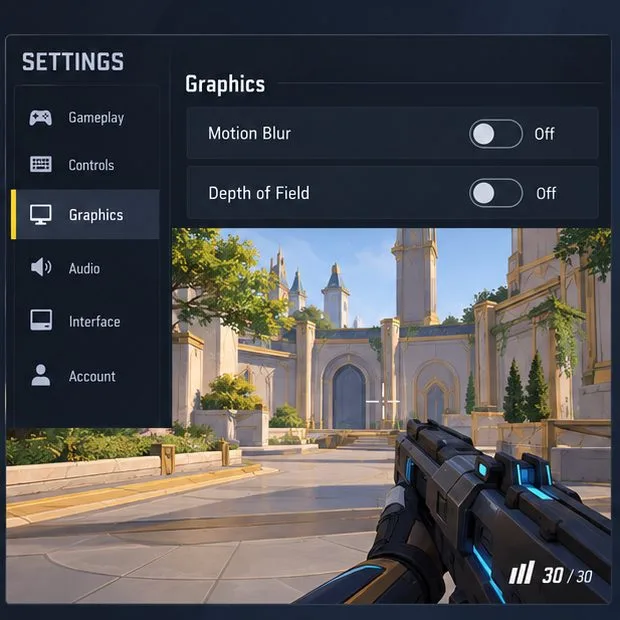
両方の設定がオフのままであることを確認したら、ぼやけが生じるタイミングを観察してください。主にカメラの動きの際に発生する場合は、同時にフレームレートが低下していないか確認してください。他の負荷の高いグラフィックオプションを下げることでパフォーマンスの問題が改善する場合がありますが、これはモーションブラーを無効にするのとは別のテストです。Marvel Rivalsの公式FAQでは、クラッシュやグラフィックエラーが頻繁に発生する場合は、グラフィックドライバーを更新するか、ゲームクライアントを修復することを推奨していますが、これらの手順でこれらの視覚効果が無効になるとは述べていません。
カメラが静止している時でもシーン全体がぼやけて見える場合は、ゲームがディスプレイのネイティブ解像度で実行されているか確認し、現在有効になっている解像度スケーリングまたはアップスケーリングのオプションを調べてください。関連する設定は一度に1つだけ変更し、再度テストしてください。シャープネスやアンチエイリアシングの調整でエッジの見え方は変わりますが、モーションブラーや被写界深度のコントロールの代わりにはなりません。
一部のアビリティ効果、シネマティックなトランジション、または環境効果は、2つのグローバルオプションとは別個のものであるため、ぼやけて見える場合があります。これらの効果は、キャラクターやシーンによって表示が異なる場合があります。特定のアニメーションでのみぼかし効果が発生する場合は、設定が間違っていると判断する前に、別のヒーローまたはニュートラルな練習ビューでテストしてください。
まず、PCグラフィックページにアクセスしていること、およびゲームのアップデートが完了していることを確認してください。オプションリスト全体をスクロールしてください。ページが長い場合、エフェクトが最初に表示されるコントロールの下に配置されることがあります。正確なラベルがまだ表示されていない場合は、無関係なポストプロセスプリセットが同じスイッチであると想定しないでください。また、非公式の設定編集は使用しないでください。利用可能なコントロールは、プラットフォームまたはクライアントのビルドによって異なる場合があります。ページのスクリーンショットを撮り、そのビルドに関する公式のMarvel Rivalsサポートチャンネルを参照してください。
上記2つのオプション以外でPCのパフォーマンスやグラフィックに問題が発生した場合、公式FAQではグラフィックドライバーを最新の状態に保ち、グラフィックエラーが続く場合はゲームクライアントを修復することを推奨しています。複数のGPUを搭載したシステムでは、Windowsのグラフィック設定でMarvel Rivalsのパフォーマンスを「高」に設定することも推奨されています。これらは、より広範なグラフィックの問題に対するトラブルシューティング手順であり、モーションブラーや被写界深度をオフにするための必須手順ではありません。
目標は、常に読みやすい画像を表示することであり、必ずしもフレームレート(FPS)の向上を保証するものではありません。2つのオプションがオフのままで、練習テストの結果がより鮮明になった場合は、変更が機能しています。シーン全体が依然としてぼやけている場合は、解像度とパフォーマンスの設定を個別にテストするか、無関係な調整を重ねるのではなく、公式サポートに問い合わせてください。
テレビゲームモードを有効にする、HDMIケーブルで直接接続をテストする、プロコントローラーの有線通信を確認する、オンライン遅延とディスプレイ遅延を分離するなどの方法で、『大乱闘スマッシュブラザーズ SPECIAL』の入力遅延を軽減できます。
SteamとEAアプリにおけるApex Legendsの起動オプションの場所、EAが公式に公開しているドキュメントの内容、そしてautoexec.cfgコマンドを安全に操作する方法について学びましょう。
EA SPORTS FCでは、解説、スタジアムの雰囲気、音楽のバランスを調整して、審判の笛が聞き取りやすくなるようにしました。バージョンに応じたヒントやチェック機能も搭載しています。
League of Legendsの攻撃移動クリックに、Aキー、Shiftキー+右クリック、マウスのサイドボタン、左クリックを比較し、お好みのキーバインドを設定してテストしてください。
キャリアプロフィールの合計値を使用して、Overwatch 2の総合的な試合勝率を確認し、適切なフィルターを選択して、ヒーローの勝率と試合結果を混同しないようにしてください。
クラッシュ・ロワイヤルをプレイする際に、橋と相手陣地の両方を鮮明に表示できる最適なタブレット設定を見つけましょう。縦向き、デフォルト、全画面表示、アスペクト比モードを安全に比較できます。
Rocket Leagueには、ゲーム内チャット禁止通知のオン/オフを切り替えるための公式な設定はありません。テキストチャット、通報、Epic Launcherの通知設定で実際にオフになる項目について学びましょう。
Dead by Daylightのキラーの最適な視野角設定を見つけるには、87°と103°を比較し、ゲームプレイ上の優位性を保証するものではなく、快適な視界を選択してください。
CoCビルダーベースの解説:2つ目の村のロック解除方法、ビルダーホールのアップグレード方法、対戦バトルでの勝利方法、そして無料の6人目のビルダー(OTTO)の獲得方法。
試合履歴、統計サイト、Riot Gamesのアカウントデータを使ってLeague of Legendsのプレイ時間を推定する方法、そして生涯合計時間が不完全になる理由について学びましょう。








