Nintendo SwitchドックでスマブラSPの入力遅延を軽減する方法

テレビゲームモードを有効にする、HDMIケーブルで直接接続をテストする、プロコントローラーの有線通信を確認する、オンライン遅延とディスプレイ遅延を分離するなどの方法で、『大乱闘スマッシュブラザーズ SPECIAL』の入力遅延を軽減できます。
League of Legendsの設定は複数の場所に保存されています。クライアントのホットキーのみを変更した場合は、League Clientの設定から復元できます。クライアントとゲーム内の設定をより広範囲にリセットしたい場合は、Riotが提供するWindows版の手順でゲームConfigフォルダの内容を削除し、短いカスタムゲームを通して設定を再構築します。
問題に合致する場合は、より小規模なリセットを選択してください。設定ファイルを削除するとより徹底的なリセットが可能ですが、保持しておきたい設定も削除されてしまう可能性があります。以下の手順は、2026年9月19日に更新されたRiot Gamesの「設定ファイルのリセット」ガイドに基づいています。表示されているフォルダパスはWindowsのデフォルトの場所です。League of Legendsが別の場所にインストールされている場合は、そのインストール先のフォルダを使用してください。
| リセットしたいもの | この方法を使用してください | 何が変わるのか |
|---|---|---|
| League Clientのホットキーのみ | 設定 > ショートカットキー > デフォルトに戻す | クライアントのホットキーを標準のキーバインドに戻します。 |
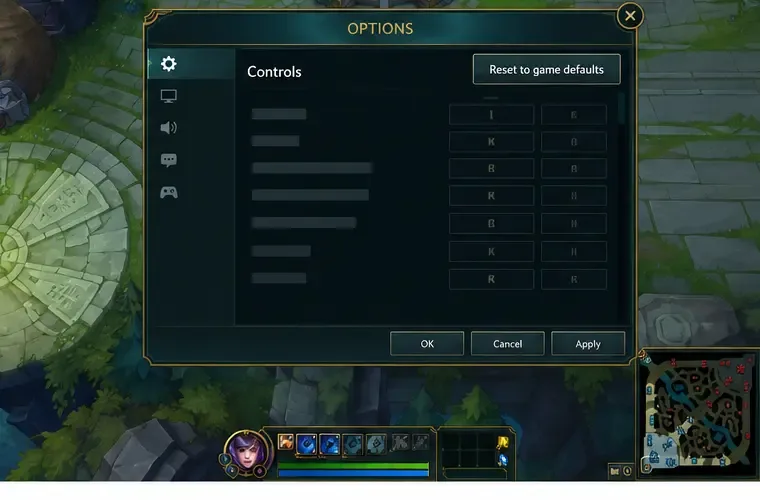
| ゲーム内操作のみ | ゲーム中に、Escキーを押して「オプション」>「操作」を選択し、「ゲームの初期設定に戻す」を使用します。 | ゲーム内の操作設定をリセットします。 |
| クライアントとゲームの設定を一緒に | バックアップを取ってから、Configフォルダの内容を削除し、以下の再構築手順に従ってください。 | その設定フォルダに保存されているクライアント設定とゲーム内設定をすべて消去します。 |
Riot Gamesは、ホットキーの設定場所として、League Clientとゲーム内のオプションメニューの2箇所を公式に発表しています。クライアントの「デフォルトに戻す」ボタンは、特定のホットキーをリセットするためのものであり、Configフォルダ全体をクリアする操作とは異なります。ゲーム内のコントロール設定のリセットも、設定全体をリセットするよりも範囲が狭くなっています。クライアントメニューのパスと「standard-bindings」オプションについては、 Riot Gamesの「ホットキー(キーバインド)」に関するFAQを参照してください。
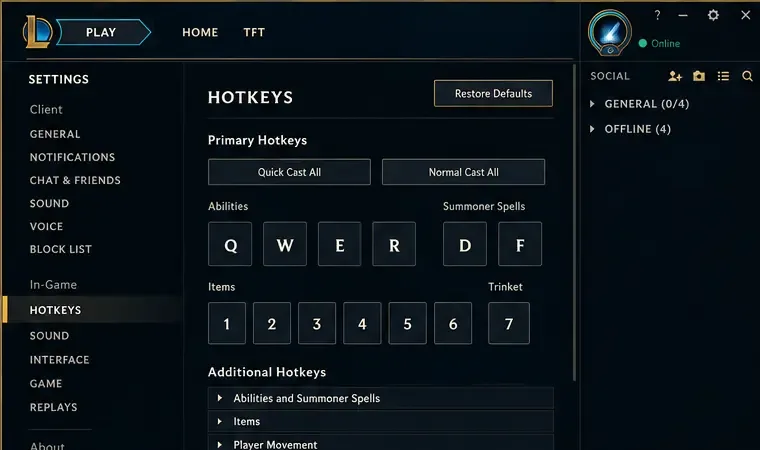
クライアントでのカスタムキー割り当てのみを元に戻したい場合は、この方法を使用してください。Riotによると、ホットキーはゲームとクライアントの両方で設定でき、クライアントには追加のキーオプションが用意されています。それでもゲーム内のキーの動作が異なる場合は、ゲーム内のコントロールを個別にリセットするか、完全な設定手順を実行してください。クライアントのアップデートにより、設定のラベルや正確な配置が変わる可能性があるため、メニューが異なる場合は、最新のRiotヘルプページを参照してください。
再現したい設定、特にキーバインド、ビデオ、オーディオ、インターフェース、ゲームプレイ設定をメモするか、スクリーンショットで保存してください。Riot Gamesは、リセット前に設定をメモするかスクリーンショットを撮ることを特に推奨しています。フォルダをコピーするとローカルにバックアップが作成されますが、古い設定が新しい構成に自動的に統合されるわけではありません。
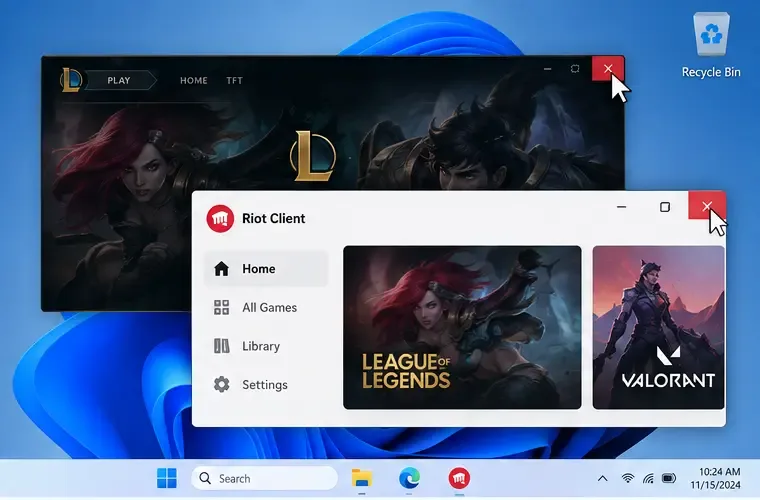
C:\Riot Games\League of Legends\Config。これはデフォルトのパスです。League of Legendsが別のドライブまたはフォルダにインストールされている場合は、そのインストール先に移動してConfigフォルダを開いてください。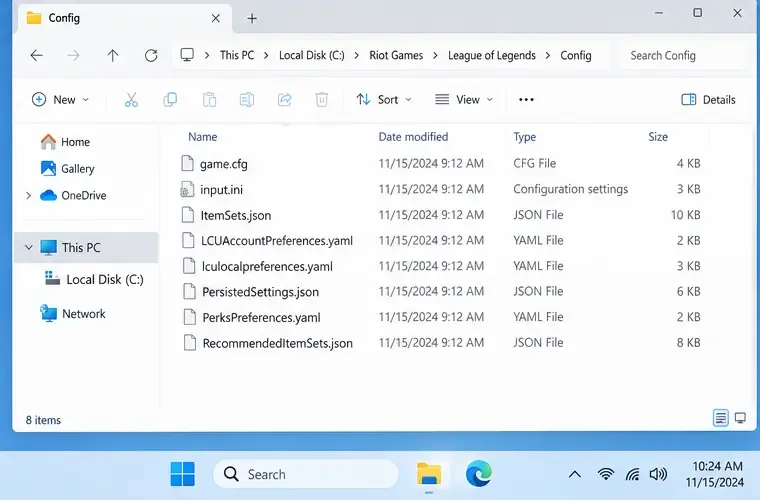
Configデスクトップ上のフォルダなど、別の場所にコピーしてください。コピーしたフォルダは、League of Legendsのインストール場所とは別の場所に保存しておくと、後で簡単に識別できます。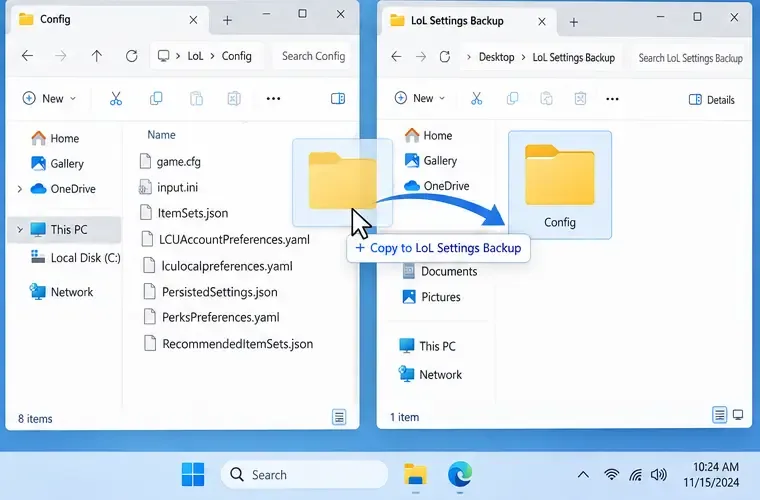
Configフォルダ自体は残してください。親League of Legendsフォルダを選択したり、ゲームのインストールを削除したりしないでください。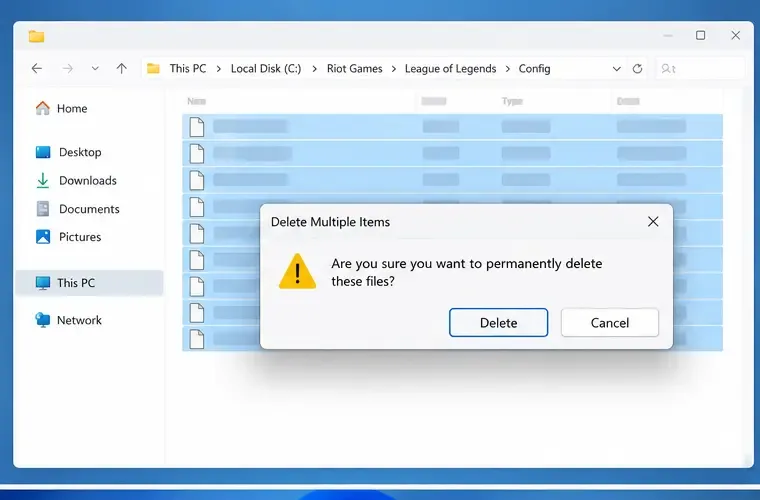
Riotの現在のリセットガイドでは、Configフォルダ内のすべてを削除し、Riotクライアントを開いた後とLeague of Legendsにログインした後に、設定ファイルを再度確認するように指示されています。これらの再確認は、ドキュメントに記載されている手順の一部です。最初の削除だけで済むと思い込まないでください。
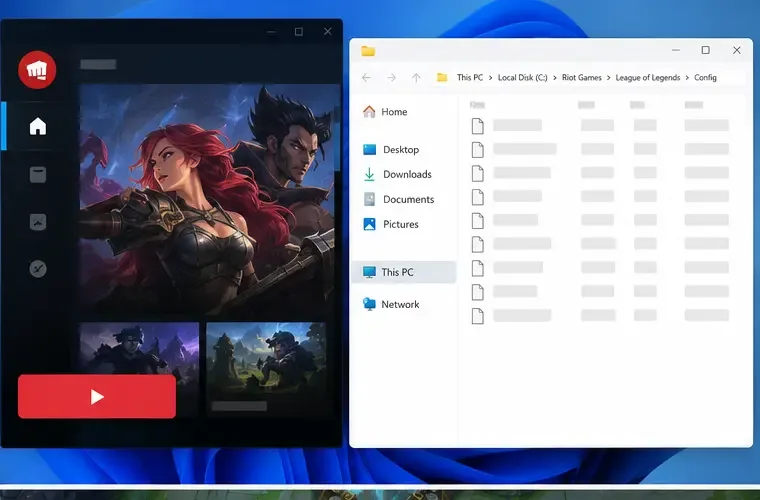
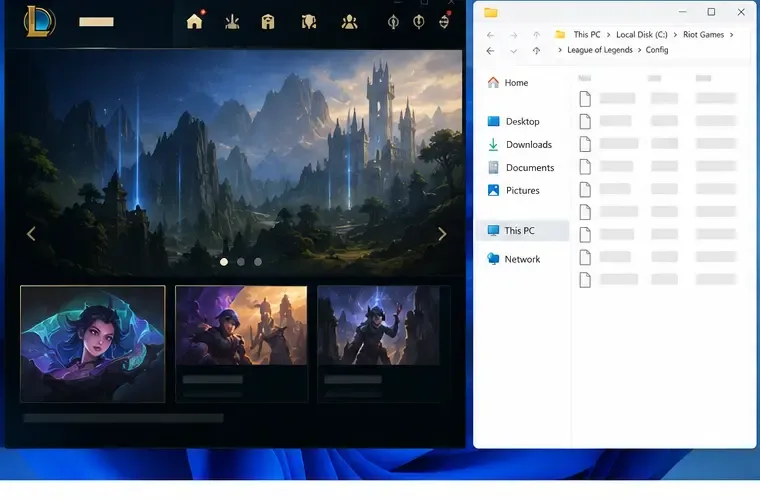
Riotの最新のリセット記事では、Windows版のConfigフォルダのリセット手順をステップバイステップで説明しています。RiotのMac版再インストール手順では、手順が異なります。アプリケーションフォルダでLeague of LegendsをControlキーを押しながらクリックし、「パッケージの内容を表示」を選択して、フォルダを開いてContents > LOL削除しますConfig。Riotによると、その後カスタムゲームを起動すると、新しいConfigフォルダが作成されます。このMac版の手順は、2024年に公開されたRiotのLeague of Legends再インストールに関する記事に記載されています。macOSクライアントのレイアウトが異なる場合は、適用する前に最新の手順を確認してください。
Config。ゲームディレクトリ全体を削除しないでください。リセットしてもLeague of Legendsが再インストールされるわけではありません。保存されている設定がクリアされるため、環境設定を確認し、個人設定を再度行う必要があります。バックアップは、ファイルを比較または復元する必要がある場合に備えて存在します。古いファイルを復元すると、以前の設定が復元される場合もあります。
クライアントが起動してもカスタムキーが1つだけ残っている場合は、クライアントのホットキーページとゲーム内のコントロールの両方を確認してください。Riotではこれらを別々の場所として扱っています。League of Legendsが起動できない場合、または問題が破損または欠落したゲームファイルに関連していると思われる場合は、設定のリセットでは解決しない可能性があります。RiotのRiot Client Full Repair Toolは、欠落または破損したファイルを修復するためのツールです。サインインしてプロファイルメニューを開き、設定を選択し、League of Legendsを選択してから、修復を選択してください。これは修復手順として使用し、リセットする設定を選択する代わりとして使用しないでください。
リセットまたは修復後も問題が解決しない場合は、残っている不具合の内容を記録し、関連する詳細情報を添えてRiot Player Supportにご連絡ください。Riotが公開している手順では、設定のリセット方法が説明されていますが、個々のクライアントの問題の原因を特定するものではありません。
テレビゲームモードを有効にする、HDMIケーブルで直接接続をテストする、プロコントローラーの有線通信を確認する、オンライン遅延とディスプレイ遅延を分離するなどの方法で、『大乱闘スマッシュブラザーズ SPECIAL』の入力遅延を軽減できます。
SteamとEAアプリにおけるApex Legendsの起動オプションの場所、EAが公式に公開しているドキュメントの内容、そしてautoexec.cfgコマンドを安全に操作する方法について学びましょう。
EA SPORTS FCでは、解説、スタジアムの雰囲気、音楽のバランスを調整して、審判の笛が聞き取りやすくなるようにしました。バージョンに応じたヒントやチェック機能も搭載しています。
League of Legendsの攻撃移動クリックに、Aキー、Shiftキー+右クリック、マウスのサイドボタン、左クリックを比較し、お好みのキーバインドを設定してテストしてください。
キャリアプロフィールの合計値を使用して、Overwatch 2の総合的な試合勝率を確認し、適切なフィルターを選択して、ヒーローの勝率と試合結果を混同しないようにしてください。
クラッシュ・ロワイヤルをプレイする際に、橋と相手陣地の両方を鮮明に表示できる最適なタブレット設定を見つけましょう。縦向き、デフォルト、全画面表示、アスペクト比モードを安全に比較できます。
Rocket Leagueには、ゲーム内チャット禁止通知のオン/オフを切り替えるための公式な設定はありません。テキストチャット、通報、Epic Launcherの通知設定で実際にオフになる項目について学びましょう。
Dead by Daylightのキラーの最適な視野角設定を見つけるには、87°と103°を比較し、ゲームプレイ上の優位性を保証するものではなく、快適な視界を選択してください。
CoCビルダーベースの解説:2つ目の村のロック解除方法、ビルダーホールのアップグレード方法、対戦バトルでの勝利方法、そして無料の6人目のビルダー(OTTO)の獲得方法。
試合履歴、統計サイト、Riot Gamesのアカウントデータを使ってLeague of Legendsのプレイ時間を推定する方法、そして生涯合計時間が不完全になる理由について学びましょう。








