Nintendo SwitchドックでスマブラSPの入力遅延を軽減する方法

テレビゲームモードを有効にする、HDMIケーブルで直接接続をテストする、プロコントローラーの有線通信を確認する、オンライン遅延とディスプレイ遅延を分離するなどの方法で、『大乱闘スマッシュブラザーズ SPECIAL』の入力遅延を軽減できます。
ウルトラワイドモニターを使えば、リーグ・オブ・レジェンドを鮮明かつ広々とした画面で楽しめますが、すべてのモニターとPCに最適な解像度というものは存在しません。まずは、お使いのモニターのネイティブ解像度から試してみるのが良いでしょう。ただし、リーグ・オブ・レジェンドがその解像度に対応しており、かつシステムが安定したフレームレートを維持できることが前提です。パフォーマンスが低下する場合は、16:9に変更したり画像を引き伸ばしたりする前に、ウルトラワイドに近いアスペクト比で解像度を下げて試してみてください。
Riot Gamesの現在のシステム要件ページ(2026年9月22日更新)では、Windowsの推奨解像度は1920×1080、macOSは1680×1050となっています。Riot Gamesは、ウルトラワイドモニター専用の推奨モードは掲載していません。これらの数値はあくまで一般的なシステム推奨値であり、ウルトラワイドモニターが1080pで動作しなければならないことや、すべての21:9モードが公式に推奨されていることを示すものではありません。ご使用のモニターのネイティブモードを基準として、カスタムゲームで画質とパフォーマンスを比較してください。
| 選択 | あなたが得るもの | あなたが手放すもの | 最適なフィット感 |
|---|---|---|---|
| ネイティブウルトラワイド解像度 | 鮮明なテキストとエッジ、パネルのピクセルグリッドに合わせた画像 | GPUがレンダリングするピクセル数が増える。パフォーマンスはハードウェアとグラフィック設定によって異なります。 | League of Legendsでこのモードが表示され、フレームレートが安定している場合は、ここから始めてください。 |
| ウルトラワイドの解像度が低い | アスペクト比が近い場合、幅広の形状を維持しながらレンダリング負荷を軽減できます。 | モニターが画像をネイティブピクセルにスケーリングするため、ソフトに見える場合があります。 | ネイティブ解像度でフレームレートが低下する場合に役立ちます。 |
| ウルトラワイドパネルでの16:9解像度 | おなじみの画像形状と便利な互換性チェック | スケーリング設定によっては、サイドバーを表示したり、画像を拡大したりできます。 | 中央に16:9の画像を表示したい場合、またはトラブルシューティングが必要な場合のみ選択してください。 |
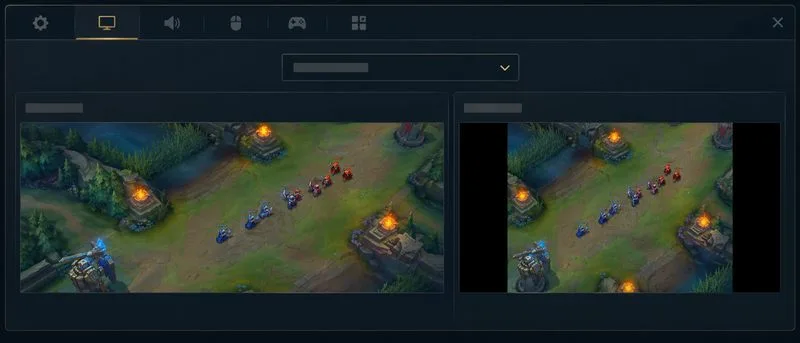
ネイティブ解像度とは、モニターが表示するように設計されているピクセル寸法のことです。例えば、一部の21:9パネルでは2560×1080、高解像度ウルトラワイドモデルでは3440×1440などです。正確な値は、WindowsまたはmacOSのディスプレイ設定、あるいはモニターのマニュアルで確認してください。League of Legendsのビデオメニューに解像度が表示されている場合は、それを選択して、ゲームが意図した表示モードを使用していることを確認してください。
最大の利点は鮮明さです。レンダリングされたピクセルが対応するパネルピクセルにきれいにマッピングされるため、小さなテキスト、体力ゲージ、マップの詳細などがリサンプリングされたように見えにくくなります。鮮明な画像を重視し、静止時だけでなくチーム戦全体を通してPCが希望するフレームレートを維持できる場合は、通常このオプションが最適です。
トレードオフはレンダリング負荷です。たとえば、3440×1440 は約 495 万ピクセルですが、2560×1080 は約 276 万ピクセルです。つまり、より高いモードでは、1 フレームあたりのピクセル数が約 79% 増加します。ピクセル数だけでは League of Legends のフレーム レートを予測することはできません (CPU の制限、エフェクト、ドライバー、その他の設定が関係します) が、ネイティブ モードの解像度が高いほど動作が重くなる理由を説明しています。Riot の低フレーム レート ガイドでは、パフォーマンスが悪い場合はグラフィック設定を下げ、カスタム ゲームで変更をテストすることを推奨しています。現在のガイドでは、デスクトップの解像度を基準として合わせることも推奨しています。
ネイティブ解像度で見た目は素晴らしいものの、戦闘中にフレームレートが不安定になる場合は、同様のワイドアスペクト比を維持し、ゲームまたはオペレーティングシステムで利用可能な、一つ下の解像度モードを試してみてください。例えば、3440×1440のモニターを使用している場合は、2560×1080が利用可能であれば試してみると良いでしょう。これはあくまでも実験であり、Riot Gamesが公式に推奨するウルトラワイドプリセットではありません。
フレームレートがアクション中に安定しているかどうか、そして名前、ミニオンの体力バー、インターフェースのテキストが読みやすいかどうか、という2つの信号を同時に確認してください。解像度を下げるとレンダリングの負荷は軽減されますが、ピクセルグリッドがパネルに1対1でマッピングされないため、スケーリング後にぼやけて見えることがよくあります。画像が明らかにぼやけている場合は、まずネイティブ解像度に戻し、負荷の高いグラフィックオプションを下げてください。Riotのサポート手順では、解像度やその他のビデオオプションはゲーム内のビデオメニューにあり、カスタムゲームで調整をテストすることを推奨しています。
解像度とリフレッシュレートは別々の設定です。解像度を下げても、モニターのリフレッシュレートは自動的に上がりません。ディスプレイとシステムの両方がサポートするリフレッシュレートを選択し、フレームレートの安定性を別途評価してください。解像度リストの数値をFPS設定と混同しないように注意してください。
16:9モードは、一般的なウルトラワイドパネルとは異なる形状をしています。画像を元の比率で表示すると、パネルの全幅よりも少ない領域しか使用されず、左右に黒帯が表示される場合があります。画面全体に拡大表示すると、円や文字の縦横比が広く見えることがあります。NVIDIAはこれらの異なるスケーリング動作をそれぞれアスペクト比スケーリングとフルスクリーンスケーリングと呼んでいます。AMDも同様に、アスペクト比の維持とパネル全体への拡大を区別しています。名称と利用可能なオプションは、グラフィックハードウェアとドライバーによって異なります。
公平な比較を行うには、画像を引き伸ばすのではなく、アスペクト比を維持してください。ぼやけなくパネル全体を使用することが目的であれば、ネイティブのウルトラワイド解像度に戻してください。Riot Gamesが推奨するWindowsの解像度は1920×1080ですが、この仕様はウルトラワイドの推奨値と混同しないでください。16:9をワイドモニターに適用すると、スケーリングによっては黒帯が表示されたり、歪みが生じたりする可能性があります。
解像度で解決できる問題には限界があります。画面幅が広くなれば水平方向のピクセル数は増えますが、Riot Gamesの公式サポート資料では、超広角カメラの視認性に関する利点や、競技上の優位性を得るための推奨解像度は明記されていません。マップのより多くの部分が表示されるという謳い文句だけで、引き伸ばされたモードや通常とは異なるモードを選択しないでください。カメラのズームを一定に保った状態で、クライアント上で実際に何が見えるかを比較してください。
ほとんどのウルトラワイドモニターユーザーにとって、スムーズに動作するネイティブ解像度を推奨し、パフォーマンス低下時の代替手段として低解像度のワイドモードを使用するのが現実的な選択肢です。16:9は、意図的な設定または診断オプションとして残し、自動的にアップグレードするべきではありません。Riotのサポートページには、ウルトラワイドモニター専用の最適な設定が記載されていないため、ディスプレイの実際のネイティブモード、安定したゲームプレイ、歪みのないアスペクト比、読みやすいインターフェースに基づいて結果を判断してください。
テレビゲームモードを有効にする、HDMIケーブルで直接接続をテストする、プロコントローラーの有線通信を確認する、オンライン遅延とディスプレイ遅延を分離するなどの方法で、『大乱闘スマッシュブラザーズ SPECIAL』の入力遅延を軽減できます。
SteamとEAアプリにおけるApex Legendsの起動オプションの場所、EAが公式に公開しているドキュメントの内容、そしてautoexec.cfgコマンドを安全に操作する方法について学びましょう。
EA SPORTS FCでは、解説、スタジアムの雰囲気、音楽のバランスを調整して、審判の笛が聞き取りやすくなるようにしました。バージョンに応じたヒントやチェック機能も搭載しています。
League of Legendsの攻撃移動クリックに、Aキー、Shiftキー+右クリック、マウスのサイドボタン、左クリックを比較し、お好みのキーバインドを設定してテストしてください。
キャリアプロフィールの合計値を使用して、Overwatch 2の総合的な試合勝率を確認し、適切なフィルターを選択して、ヒーローの勝率と試合結果を混同しないようにしてください。
クラッシュ・ロワイヤルをプレイする際に、橋と相手陣地の両方を鮮明に表示できる最適なタブレット設定を見つけましょう。縦向き、デフォルト、全画面表示、アスペクト比モードを安全に比較できます。
Rocket Leagueには、ゲーム内チャット禁止通知のオン/オフを切り替えるための公式な設定はありません。テキストチャット、通報、Epic Launcherの通知設定で実際にオフになる項目について学びましょう。
Dead by Daylightのキラーの最適な視野角設定を見つけるには、87°と103°を比較し、ゲームプレイ上の優位性を保証するものではなく、快適な視界を選択してください。
CoCビルダーベースの解説:2つ目の村のロック解除方法、ビルダーホールのアップグレード方法、対戦バトルでの勝利方法、そして無料の6人目のビルダー(OTTO)の獲得方法。
試合履歴、統計サイト、Riot Gamesのアカウントデータを使ってLeague of Legendsのプレイ時間を推定する方法、そして生涯合計時間が不完全になる理由について学びましょう。








