OverwolfをLeague of Legendsで使用すると、リアルタイムの試合統計、敵の追跡、推奨アイテムビルド、ジャングル目標タイマーなど、あらゆる情報が満載のオーバーレイを、Alt+Tabで画面を切り替えることなく利用できます。Overwolfは、ゲーム画面上に常駐する無料プラットフォームで、League of Legends専用に開発されたアプリを読み込むことで、生のゲームプレイをコーチングされたデータ豊富なセッションへと変えます。
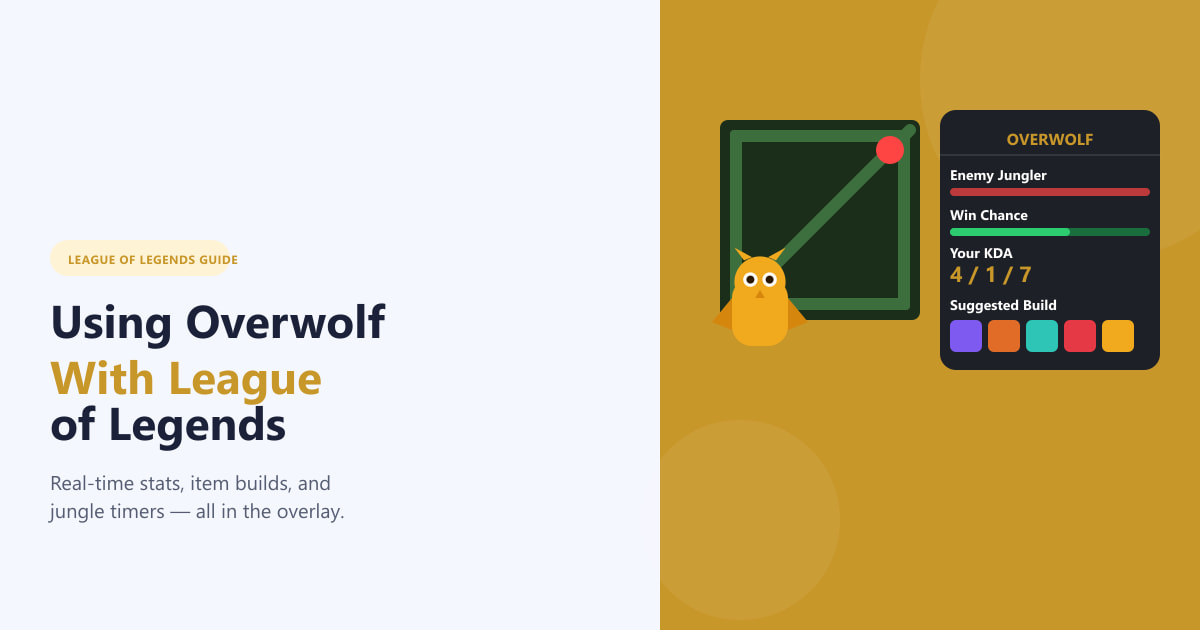
対戦相手の事前偵察レポート、ルーンの自動選択、ドラゴンやバロンの正確なタイマーなど、Overwolfアプリにはあらゆるニーズに対応する機能が備わっています。セットアップはわずか数分で完了し、ファイル変更なしで標準のLeague of Legendsクライアントと連携して動作します。
始める前に必要なもの
- Windows搭載PC(Windows 10以降を推奨、Windows 7以上が必須)。
- League of Legendsがインストールされ、アップデートされました。
- Overwolfとそのアプリをダウンロードするには、インターネット接続が必要です。
League of LegendsでOverwolfを使用する方法
-
ステップ1:Overwolfをダウンロードしてインストールする
Overwolfの公式サイトにアクセスし、ダウンロードボタンをクリックしてください。インストーラーを実行し、使用許諾契約に同意してインストールが完了するまで待ちます。通常、全プロセスは2分以内に完了します。インストールが完了するとOverwolfは自動的に起動し、いつでもアクセスできる小さなシステムトレイアイコンが追加されます。
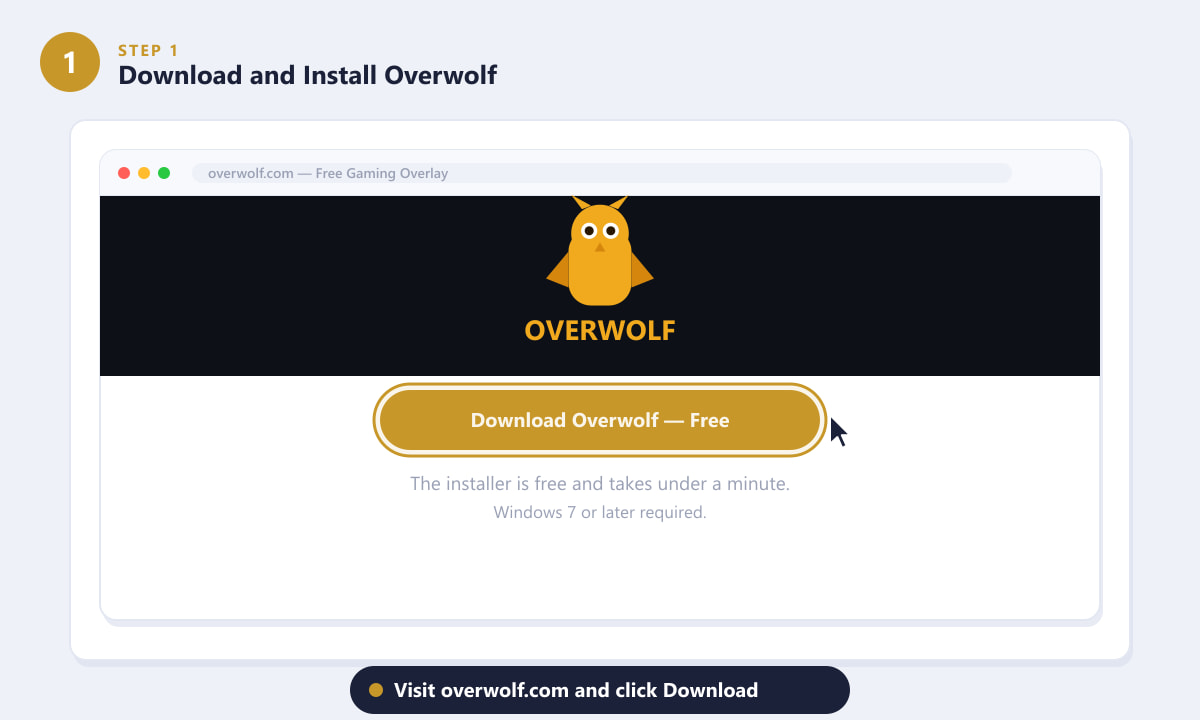
Overwolfのインストーラーは無料です。公式サイトからダウンロードして実行すれば、すぐに使い始めることができます。 -
ステップ2:OverwolfアプリストアでLeague of Legendsアプリを探す
Overwolfが起動したら、ドックまたはシステムトレイからOverwolf Appstoreを開き、 「League of Legends」を検索してください。Porofessor (試合のリアルタイム分析と敵の偵察)、Mobalytics(パフォーマンスコーチングと試合後のレポート)、Blitz.gg(ルーンとアイテムのビルドの自動インポート)など、コミュニティが作成したさまざまなアプリが見つかります。インストールしたいアプリの「無料でインストール」をクリックしてください。複数のアプリを同時にインストールすることも可能です。
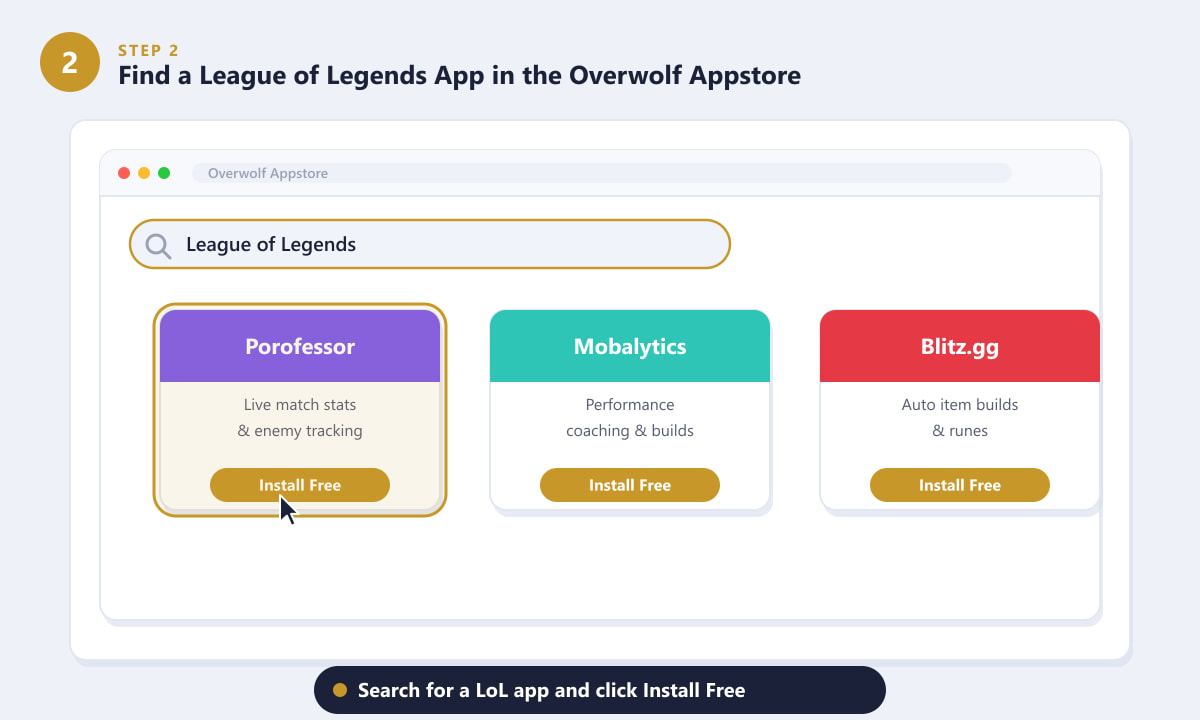
Overwolf Appstoreには、数十種類の無料League of Legendsアプリが掲載されています。次のゲームの前に、1つまたは複数インストールしておきましょう。 -
ステップ3:リーグ・オブ・レジェンドを起動する — オーバーレイが自動的に有効になります
通常通り、標準クライアントからリーグ・オブ・レジェンドを起動し、ゲームのキューに参加してください。Overwolfは試合開始時にゲームを自動的に検出し、特別な操作なしでオーバーレイを有効にします。通常、画面の隅にアプリの読み込み完了を知らせる小さな通知が短時間表示され、パネルの表示/非表示を切り替えるためにAlt+Zを押すように促すメッセージが表示される場合があります。
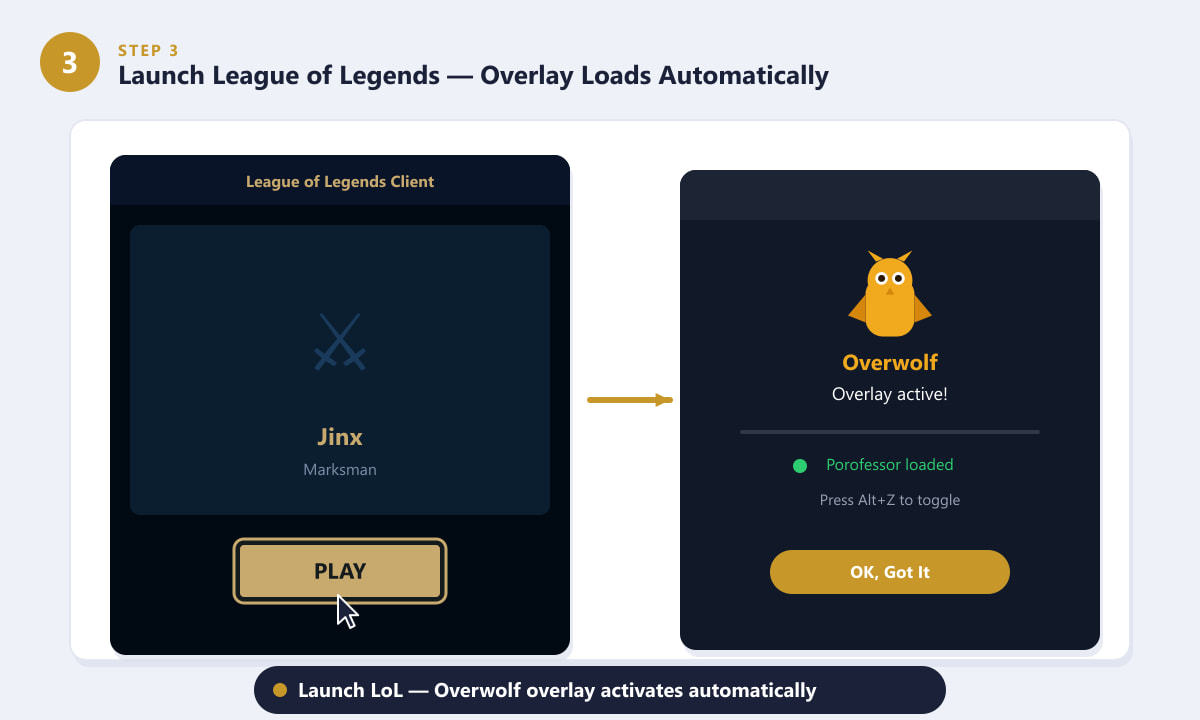
LoLクライアントで「プレイ」をクリックすると、試合がロードされるとOverwolfが静かにオーバーレイを有効にします。 -
ステップ4:Alt+Zでゲーム内オーバーレイを使用する
試合中は、Alt+Zを押すと Overwolf オーバーレイを開閉できます(正確なホットキーは設定で変更できます)。このパネルはゲーム画面上に表示され、敵ジャングラーの移動予測、KDA と CS 数、与ダメージ、勝率バー、次のアイテム購入推奨、ドラゴン、バロン、リフトヘラルドのカウントダウンタイマーなどのリアルタイムデータを提供します。パネルは画面上の任意の位置にドラッグできるため、ミニマップやアビリティを遮ることはありません。
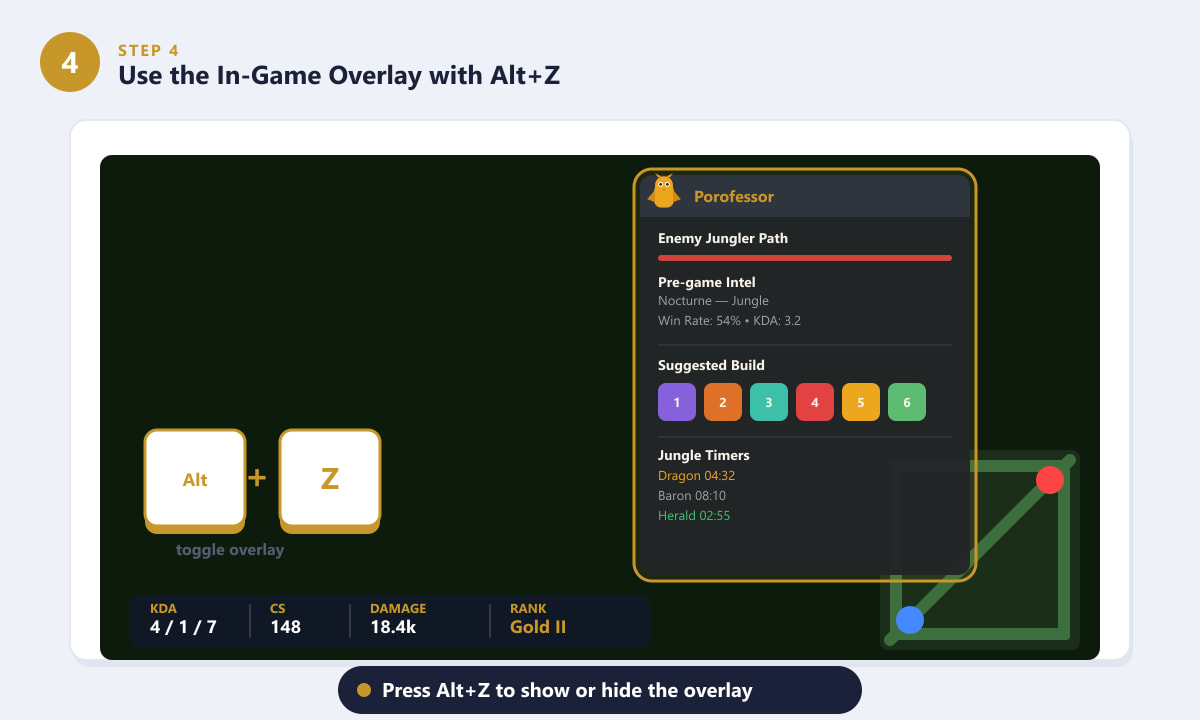
試合中にAlt+Zキーを押すと、リアルタイムの統計情報、アイテムビルド、ジャングル目標のタイマーなどを表示するオーバーレイパネルの表示/非表示を切り替えることができます。 -
ステップ5:設定とショートカットキーの構成
エクスペリエンスをパーソナライズするには、Overwolf トレイアイコンを右クリックして[設定]を選択するか、Overwolf ドックを開いて歯車アイコンをクリックします。[ホットキー]タブでは、オーバーレイの切り替え (デフォルトは Alt+Z) を任意のキーの組み合わせに再割り当てできます。[オーバーレイ]タブでは、ゲームごとにゲーム内レイヤーをオンまたはオフにすることができ、個々のアプリには、表示する統計情報とパネルのサイズを制御するための独自の設定パネルがあります。複数の Overwolf アプリを使用する場合は、それらをレイヤー化したり、それぞれに独自の起動ホットキーを割り当てたりできます。
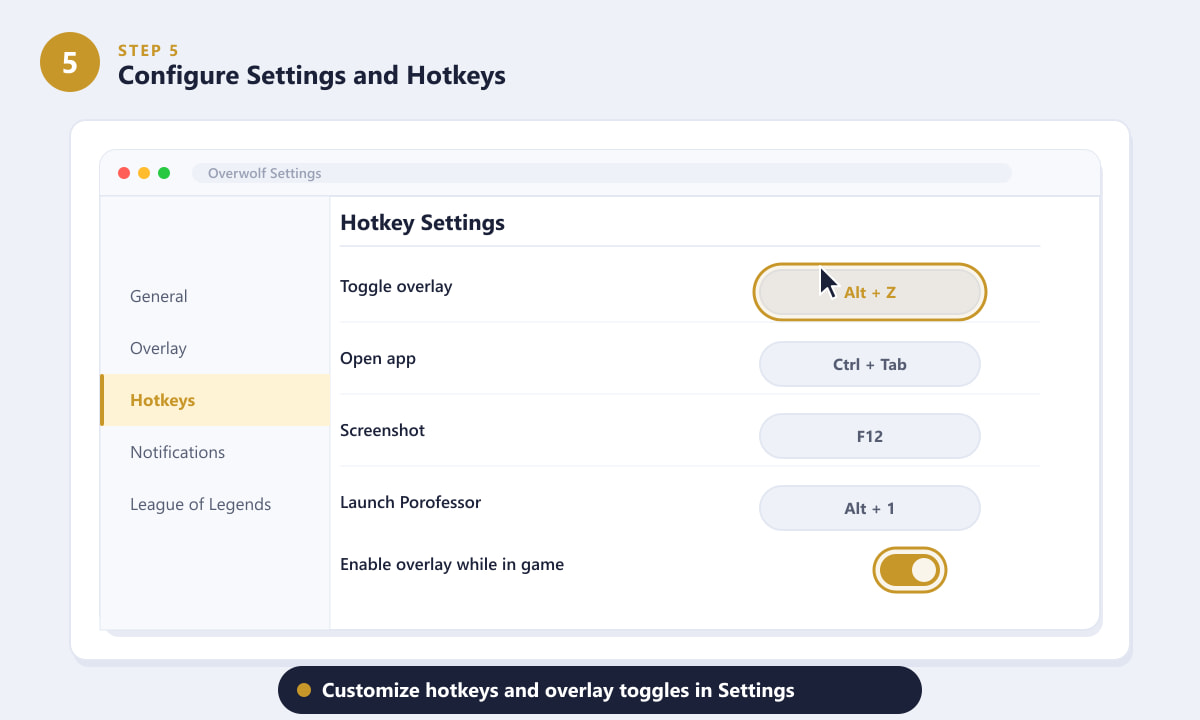
Overwolfの設定パネルで、ホットキーの割り当てを変更したり、ゲームごとのオーバーレイのオン/オフを切り替えたりできます。
リーグ・オブ・レジェンドでオーバーウルフを最大限に活用するためのヒント
- チャンピオン選択が終わる前に、試合前の偵察を行いましょう。Porofessorのようなアプリは、ロビーにいるすべてのプレイヤーのランク戦履歴を取得し、試合開始前に連勝中のプレイヤー、特定のチャンピオンしか使わないプレイヤー、そしてイライラしやすいプレイヤーを特定するのに役立ちます。
- 提案されたビルドはあくまで出発点として活用し、スクリプトとして使わないでください。自動アイテムビルドは高ランクの集計データに基づいていますが、ほとんどの場合、レーンマッチアップに合わせてビルドを調整する方が効果的です。
- オーバーレイパネルを主要なHUD要素から離してください。ミニマップ、アビリティバー、体力ゲージを覆わない画面の隅にドラッグして、情報が邪魔になるのではなく、むしろ役立つようにしてください。
- ジャングルタイマーはソロキューにおいて非常に役立ちます。アプリはドラゴン、バロン、リフトヘラルドのタイマーを自動的に追跡するため、時計を気にすることなくマクロな判断に集中できます。
- オーバーレイが気になる場合は、ランクマッチではオフにしてください。特定のアプリをランクマッチで無効にし、通常試合では有効にしておくことも可能です。これは、Overwolfの各アプリが個別に管理する設定です。
トラブルシューティング
オーバーレイは試合中には表示されません
Overwolfの設定を開き、「オーバーレイ」セクションに移動して、League of Legendsのオーバーレイが有効になっていることを確認してください。また、インストールされているアプリが最新版であることを確認してください。古いアプリは、LoLのパッチ適用後にゲーム検出機能を失うことがあります。問題が解決しない場合は、OverwolfとLeagueクライアントの両方を再起動してください。
Alt+Z はリーグ・オブ・レジェンドのキーバインドと競合します
Overwolfの設定を開き、「ホットキー」タブに移動して、オーバーレイの切り替えをゲーム内で使用されていないキーの組み合わせに変更してください。Alt+F1やCtrl+Shift+Oなどは、ほとんどの環境でうまく機能します。
Overwolfがパフォーマンス低下を引き起こしている
インストールするアプリはそれぞれ、わずかなオーバーヘッドを発生させる可能性があります。Overwolfのドックから使用していないアプリを無効にするか、WindowsタスクマネージャーでOverwolfのプロセス優先度を「通常以下」に設定して、CPU負荷を軽減してください。
よくある質問
OverwolfはLeague of Legendsで無料で利用できますか?
はい。Overwolf自体は無料でダウンロードして使用できます。Overwolf AppstoreにあるLeague of Legendsアプリもほぼすべて無料ですが、一部のアプリでは追加データや広告なしの体験を提供するオプションのプレミアムサブスクリプションが用意されています。
OverwolfはLeague of Legendsで使用しても安全ですか?
Overwolfは、承認されたオーバーレイおよびAPI方式のみを使用して動作します。Riot Gamesの利用規約に違反するような方法でゲームファイルやメモリを変更することはありません。また、多くのLeague of Legendsアプリは、公式データプロバイダーと提携しています。とはいえ、アプリはサードパーティのソースからではなく、必ずOverwolf公式アプリストアからダウンロードしてください。
League of Legendsに最適なOverwolfアプリはどれですか?
Porofessorは、ゲーム内のリアルタイム統計情報や敵の偵察において、最も機能が充実したツールとして広く知られています。Blitz.ggは、チャンピオン選択前にルーンやアイテム構成をクライアントに自動的にインポートするのに最適です。試合後のコーチングフィードバックや長期的なスキル追跡機能が必要な場合は、Mobalyticsが最適です。
低スペックのPCでもOverwolfは使えますか?
OverwolfはほとんどのWindowsシステムで動作しますが、オーバーレイ機能により小さなバックグラウンドプロセスが実行されます。RAMが8GB未満のシステムや古いGPUを搭載したシステムでは、一度に1つの軽量アプリのみを使用し、不要なブラウザタブやバックグラウンドソフトウェアはすべて閉じてください。
OverwolfはLeague of LegendsのMacクライアントに対応していますか?
2026年現在、OverwolfはWindows専用アプリケーションです。Macユーザーは現時点では利用できません。OP.GGやU.GGなどのサードパーティ製ウェブツールは、ゲーム内オーバーレイなしで、同様の試合前および試合後のデータを提供しています。
まとめ
League of LegendsでOverwolfをセットアップして使用する手順は簡単で、敵ジャングラーの予測や目標タイマーから完全自動化されたアイテムビルドまで、リアルタイムデータの有益なレイヤーが利用可能になります。Overwolfをインストールし、App Storeからアプリをダウンロードして、次のゲームを起動し、オーバーレイの動作を確認する準備ができたらAlt+Zを押してください。適切な情報を適切なタイミングで入手できるかどうかは、クリーンなプレイと大きなミスを分ける重要な要素となります。









