リーグ・オブ・レジェンドにおける最適な攻撃ムーブクリックキーバインド:あなたに最適なのはどれ?

League of Legendsの攻撃移動クリックに、Aキー、Shiftキー+右クリック、マウスのサイドボタン、左クリックを比較し、お好みのキーバインドを設定してテストしてください。
If footsteps on your left consistently play in your right ear in Rainbow Six Siege, first check whether the same reversal happens outside the game. That comparison determines whether you should troubleshoot your headset and audio output or focus on Siege. A full game restart is a reasonable first recovery attempt for a session-only problem, but it is not a confirmed permanent fix.
This guide separates a true left/right reversal from missing stereo separation and confusing sound direction. The checks below are diagnostic recommendations, not results from a tested fix. Sources were reviewed on October 8, 2026; no universal fix or current patch resolving every inverted-audio symptom was verified.
Ubisoft explicitly acknowledged inversed audio in its Year 5-era Rainbow Six Siege Status Report. The report also explained that some apparent direction problems arise from sound traveling through openings rather than directly through a wall.
That is historical confirmation, not proof that your current symptom has the same cause. Ubisoft subsequently announced an audio overhaul with Siege X in 2025, described in its Year 10 roadmap reveal. An old workaround should therefore be treated as something to evaluate, not an established fix for today's installation.
Your next action: identify what is actually wrong before changing settings. Is every clear left-side sound reversed, does everything sound centered, or do only footsteps behind walls seem misplaced?
| What you hear | What it suggests | Useful next check |
|---|---|---|
| A labeled left-channel test plays in your right ear outside Siege | Headset orientation, channel routing, or another output-chain problem | Check earcup labels and another connection |
| Left and right tests both sound centered | Mono output or lost channel separation | Inspect mono settings |
| Outside audio is correct, but visible sources in Siege consistently reverse | A Siege-specific or per-app audio problem | Restart, simplify processing, and retest |
| Only concealed sources are confusing | Propagation, obstruction, or a localized game issue | Compare visible and obstructed sources |
Check the L and R markings on your headphones. Wear L over your left ear and R over your right ear. For separate speakers, confirm that the physical left speaker is connected to the left output. Do not wear the headset backward as a workaround: that may conceal one symptom while reversing correctly routed audio elsewhere.
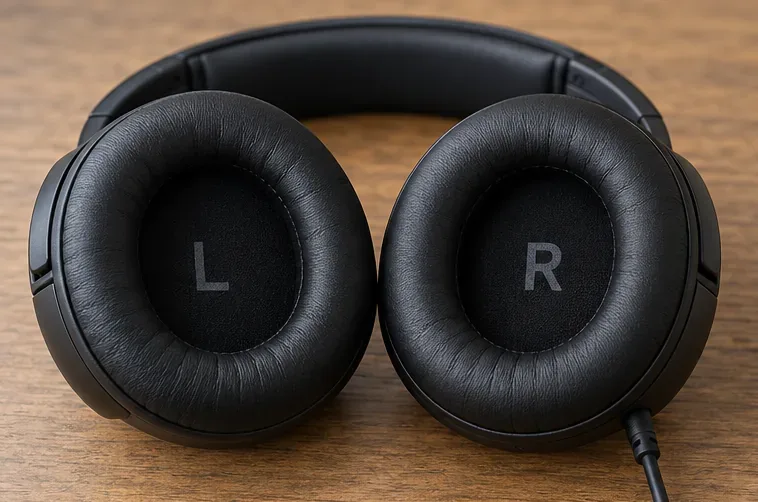
ヘッドセットメーカーが提供するチャンネルテストがあればそれを使用するか、各チャンネルを個別に識別できる既知のステレオテストを使用してください。通常の楽曲は、楽器のミックス位置が不明な場合があるため、適切な基準とは言えません。快適な音量で聴き、ラベル付けされた各チャンネルがどちらの耳に聞こえるかを確認してください。
解釈: Siege外部での反転は、調査対象を出力チェーンへと移します。Siege外部での正しいチャネルは、ゲーム自体に問題があることを証明するものではありませんが、永続的な物理的反転が発生する可能性を低くします。トラブルシューティング全体を通して、この外部テストを基準として活用してください。
可能な限り、追加のハブやアダプターを介さずに、互換性のある直接接続でヘッドセットを比較してください。別のヘッドセットとの比較も有効です。結果の解釈性を保つため、一度に1つのコンポーネントのみを変更してください。
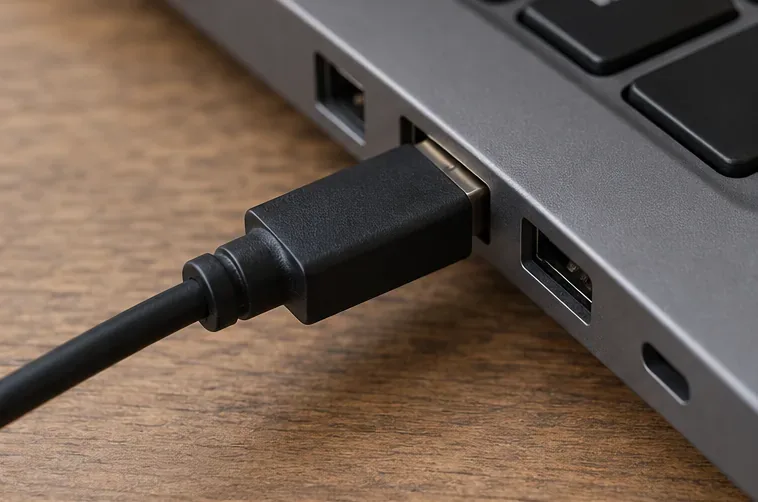
外部テストの結果が正常であれば、Siegeを完全に終了して再起動してください。コンソール版では、ホーム画面に戻るのではなく、アプリケーションを完全に終了してください。これは試合後、またはプライベートテストセッションで行ってください。試合中にゲームを中断すると、チームに支障をきたす可能性があります。
方向転換が回復する再起動は、一時的な状態の問題を示しているものの、根本的な原因を特定するものではありません。モード変更後、新しい試合開始後、観戦後、またはヘッドセットの再接続後に症状が再発するかどうかを確認してください。これらは収集すべき観察事項であり、すべてのプレイヤーに共通する検証済みのトリガーではありません。
以下の例はWindows 11を使用しています。メニューのレイアウトや利用可能なプロパティは、Windowsのビルドとオーディオドライバーによって異なります。画像は設定画面の例を示しており、特定の構成でSiegeが修復されることを保証するものではありません。
設定 > システム > サウンドを開き、出力でヘッドセットを選択してください。この手順については、Microsoft のWindows オーディオ トラブルシューティング ガイドに記載されています。
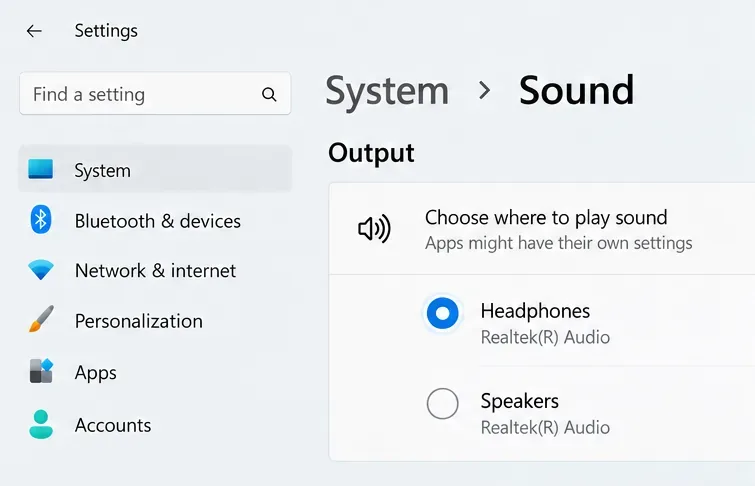
物理出力と仮想出力で、名前が似ているものがないか確認してください。ヘッドセットアプリケーションでは複数のデバイスが表示される場合があり、HDMIモニターが表示されることもあります。慎重に選択してください。馴染みのあるデバイス名だけでは、どの処理パスを使用しているかはわかりません。Siegeを再度開く前に、その出力を通して外部チャンネルテストを再度実行してください。
モノラル音声はステレオチャンネルを結合したものです。左右の分離感を損なう可能性はありますが、チャンネルが入れ替わることはありません。マイクロソフトはこの点について「Windowsをより聞きやすくする」で説明しています。
ステレオ診断を行うには、「設定」>「アクセシビリティ」>「オーディオ」を開き、「モノラル音声」をオフに設定してください。アクセシビリティのためにモノラル音声を使用している場合は、一時的なステレオ比較が適切かどうかを判断し、その後、元の設定に戻してください。
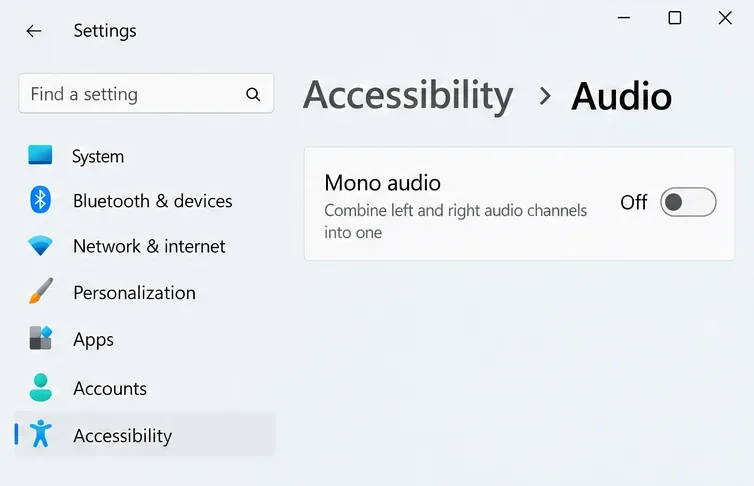
次に、ラベル付きチャンネルのテストを再度実行してください。チャンネルが正しく分離されるようになったら、ステレオ分離の問題が解決したことになります。この結果を、音の反転バグの確定と解釈しないでください。
マイクロソフトは、オーディオの問題をトラブルシューティングする際には、拡張機能を無効にすることを推奨しています。出力デバイスのプロパティで、オーディオ拡張機能をオフにするオプションが表示されている場合は、それを選択してください。古いデバイスダイアログでは、代わりに「拡張機能」タブと「すべて無効にする」チェックボックスが表示される場合があります。
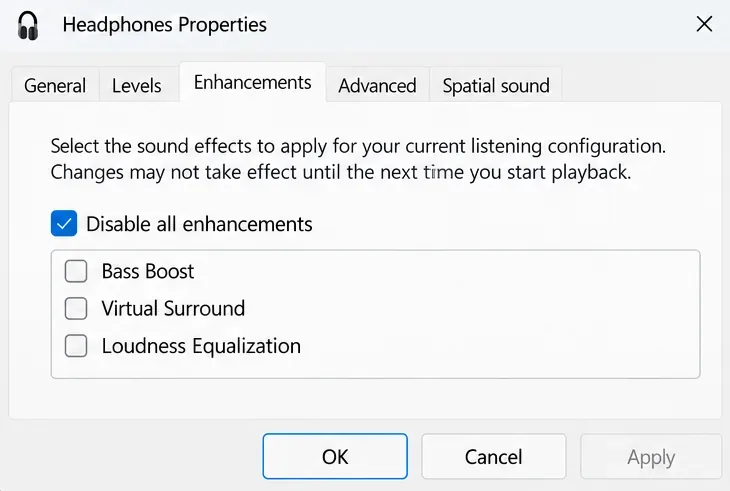
これは比較であり、すべての機能強化がチャンネルを反転させるという主張ではありません。元の設定を保存し、処理を無効にして同じサウンドをテストしてください。方向性が改善された場合は、オプションのエフェクトを個別に再導入してください。音量、イコライザー、出力デバイス、サラウンドモードを同時に変更することは避けてください。どの変更が重要だったのかを特定できなくなります。
空間オーディオは、音を処理してリスナーの周囲の位置を伝える技術です。Microsoft は、Windows Sonic および関連オプションについて、Windows 空間サウンドガイドで説明しています。選択した出力デバイスのプロパティで、一時的に空間サウンドをオフに設定してください。
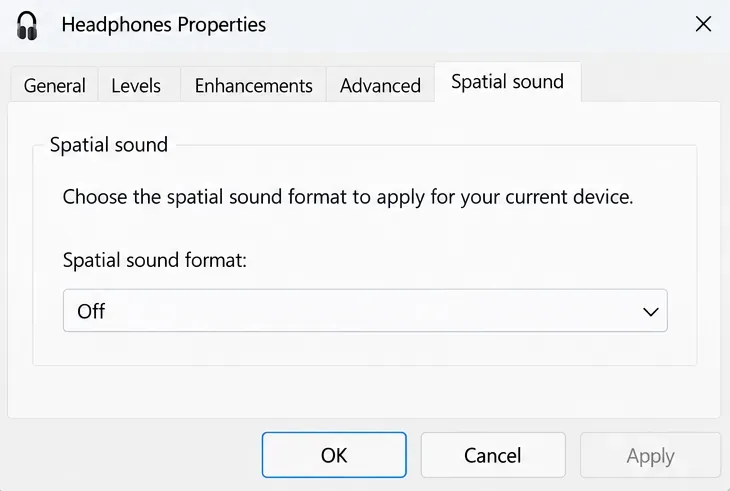
ヘッドセットのソフトウェアで仮想サラウンド機能が別途提供されている場合は、それを無効にした状態でも比較してください。操作方法はメーカーによって異なるため、独自の汎用スイッチを探すのではなく、メーカーのマニュアルを参照してください。出力パスを簡素化することで処理の分離に役立ちますが、この記事では、Windows Sonic、Dolby Atmos、またはDTSがSiegeの音声反転を普遍的に引き起こすことを証明していません。
次にすべきことは、簡略化された構成で再テストを行い、方向性が正しいままであれば、機能を一つずつ復元していくことです。お使いの機器で一貫した結果が得られるサポート対象のセットアップを維持してください。
繰り返し発生する Siege 固有の問題を評価する前に、保留中のゲームアップデートをすべてインストールしてください。Steam でインストールした場合は、ゲームを閉じてライブラリで右クリックし、「プロパティ」>「インストール済みファイル」を選択して、「ゲームファイルの整合性を確認」を選択します。これらの手順は、Valve のファイル検証手順に基づいています。他のランチャーを使用している場合は、そのランチャーでサポートされている検証または修復機能を使用してください。
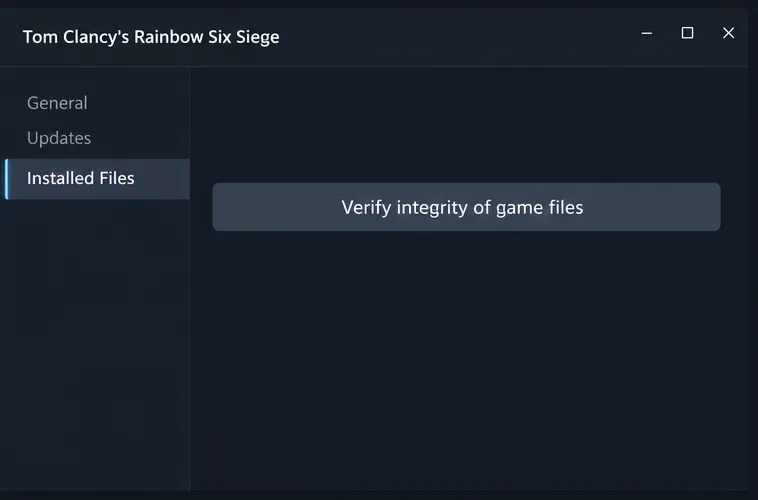
検証ではインストールファイルをチェックしますが、実行時のオーディオの不具合が修正されたかどうかは判断できません。修復が必要なファイルがなく、問題が再現可能な場合、検証を繰り返しても得られる情報はほとんどありません。特にヘッドセットや再現可能なゲーム状態の問題を示す他の証拠がある場合は、ゲーム全体の再インストールは後回しにすべきです。
PlayStationまたはXboxでプレイする際は、Windowsの操作はスキップしてください。まず、別のゲームでヘッドセットの動作を確認し、次に、お使いのコンソールとヘッドセットがサポートする出力設定を確認してください。PCのレジストリ編集や設定ファイルの修正をコンソールの問題に適用することは避けてください。
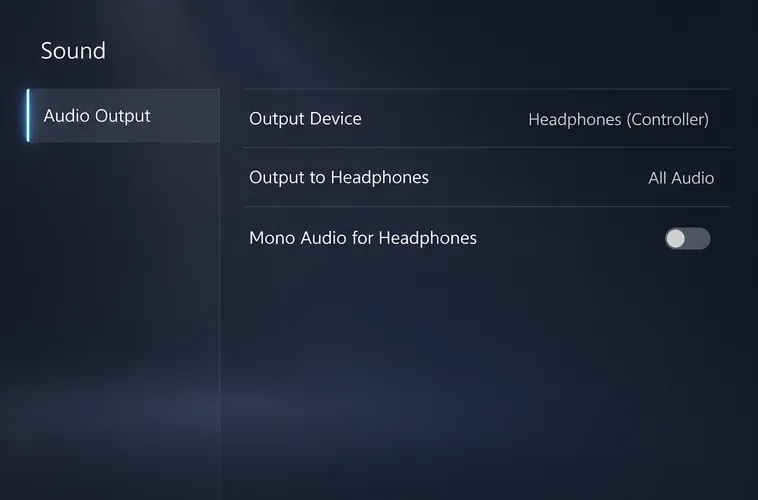
PS5では、「設定」>「サウンド」>「音声出力」に進みます。「出力デバイス」を確認し、「ヘッドホン」で「モノラル音声」にチェックを入れます。ソニーはPS5の音声出力に関するドキュメントで、モノラル音声では両方のヘッドホンから同じ音声が再生されると説明しています。
Xboxでは、本体の現在のメニューとヘッドセットメーカーの説明書を使用して、利用可能なヘッドセット出力フォーマットを比較してください。サラウンド処理の変更は診断のための比較であり、確実な解決策ではありません。互換性のある別のヘッドセットまたはコントローラーを接続することで、本体をリセットすることなく問題を絞り込むことができます。
Ubisoftの過去の説明によると、音はドア、窓、破壊された開口部などを通って伝わる経路をたどるとのことです。ドアを通って伝わる音は、壁の向こう側にある音源の直線的な位置からの音とは異なって感じられることがあります。現在の動作は、正しいと決めつけるのではなく、テストを行うべきです。
次の行動:他のプレイヤーとカスタムゲームを行い、壁越しにテストする前に、左右に見える光源を比較してください。視点は固定したままにしてください。見える光源との一貫した反転は、損傷した部屋を通る紛らわしい足音よりも強力な証拠となります。
ダイナミックレンジとは、静かな音と大きな音の差のことです。Ubisoftのアクセシビリティに関する記事では、ダイナミックレンジの調整機能について言及されていますが、反転チャンネルの修正方法としては説明されていません。
次にすべきこと:チャンネルテスト中は、お好みのレンジ設定を変更しないでください。テスト終了後に、リスニングの快適さを調整してください。足音が大きくなったからといって、その方向が正しいとは限りません。
変更の前後に、左右の外部音源テスト、左右それぞれのゲーム内音源の確認、音源を遮蔽した状態でのテストなど、同じチェックを必ず行ってください。新しいセッション後にも同様の手順を繰り返してください。外部音源の再生が成功し、ゲーム内での方向指示が一貫していることの方が、単にプレイ感が良くなっただけの試合よりも意味があります。
問題が再発した場合は、UbisoftのR6Fixバグ報告サイトから報告してください。該当する問題を検索し、必要に応じて関連する証拠を提供してください。Ubisoftは特に、再現可能な音声レポートを求めています。
モノラル録音では左右反転を再現することはできません。同様に、ヘッドセット処理前に録音した場合、出力チェーンの後半で発生した問題を見逃してしまう可能性があります。どのように録音したかを説明してください。再現性のあるSiege専用の反転がこれらのチェックを通過した場合、チャンネルを永久的に切り替えたり、フルインストールを繰り返したりするよりも、有用なバグレポートを作成する方が適切な次のステップです。
League of Legendsの攻撃移動クリックに、Aキー、Shiftキー+右クリック、マウスのサイドボタン、左クリックを比較し、お好みのキーバインドを設定してテストしてください。
キャリアプロフィールの合計値を使用して、Overwatch 2の総合的な試合勝率を確認し、適切なフィルターを選択して、ヒーローの勝率と試合結果を混同しないようにしてください。
クラッシュ・ロワイヤルをプレイする際に、橋と相手陣地の両方を鮮明に表示できる最適なタブレット設定を見つけましょう。縦向き、デフォルト、全画面表示、アスペクト比モードを安全に比較できます。
Rocket Leagueには、ゲーム内チャット禁止通知のオン/オフを切り替えるための公式な設定はありません。テキストチャット、通報、Epic Launcherの通知設定で実際にオフになる項目について学びましょう。
Dead by Daylightのキラーの最適な視野角設定を見つけるには、87°と103°を比較し、ゲームプレイ上の優位性を保証するものではなく、快適な視界を選択してください。
CoCビルダーベースの解説:2つ目の村のロック解除方法、ビルダーホールのアップグレード方法、対戦バトルでの勝利方法、そして無料の6人目のビルダー(OTTO)の獲得方法。
試合履歴、統計サイト、Riot Gamesのアカウントデータを使ってLeague of Legendsのプレイ時間を推定する方法、そして生涯合計時間が不完全になる理由について学びましょう。
PC版Warzoneで発生する開発者エラー6068のトラブルシューティングを、バックグラウンドアプリ、グラフィックドライバー、ゲームファイル、起動時の競合などを安全にチェックして行います。
Apex Legendsのオリンパスマップ解説:プサマテ上空に浮かぶ都市、主要なPOI(重要地点)、トライデント、フェーズランナー、危険箇所、そして勝利のためのプロのヒント。
TFT Mobileの接続切断/再試行エラーを修正するには、Riotサービスのステータスを確認し、Wi-Fiとモバイルデータを比較し、アプリを再起動および更新し、適切な次のステップを選択してください。








