Nintendo SwitchドックでスマブラSPの入力遅延を軽減する方法

テレビゲームモードを有効にする、HDMIケーブルで直接接続をテストする、プロコントローラーの有線通信を確認する、オンライン遅延とディスプレイ遅延を分離するなどの方法で、『大乱闘スマッシュブラザーズ SPECIAL』の入力遅延を軽減できます。
Example scenario (illustrative only): Jordan updates Mobile Legends: Bang Bang, opens the game, and sees the in-game resource download stop at 99 percent. The lobby is partly visible, but the progress number does not change. This example is not a real support case or a tested result. It shows how to narrow the problem without assuming that “99%” identifies one specific cause.
First, check whether the 99% bar is inside MLBB or belongs to the Google Play Store or Apple App Store. Those are separate downloads. A store update can be stuck before the game opens; an in-game resource download happens after launch and may use a different delivery path. As of October 7, 2026, I could not verify a current official Moonton article that documents a specific fix for MLBB’s in-game resource download stopping at 99%. The steps below combine safe checks with general Android and Apple download guidance; they are not a guaranteed repair for a Moonton-side resource issue.
A progress number by itself does not prove that the final one percent is still downloading, that the files are damaged, or that your account is the problem. The game may be waiting for a network response, writing downloaded data, or encountering a different device or service issue; without an error message or Moonton diagnosis, those are possibilities, not confirmed explanations. If the number has not moved for several minutes, note whether the phone still has internet access and whether the game responds to taps. Avoid repeatedly force-closing it while the screen still appears active.
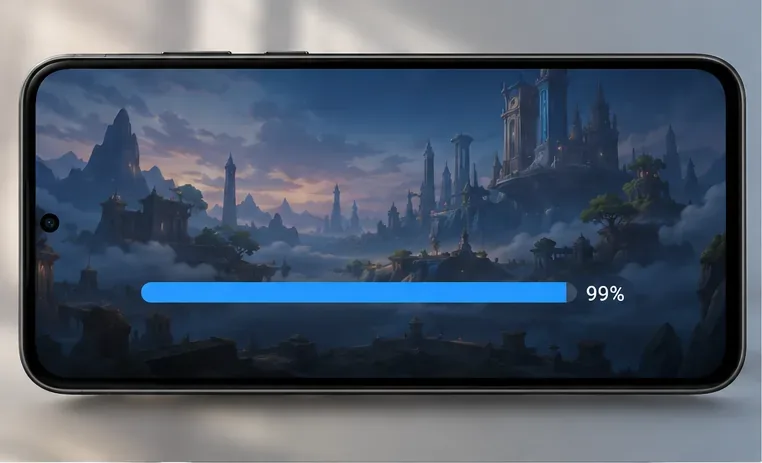
Look at the screen where the progress appears. If the bar is shown after MLBB has opened, treat it as an in-game resource problem. If Google Play or the App Store is still installing or updating the app, follow that store’s download steps instead. This distinction matters because clearing a store cache cannot repair a server-side resource package inside an already-open game.
For Jordan’s example, the 99% bar is visible inside the game after launch, so he should begin with the game and connection checks below. If the Play Store page still says “Pending” or “Installing,” skip ahead to the store-specific section instead.
インターネット接続が必要な信頼できるウェブページまたは別のアプリを開いてください。それでも失敗したり、読み込みが不安定な場合は、まず接続を確認してください。Wi-Fi ルーターに近づいたり、ネットワークに再接続したり、Wi-Fi とモバイルデータを切り替えたりしてください。Google の Play のダウンロードが停止した場合の公式ガイダンスも同様に、Wi-Fi またはモバイルデータの強度を確認することから始まります。このアドバイスは基本的な接続チェックとして役立ちますが、Play ストアがゲーム内の MLBB のダウンロード停止の原因であると断定するものではありません。
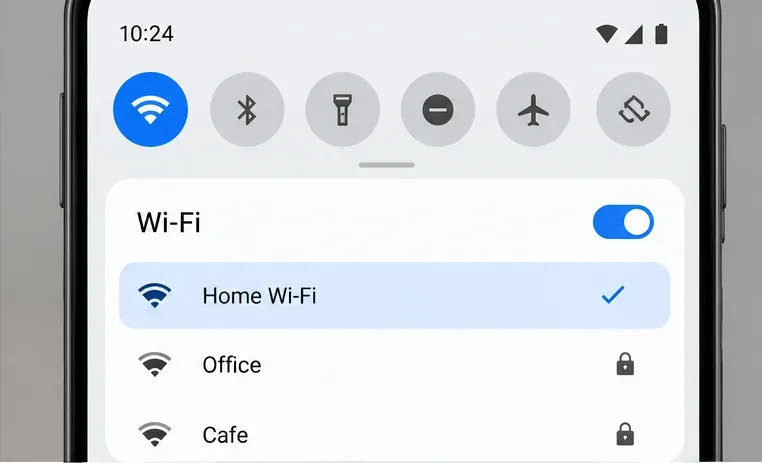
ダウンロードが別のネットワークで再開された場合、元のルートが不安定または制限されている可能性があります。モバイルデータを使用する場合は、大容量ゲームのダウンロードを続行する前に、プランを確認してください。VPN、プライベートDNSフィルター、ネットワークファイアウォールは、普段使用していて安全に復元できる場合にのみ一時停止してください。ゲームへのアクセス制限を回避するために、非公式のVPNをインストールしたり、地域を変更したりしないでください。他のアプリが正常に動作しているにもかかわらず、両方のネットワークでバーが99%のままの場合は、ネットワーク設定を繰り返し切り替えるのではなく、先に進んでください。
MLBBが応答しなくなった場合は、最近使用したアプリ画面からアプリを閉じて再度開いてください。ゲームが正常に応答する場合は、アプリを切り替える際に端末がゲームを一時停止しないように、次の確認のためにゲームをフォアグラウンドに残しておいてください。それでも状況が変わらない場合は、端末を再起動して、安定した接続で再度試してください。Googleは、ストアからのダウンロードについてはPlayストアを閉じて再度開き、端末を再起動することを推奨しています。ゲームの再起動はリスクの低い一般的な確認方法であり、Moontonが確認したMLBB固有の修正方法ではありません。
強制停止、キャッシュのクリア、再インストールを行う前に、MLBBアカウントがどのようにリンクされているか、そして再度ログインできることを確認してください。「99%解決」を謳う人物にアカウントのリンクを解除したり、パスワード、認証コード、支払い情報などを共有したりしないでください。
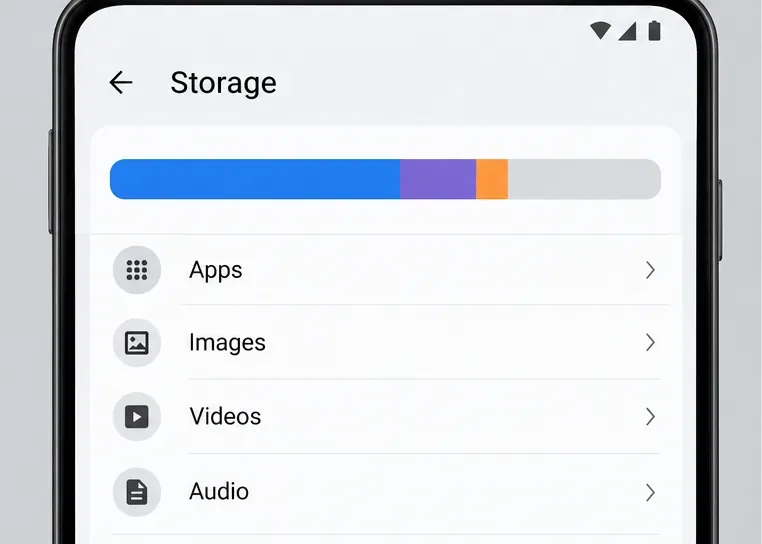
Android では、設定 > ストレージを開き、デバイスの空き容量がほぼ満杯になっていないか確認してください。リソースのダウンロードにはファイルの保存と解凍のための容量が必要ですが、MLBB の普遍的な空き容量のしきい値を確認できませんでした。Google は、ストレージ容量不足が Play のダウンロードまたはインストールが失敗する可能性のある原因であると指摘していますが、これは一般的なプラットフォームのアドバイスであり、公開されている MLBB のリソースサイズ要件ではありません。古い動画や使用していないダウンロードなど、認識できるファイルを削除して空き容量を確保し、用途がわからないフォルダを削除するのではなく、バッファを残しておいてください。
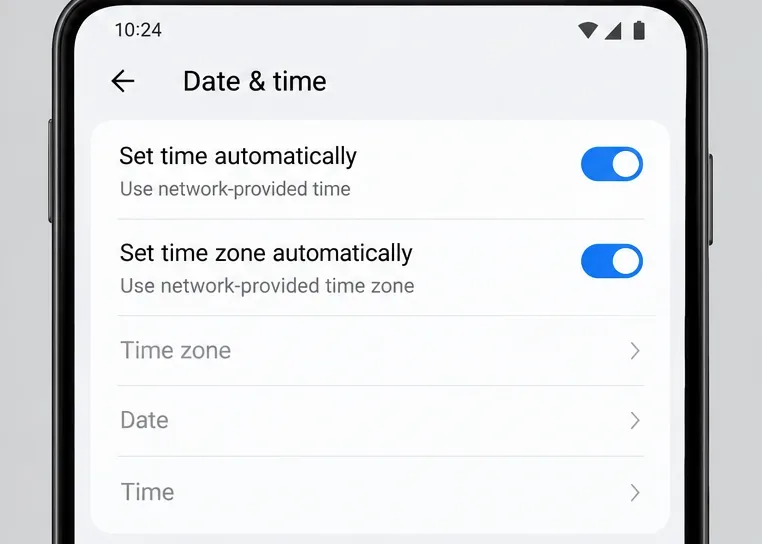
Androidの日付、時刻、タイムゾーンが自動的に設定されているかどうかも確認してください。Googleは、端末の時刻が正しく設定されていないとオンラインサービスに支障をきたす可能性があるため、Playストアのダウンロードに関する一般的なトラブルシューティングにこのチェック項目を含めています。正確なパスは機種によって異なりますが、通常は「設定」>「システム」>「日付と時刻」または同様の名前のメニューにあります。これらの設定が既に自動で正しく設定されている場合は、変更しないでください。
リソースのダウンロードがそれでも進まない場合は、AndroidでMLBBのキャッシュのみのオプションが提供される場合があります。設定 > アプリ > モバイルレジェンド:バンバン > ストレージとキャッシュを開き、「キャッシュをクリア」を選択してください。Androidのメニュー名はメーカーとOSのバージョンによって異なります。ゲームを再度開き、ダウンロード状況を確認してください。
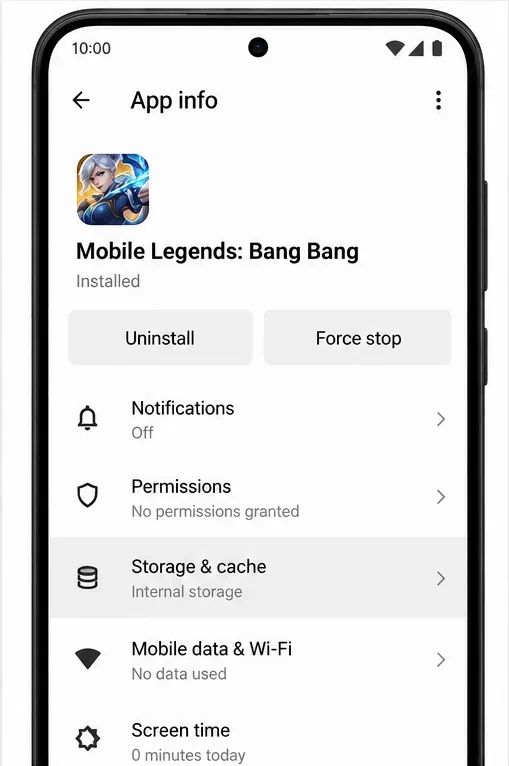
キャッシュのクリアと同義語として、「ストレージをクリア」、「データをクリア」、「アプリデータを削除」をタップしないでください。これらのオプションはローカルのアプリデータやサインイン状態を削除し、リソースの再ダウンロードが必要になる場合があります。キャッシュのクリアはトラブルシューティングのためのチェックであり、99%のケースで発生する問題の確実な解決策ではありません。ゲームが復元可能なアカウントにリンクされていない場合は、保存されているデータをクリアする操作を行う前に、必ず中止してください。
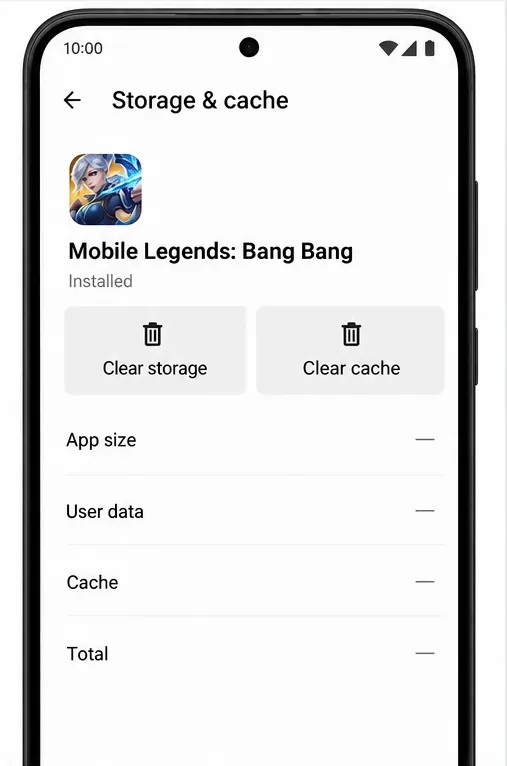
アプリのアップデート自体が Google Play で止まっている場合(MLBB 内のリソース バーではなく)、Google は Play ストアのキャッシュをクリアすることを推奨しています。Google Play ストアを長押しし、アプリ情報を開き、「ストレージとキャッシュ」を選択して、「キャッシュをクリア」をタップします。Google は、Play ストアのストレージをクリアするとストアの設定がリセットされる可能性があるため、まずはキャッシュをクリアし、データをクリアする前に現在の手順を確認するよう注意を促しています。最初のステップとして Google Play 開発者サービスのデータをクリアしないでください。Google は、これにより保存された情報やサインインに影響が出る可能性があると警告しています。
ストアのアップデートが完了したら、MLBBを開いてゲーム内リソースのダウンロードを続行してください。アプリが既にインストールされていて、内部リソースバーだけが停止している場合は、Playストアのキャッシュが最初の解決策として適切である可能性は低いでしょう。
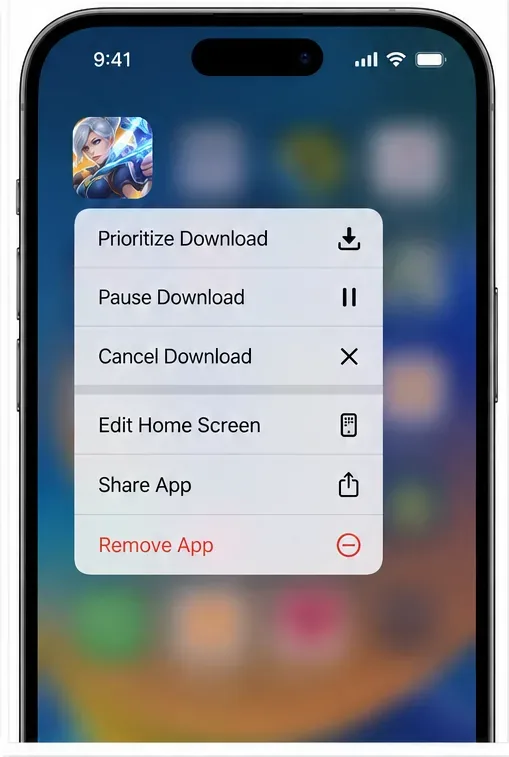
App StoreでMLBBアプリのダウンロードまたはアップデートがまだ完了していない場合は、Appleが推奨する「ダウンロードを優先」オプションを使用してください。ホーム画面でアプリのアイコンを長押しし、表示されたらそのオプションを選択します。iPhoneまたはiPadを再起動することも、Appleが推奨するストアダウンロードの確認方法です。これらの手順はApp Storeでのダウンロードまたはアップデートに適用され、MLBB起動後にダウンロードされるリソースファイルには必ずしも適用されません。iOSにはAndroidの設定にあるようなアプリごとの「キャッシュをクリア」ボタンがないため、アカウントへのアクセスと復旧方法が確認できるまでは、ゲームを削除して再インストールすることは避けてください。
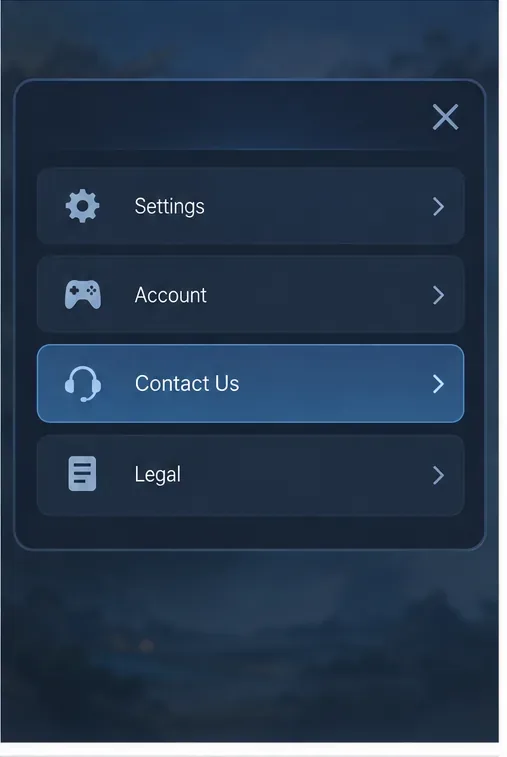
他のアプリがインターネットに接続でき、ストレージに空き容量があり、デバイスを再起動してもゲーム内のリソースバーが99%のままの場合は、サポートに問い合わせる前に、デバイスモデル、AndroidまたはiOSのバージョン、ゲームのバージョン(表示されている場合)、ダウンロードが停止したおおよその時間、Wi-Fiとモバイルデータで動作が異なるかどうか、メッセージまたは進行状況のスクリーンショットなど、いくつかの詳細情報を収集してください。パスワード、ワンタイムコード、またはクレジットカード情報は送信しないでください。
Mobile Legends: Bang Bangの公式Google Playストアページには、ゲーム内からお問い合わせフォームへのリンクがあり、サポートメールアドレスとしてmobilelegendsgame@moonton.comが記載されています。ゲームのサポート画面が表示されない場合は、お住まいの地域のストアページに記載されているサポートアドレスをご利用ください。サポートからの返信は、問題がアカウント、地域、または現在のゲームビルドに影響を与える既知のリソース配信の問題であるかどうかを確認する適切な方法です。
この例では、ジョーダンは一度に1つの項目だけを変更し、99%の数字が動くか、ゲーム内で完了通知が表示されるか、または明確なエラーが表示されるかを確認する必要があります。ネットワークを切り替えた後に数字が進む場合は、接続に関する有用な手がかりとなりますが、恒久的な解決策の証明にはなりません。キャッシュをクリアした後にのみ数字が動く場合は、ログインできること、および必要なリソースのダウンロードが完了していることを確認する必要があります。電話の他の機能が正常に動作しているにもかかわらず、数字が99%のままの場合は、同じ手順を繰り返すのをやめ、上記の詳細情報を添えてMoontonに連絡してください。
ダウンロードが完了したように見えたら、ロビーに戻り、ゲームが不足していたコンテンツを読み込み、同じリソースを再度要求されないことを確認してください。ゲームが安定するまでは、ランクマッチを開始しないでください。再インストールは最終手段です。アカウントの復旧を確認し、ログイン方法が正常に機能することを確認し、Moontonの最新のサポート指示に従った後にのみ検討してください。
Googleの現在のヘルプでは、Playストアの一般的なダウンロード、ストレージ、接続、時刻設定、Playストアのキャッシュについて説明しています。Appleの現在のガイダンスでは、App Storeのダウンロードとアップデートについて説明しています。MLBBのGoogle Playストアページには、公式サポートの連絡先が記載されています。これらの情報源は、MLBB内でリソースのダウンロードが99%で停止する単一の原因や確実な解決策を示すものではありません。デバイスのメニューの文言やストアのオプションは、メーカー、OSのバージョン、地域によって異なる場合があります。
テレビゲームモードを有効にする、HDMIケーブルで直接接続をテストする、プロコントローラーの有線通信を確認する、オンライン遅延とディスプレイ遅延を分離するなどの方法で、『大乱闘スマッシュブラザーズ SPECIAL』の入力遅延を軽減できます。
SteamとEAアプリにおけるApex Legendsの起動オプションの場所、EAが公式に公開しているドキュメントの内容、そしてautoexec.cfgコマンドを安全に操作する方法について学びましょう。
EA SPORTS FCでは、解説、スタジアムの雰囲気、音楽のバランスを調整して、審判の笛が聞き取りやすくなるようにしました。バージョンに応じたヒントやチェック機能も搭載しています。
League of Legendsの攻撃移動クリックに、Aキー、Shiftキー+右クリック、マウスのサイドボタン、左クリックを比較し、お好みのキーバインドを設定してテストしてください。
キャリアプロフィールの合計値を使用して、Overwatch 2の総合的な試合勝率を確認し、適切なフィルターを選択して、ヒーローの勝率と試合結果を混同しないようにしてください。
クラッシュ・ロワイヤルをプレイする際に、橋と相手陣地の両方を鮮明に表示できる最適なタブレット設定を見つけましょう。縦向き、デフォルト、全画面表示、アスペクト比モードを安全に比較できます。
Rocket Leagueには、ゲーム内チャット禁止通知のオン/オフを切り替えるための公式な設定はありません。テキストチャット、通報、Epic Launcherの通知設定で実際にオフになる項目について学びましょう。
Dead by Daylightのキラーの最適な視野角設定を見つけるには、87°と103°を比較し、ゲームプレイ上の優位性を保証するものではなく、快適な視界を選択してください。
CoCビルダーベースの解説:2つ目の村のロック解除方法、ビルダーホールのアップグレード方法、対戦バトルでの勝利方法、そして無料の6人目のビルダー(OTTO)の獲得方法。
試合履歴、統計サイト、Riot Gamesのアカウントデータを使ってLeague of Legendsのプレイ時間を推定する方法、そして生涯合計時間が不完全になる理由について学びましょう。








