Nintendo SwitchドックでスマブラSPの入力遅延を軽減する方法

テレビゲームモードを有効にする、HDMIケーブルで直接接続をテストする、プロコントローラーの有線通信を確認する、オンライン遅延とディスプレイ遅延を分離するなどの方法で、『大乱闘スマッシュブラザーズ SPECIAL』の入力遅延を軽減できます。
If Dead by Daylight stops at an Easy Anti-Cheat (EAC) integrity or verification check, start by matching the exact message to its cause. A corrupted game file, an EAC service problem, an incompatible utility, and a Windows driver-signature setting need different fixes. Work through the low-risk checks first; use command-line or firmware-related fixes only when the error specifically points to them.
Current note: Behaviour Interactive’s support article dated July 17, 2026 says a recent security update can block launch when it detects outdated software or a driver. The error should identify the flagged item; update that specific application or driver through its vendor. This article reflects official guidance checked October 7, 2026.
| What the message suggests | Start here |
|---|---|
| File verification, missing file, or EAC initialization | Restart Steam and the PC, then verify Dead by Daylight’s files. |
| Named outdated driver or software after the July 2026 update | Update the exact item from its manufacturer’s official support page. |
| “Game Security Violation Detected” | Exit RGB, overclocking, hardware-monitoring, or similar utilities and retest. |
| Driver Enforcement / signature enforcement | Use Behaviour’s specific Windows steps only if this is the displayed error. |
| EAC Error Code 4 | Verify files; if it remains, run System File Checker and consider hardware checks. |
The illustrations below are generic interface examples, not screenshots of your PC or a claim that every launcher version has identical labels.
Write down the full wording, any error code, and any driver or application name shown. Note whether the problem began immediately after a Dead by Daylight update, a Windows update, or an update to a motherboard, RGB, monitoring, or security utility. This detail determines which branch below applies. An integrity warning alone does not prove that your account is banned.
If the notice names an outdated driver or program, go to that device or software maker’s own support page. Avoid third-party “driver updater” tools and do not download replacement EAC files from unofficial sites.
Close Dead by Daylight and the launcher completely, restart Windows, then allow Steam or the platform where you own the game to finish any pending game update. Launch the game from that library rather than from a copied executable. A restart can clear a stuck process or pending service update, but it will not repair damaged game files by itself.
通常のWindowsアップデートが提供され、お使いのPCに適している場合は、必ずインストールしてください。ただし、ゲームのメッセージで特定のドライバーまたはユーティリティが指定されている場合は、その項目を製造元から直接アップデートしてください。一般的なWindowsアップデートは、Behaviourが指定する正確な修正の代わりにはなりません。
Steamは、ゲームのローカルファイルが想定されるインストールと一致するかどうかを確認し、不足または破損しているファイルを再取得できます。BehaviourのEACエラーコード4に関する記事でも、ファイルの整合性を確認することを推奨しています。現在のSteamで、ライブラリを開き、Dead by Daylightを右クリックして「プロパティ」を選択し、 「インストール済みファイル」を開いて、 「ゲームファイルの整合性を確認」を選択してください。処理が完了するまで待ってから、ゲームを再度起動してください。
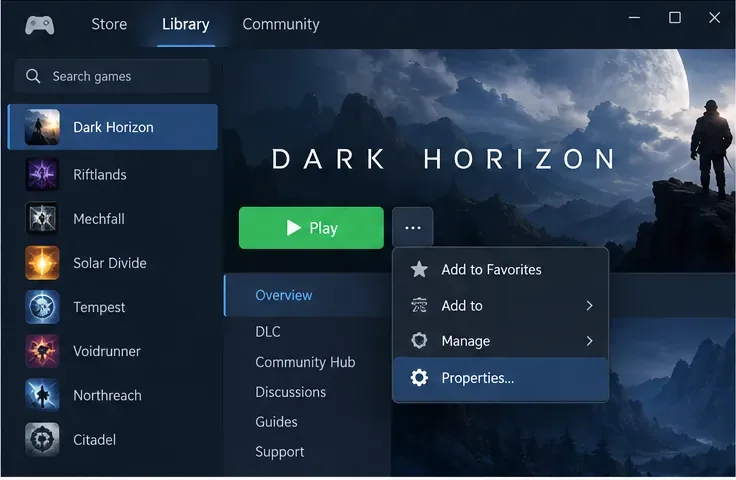
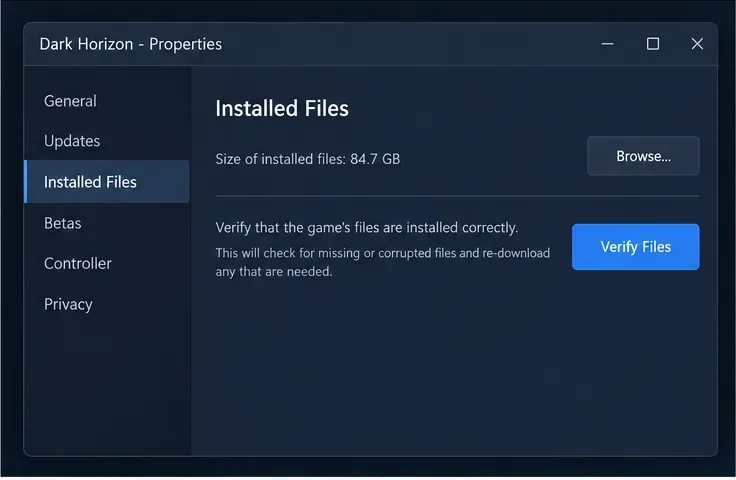
Steamは検証中にファイルを置き換えたり、再取得したりする場合があります。検証が完了したら、Steamを再起動してゲームを一度起動してみてください。検証で問題が報告されなかったにもかかわらず、同じEACエラーが再び発生する場合は、新たな証拠を集めずに検証を繰り返すのではなく、該当する次の手順に進んでください。
エラーメッセージにEACが見つからない、起動できない、または初期化できないと表示される場合は、EasyAntiCheatSteamの「インストール済みファイル」ページにある「参照」オプションを使用して、Dead by Daylightのフォルダを探してください。そのフォルダに修復サービスオプション付きのEACセットアッププログラムが含まれている場合は、ゲームを終了し、Dead by Daylightの修復を実行してから、Windowsを再起動して再度テストしてください。ファイル名と使用可能な操作はゲームのビルドによって異なる場合があります。現在のインストールに含まれているファイルを使用してください。
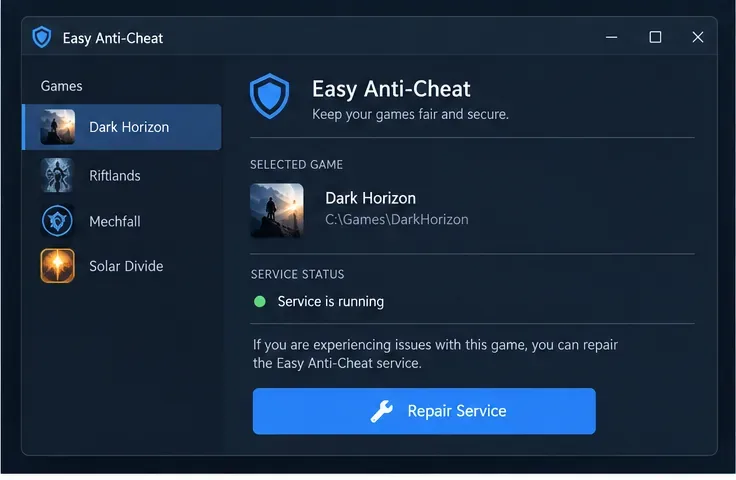
フォルダまたは修復オプションが表示されない場合は、ファイル共有サイトからインストーラをダウンロードしないでください。ゲームファイルを再度検証してから、表示されたメッセージと使用しているプラットフォームを添えてBehaviour Supportにお問い合わせください。EACのプレイヤー向けFAQでも、ゲーム固有の問題を抱えているプレイヤーは、該当するゲームサポートチャネルに誘導されます。
Behaviour社の2026年7月17日のサポート通知によると、セキュリティアップデート後に起動に失敗するケースがあり、古いソフトウェアやドライバーが原因となっている可能性があるとのことです。対象となるカテゴリには、RGBまたはマザーボードユーティリティ、CPUまたはGPUチューニングツール、ハードウェアモニター、特定のBIOSユーティリティ、OEMアップデータープログラム、その他のアンチチートまたはアンチウイルスユーティリティなどが含まれます。エラーメッセージにこれらのいずれかの名前が表示されている場合は、その名前を正確に検索し、発行元またはPCメーカーの公式サポートページから最新バージョンをインストールしてください。アップデート後は必ず再起動して動作を確認してください。
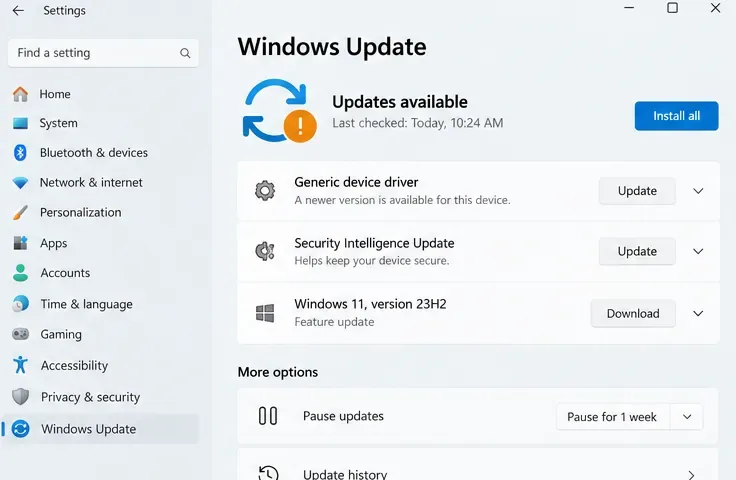
最初のアップデート後に別の名前付き項目が表示された場合は、Behaviour は次のフラグ付き項目もアップデートすることを推奨します。マザーボードユーティリティをアンインストールしたり、BIOS を無作為にフラッシュしたりしないでください。製造元の指示に従い、コンポーネントを特定できない場合はサポートを求めてください。Behaviour によると、このアップデートはセキュアブートの実装ではなく、ゲームの最小ハードウェア要件を変更するものではありません。
「ゲームセキュリティ違反が検出されました」というエラーメッセージの場合、Behaviourは特にRGB制御ソフトウェアがEACと競合する可能性があると指摘しています。RGBライティング、ファン制御、オーバークロック、ハードウェア監視アプリを完全に終了してください。時計の横の通知領域に表示されているアプリもすべて終了させてください。一度に1つのグループずつ終了させてから、Dead by Daylightを再起動してください。エラーが解消された場合は、該当ユーティリティをメーカーからアップデートしてから再度起動してください。
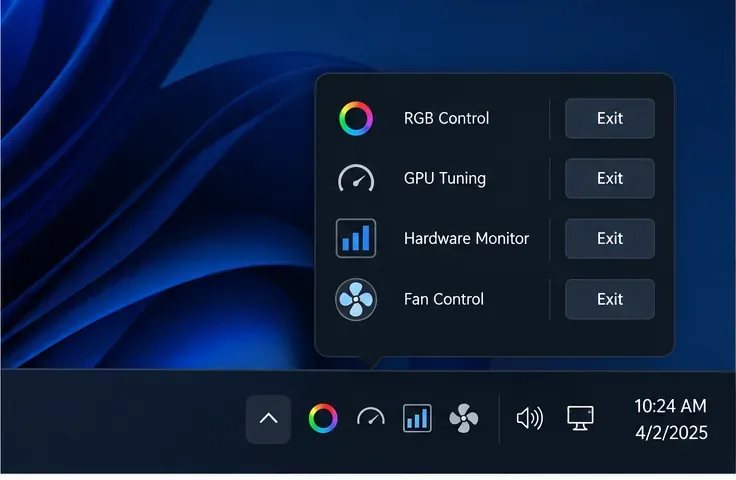
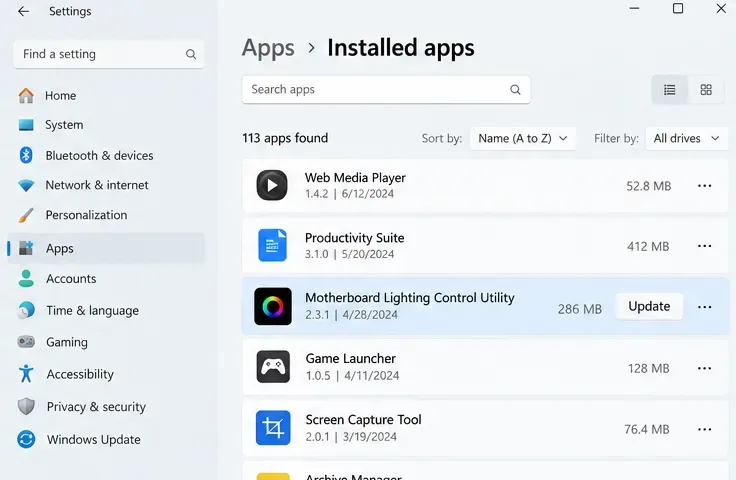
チェックを回避するために、Windows セキュリティ、ファイアウォール、または不正対策機能を無効にしないでください。ユーティリティを閉じても問題が解決しない場合は、ユーティリティを復元し、エラーが発生したパスに正確に移動してください。このテストは、競合が考えられる場合にのみ有効であり、すべての整合性メッセージに対する一般的な解決策ではありません。
Behaviourには、EACドライバー強制エラーに関する専用のサポートページがあります。このページによると、この特定のエラーメッセージは、Windowsドライバー署名強制(DSE)が無効になっていることを意味する可能性があります。画面にこの特定のエラーが表示された場合のみ、Behaviourはコマンドプロンプトを開き、以下のコマンドを1つずつ実行してから再起動することを推奨しています。
bcdedit.exe -set TESTSIGNING OFF
bcdedit.exe -set NOINTEGRITYCHECKS OFF
これらのコマンドは、Windows の起動構成を変更します。Windows で管理者権限が必要な場合は、管理者コマンドプロンプトを使用してください。また、別の EAC エラーに「整合性」という単語が含まれているからといって、安易にこれらのコマンドを実行しないでください。お使いの PC が職場や学校で管理されている場合、またはコマンドによって何が変更されるか不明な場合は、まず管理者またはサポート担当者に問い合わせてください。
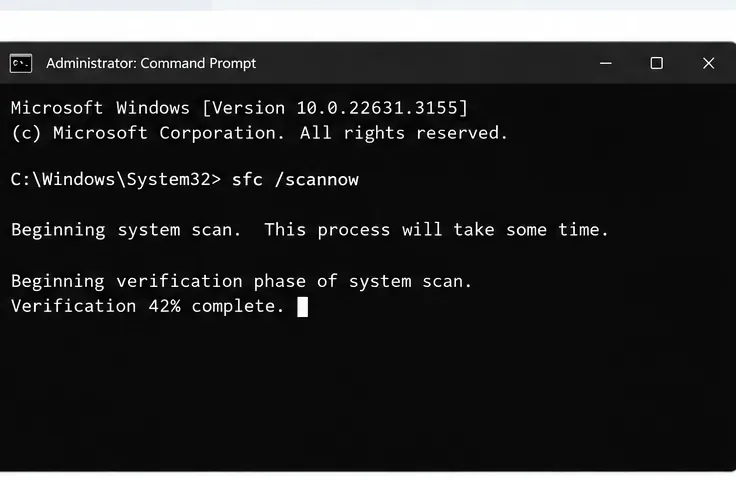
Behaviourのエラーコード4に関するガイダンスでは、ファイル検証で問題が解決しない場合は、システムファイルチェッカーを実行することを推奨しています。管理者としてコマンドプロンプトを開き、コマンドを実行してsfc /scannow完了するまで待ち、再起動してください。このスキャンは保護されたWindowsシステムファイルをチェックするもので、すべてのEACエラーを修復するものではありません。Behaviourはまた、繰り返し発生するコード4は、RAMを含むハードウェアの不具合に関連している可能性があると指摘しています。コードが解消されない場合は、ゲームを繰り返し再インストールするのではなく、信頼できるPCまたはメモリ診断ツールを使用するか、資格のある技術者にシステムのチェックを依頼してください。
関連する手順を実行しても全く同じエラーが解消されない場合、EAC修復ファイルが見つからない場合、またはメッセージに安全にアップデートできないソフトウェアの名前が表示される場合は、ゲームのサポートチームにお問い合わせください。以下を含めてください。
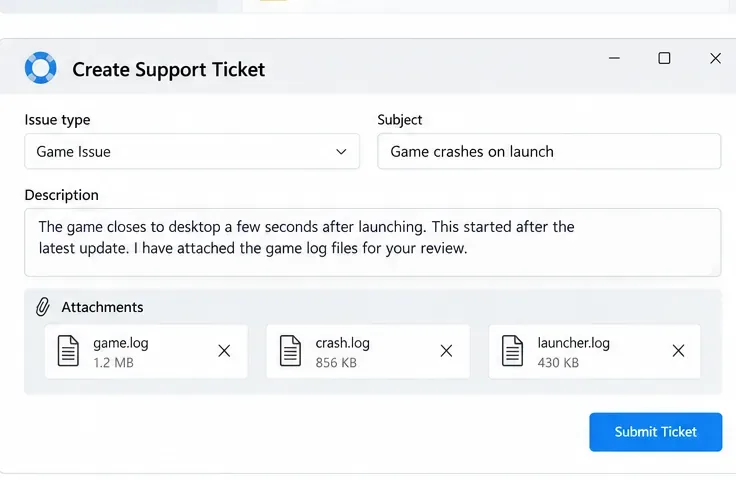
アカウント停止処分に対する異議申し立ては、整合性チェックの修復とは異なる手続きです。起動エラーや検証エラーについては、ゲームの公式サポート窓口をご利用ください。EACの公式異議申し立てルートは、EACの決定に異議を申し立てる場合にのみご利用ください。
テレビゲームモードを有効にする、HDMIケーブルで直接接続をテストする、プロコントローラーの有線通信を確認する、オンライン遅延とディスプレイ遅延を分離するなどの方法で、『大乱闘スマッシュブラザーズ SPECIAL』の入力遅延を軽減できます。
SteamとEAアプリにおけるApex Legendsの起動オプションの場所、EAが公式に公開しているドキュメントの内容、そしてautoexec.cfgコマンドを安全に操作する方法について学びましょう。
EA SPORTS FCでは、解説、スタジアムの雰囲気、音楽のバランスを調整して、審判の笛が聞き取りやすくなるようにしました。バージョンに応じたヒントやチェック機能も搭載しています。
League of Legendsの攻撃移動クリックに、Aキー、Shiftキー+右クリック、マウスのサイドボタン、左クリックを比較し、お好みのキーバインドを設定してテストしてください。
キャリアプロフィールの合計値を使用して、Overwatch 2の総合的な試合勝率を確認し、適切なフィルターを選択して、ヒーローの勝率と試合結果を混同しないようにしてください。
クラッシュ・ロワイヤルをプレイする際に、橋と相手陣地の両方を鮮明に表示できる最適なタブレット設定を見つけましょう。縦向き、デフォルト、全画面表示、アスペクト比モードを安全に比較できます。
Rocket Leagueには、ゲーム内チャット禁止通知のオン/オフを切り替えるための公式な設定はありません。テキストチャット、通報、Epic Launcherの通知設定で実際にオフになる項目について学びましょう。
Dead by Daylightのキラーの最適な視野角設定を見つけるには、87°と103°を比較し、ゲームプレイ上の優位性を保証するものではなく、快適な視界を選択してください。
CoCビルダーベースの解説:2つ目の村のロック解除方法、ビルダーホールのアップグレード方法、対戦バトルでの勝利方法、そして無料の6人目のビルダー(OTTO)の獲得方法。
試合履歴、統計サイト、Riot Gamesのアカウントデータを使ってLeague of Legendsのプレイ時間を推定する方法、そして生涯合計時間が不完全になる理由について学びましょう。








