Nintendo SwitchドックでスマブラSPの入力遅延を軽減する方法

テレビゲームモードを有効にする、HDMIケーブルで直接接続をテストする、プロコントローラーの有線通信を確認する、オンライン遅延とディスプレイ遅延を分離するなどの方法で、『大乱闘スマッシュブラザーズ SPECIAL』の入力遅延を軽減できます。
For Rocket League’s “Load Failure – Save Data is Corrupt” message, protect the local folder first, then follow Epic’s PC recovery order: sync Windows time, back up the save folder and clear the EOS cloud cache, create a fresh local save if needed, and restore your replays and training sequences from the backup. A new save does not erase your online inventory or account progress, but it can reset local preferences and remove locally stored training sequences, video settings, and tutorial completion data.
Epic’s current support pages still recommend these recovery steps. The official Known Issues page was updated October 6, 2026; it does not list a current save-corruption outage. That does not rule out an individual PC or account problem. These instructions target the Epic Games Launcher version on Windows. If you use Steam, the Epic Launcher Cloud Saves checkbox described below is not a Steam setting; follow Steam’s own cloud-sync prompt carefully and avoid choosing an older save without checking the dates.
Close Rocket League before moving or renaming its data. Do not repeatedly click Retry if the same Load Failure returns. A save file is the local collection of game data Windows reads when Rocket League starts. The EOS cloud cache is Epic Online Services data stored separately from the main Documents folder. Backing up the Documents folder gives you a way to recover personal local files if a later step resets them.
Rocket League distinguishes local items such as replays and training sequences from account progress and inventory. Epic says creating a new save does not affect progress or inventory, while its PC recovery instructions specifically show how to restore backed-up replays and training sequences. Keep the backup until the game has launched successfully and you have checked the local content you care about.
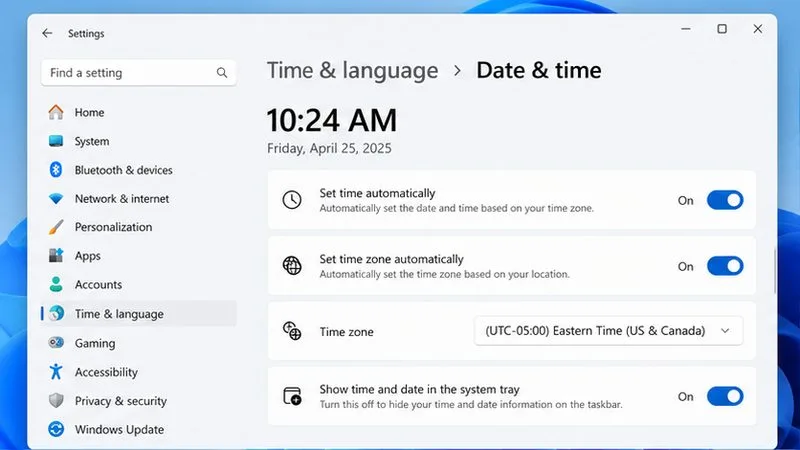
An incorrect system clock can cause sync or connection errors that resemble a save problem. Open Settings > Time & language > Date & time, turn on automatic time and automatic time zone if those options are available, and select Sync now if Windows shows it. Restart the launcher and try Rocket League once. If the exact corrupt-save message remains, continue; clock sync is a quick check, not a save repair by itself.
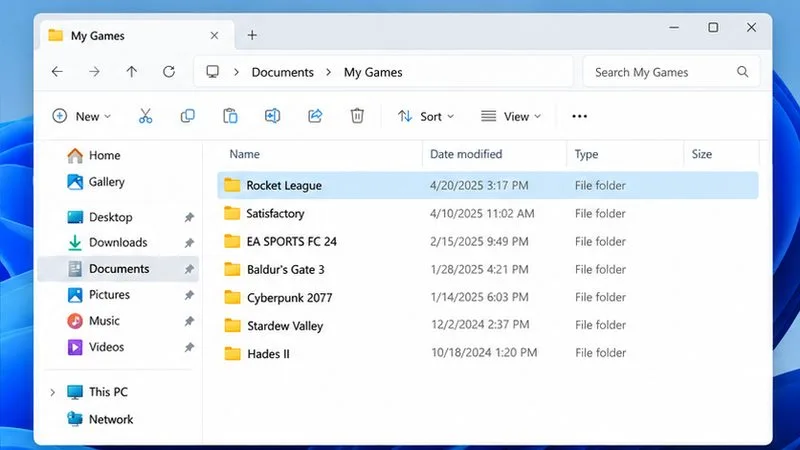
ファイルエクスプローラーで、フォルダーを開きますDocuments\My Games。フォルダーを右クリックして「コピー」Rocket Leagueを選択し、別のドライブやデスクトップの一時フォルダーなど、そのフォルダーの外の安全な場所に貼り付けます。コピーが完了したことを確認してから、次の手順に進んでください。ドキュメントフォルダーが OneDrive または別の場所にリダイレクトされている場合は、C ドライブにあると想定するのではなく、Windows が実際に開くフォルダーを使用してください。
Epic Gamesのキャッシュクリアコマンド(下記)は、標準のRocket Leagueフォルダの名前をに変更しますRocket League Old。既にそのフォルダが存在する場合は、コマンドが失敗したり混乱を招いたりしないよう、先に別のバックアップを作成してください。フォルダの唯一のコピーを削除しないでください。
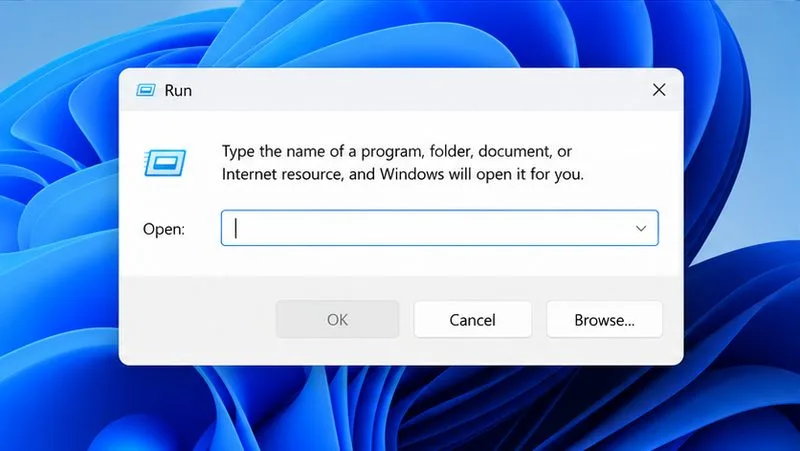
Epic Gamesの現在のロード失敗ガイドでは、PCプレイヤーに対し、ローカルのRocket Leagueフォルダの名前を変更し、EOSクラウドキャッシュフォルダを削除するように指示しています。Rocket Leagueを閉じた状態で、Windowsキー+Rを押し、以下のコマンドを「ファイル名を指定して実行」ボックスに正確に貼り付けて、Enterキーを押してください。
cmd /s /c ren "%USERPROFILE%\Documents\My Games\Rocket League" "Rocket League Old" & rmdir /s /q "%USERPROFILE%\AppData\Local\Rocket League\datastorage"最初のステップでは、標準の Documents フォルダーの名前を に変更しますRocket League Old。2 番目のステップでは、Rocket League のローカルdatastorageキャッシュを削除して、Epic Online Services がそれを再構築できるようにします。Epic によると、バックアップは にあるはずですDocuments\My Games\Rocket League Old。このコマンドは、標準の Windows フォルダーの場所を想定しています。フォルダーがリダイレクトされている場合、コマンドがエラーを報告する場合、またはバックアップが表示されない場合は、再試行を繰り返さないでください。実際のデータ フォルダーを見つけて、Epic サポートの手順に従って設定してください。
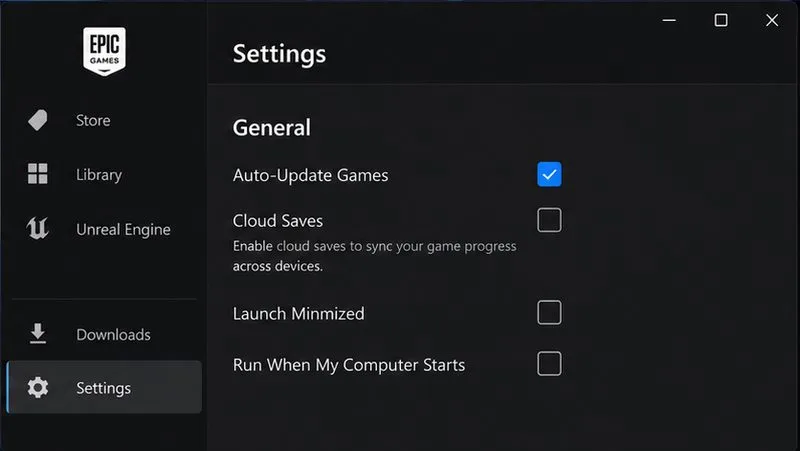
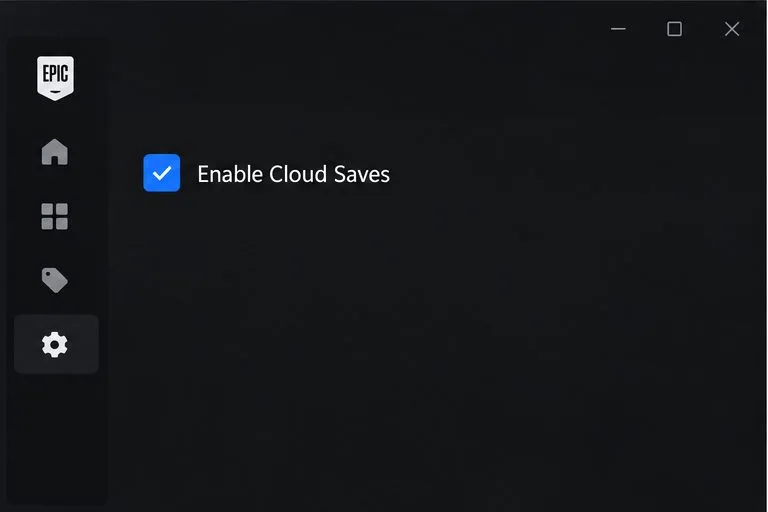
Epic Games Launcher版の場合は、右上のランチャーメニューを開き、「設定」を選択します。「クラウドセーブを有効にする」を一時的にオフにします。Rocket Leagueを一度起動して新しいローカルセーブを作成させ、ゲームを閉じてからもう一度起動します。Epicのガイドによると、これにより新しいセーブファイルが作成されます。ランチャーに同期オプションが表示された場合、どちらのコピーがより新しく正常であるかを確認していない限り、古いクラウドコピーを選択しないでください。
この手順では、ローカル設定データを再構築します。これにより、ゲームのチュートリアルが再度表示されたり、ビデオ設定がリセットされたりする場合があります。アカウントのインベントリやオンラインの進行状況は削除されませんが、トレーニングシーケンスやリプレイなどのローカル専用アイテムは、次の手順でバックアップから復元されます。
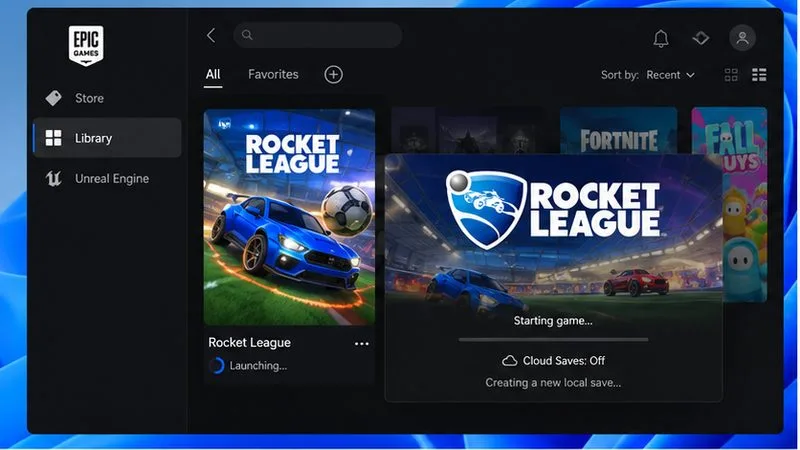
Rocket League が新しいセーブデータを作成してロードした後でのみ、この操作を行ってください。ゲームを閉じます。ファイルエクスプローラーで を開きますDocuments\My Games\Rocket League Old\TAGame。Demosリプレイを保存するフォルダーとTrainingトレーニングシーケンスを保存するフォルダーが存在する場合は、それらをコピーします。次に、新しいDocuments\My Games\Rocket League\TAGameフォルダーを開き、そこに貼り付けます。Windows で同名のファイルの処理方法を尋ねられた場合は、Epic の復元に関する記事に従って、[コピー先でファイルを置き換える] を選択します。バックアップフォルダーから新しいフォルダーにコピーしていることを確認した後でのみ、コピー先のファイルを置き換えます。古いセーブバックアップの残りの部分はそのままにしておきます。
バックアップにいずれかのフォルダが欠落している場合、そのカテゴリの復元対象データがない可能性があります。古いセーブデータから新しいセーブデータに無関係なファイルをコピーしないでください。Epic Gamesの手順では、これらの2つのフォルダが復元対象として指定されています。
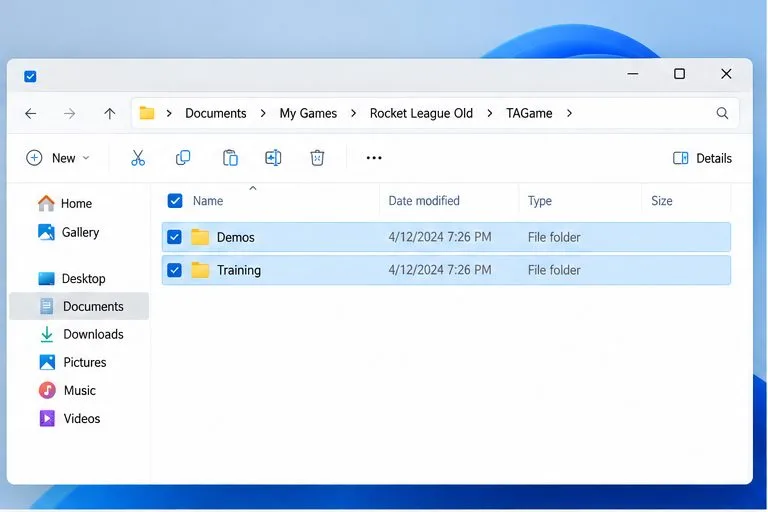
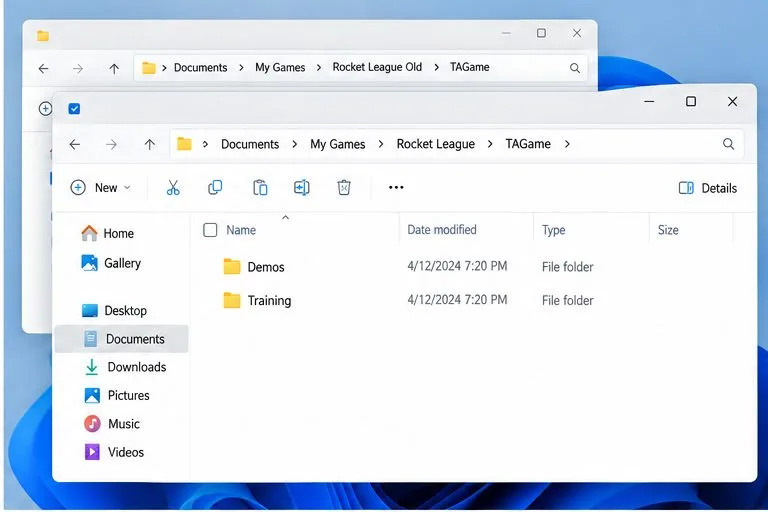
新しいセーブデータが正しく起動し、必要なローカルフォルダを復元したら、Epic Games Launcherの設定を再度開き、「クラウドセーブを有効にする」にチェックを入れます。Rocket Leagueを再度起動して、ランチャーが新しいセーブデータをEpicのクラウドサービスにアップロードするのを待ちます。競合の警告が表示された場合は、タイムスタンプを確認し、古いコピーを安易にダウンロードするのではなく、正常に動作する新しく作成されたローカルセーブデータを保持してください。
Windows が Rocket League のデータフォルダを読み取り専用に設定していないこと、およびセキュリティソフトウェアが Rocket League による Documents への書き込みをブロックしていないことを確認してください。Epic は、読み取り専用フォルダとウイルス対策ソフトウェアがセーブ失敗エラーの原因となる可能性があると指摘しています。ゲーム起動時にランタイムエラーまたは NTDLL エラーが表示される場合は、Epic は のCache下にあるフォルダを削除しDocuments\My Games\Rocket League\TAGameてから再度起動することを推奨しています。これは別のキャッシュ手順として扱い、バックアップフォルダ全体を削除しないでください。
時計の同期、ドキュメントに記載されているバックアップ/キャッシュ手順、新しいセーブデータの作成、ゲームファイルの検証を行っても問題が解決しない場合は、Rocket Leagueサポートにお問い合わせください。Epic Games LauncherまたはSteamのどちらを使用しているか、正確なエラーメッセージ、ドキュメントフォルダがリダイレクトされているかどうか、および実行した手順を記載してください。サポートから要求されない限り、ローカルのセーブファイルを添付または公開しないでください。
テレビゲームモードを有効にする、HDMIケーブルで直接接続をテストする、プロコントローラーの有線通信を確認する、オンライン遅延とディスプレイ遅延を分離するなどの方法で、『大乱闘スマッシュブラザーズ SPECIAL』の入力遅延を軽減できます。
SteamとEAアプリにおけるApex Legendsの起動オプションの場所、EAが公式に公開しているドキュメントの内容、そしてautoexec.cfgコマンドを安全に操作する方法について学びましょう。
EA SPORTS FCでは、解説、スタジアムの雰囲気、音楽のバランスを調整して、審判の笛が聞き取りやすくなるようにしました。バージョンに応じたヒントやチェック機能も搭載しています。
League of Legendsの攻撃移動クリックに、Aキー、Shiftキー+右クリック、マウスのサイドボタン、左クリックを比較し、お好みのキーバインドを設定してテストしてください。
キャリアプロフィールの合計値を使用して、Overwatch 2の総合的な試合勝率を確認し、適切なフィルターを選択して、ヒーローの勝率と試合結果を混同しないようにしてください。
クラッシュ・ロワイヤルをプレイする際に、橋と相手陣地の両方を鮮明に表示できる最適なタブレット設定を見つけましょう。縦向き、デフォルト、全画面表示、アスペクト比モードを安全に比較できます。
Rocket Leagueには、ゲーム内チャット禁止通知のオン/オフを切り替えるための公式な設定はありません。テキストチャット、通報、Epic Launcherの通知設定で実際にオフになる項目について学びましょう。
Dead by Daylightのキラーの最適な視野角設定を見つけるには、87°と103°を比較し、ゲームプレイ上の優位性を保証するものではなく、快適な視界を選択してください。
CoCビルダーベースの解説:2つ目の村のロック解除方法、ビルダーホールのアップグレード方法、対戦バトルでの勝利方法、そして無料の6人目のビルダー(OTTO)の獲得方法。
試合履歴、統計サイト、Riot Gamesのアカウントデータを使ってLeague of Legendsのプレイ時間を推定する方法、そして生涯合計時間が不完全になる理由について学びましょう。








