Nintendo SwitchドックでスマブラSPの入力遅延を軽減する方法

テレビゲームモードを有効にする、HDMIケーブルで直接接続をテストする、プロコントローラーの有線通信を確認する、オンライン遅延とディスプレイ遅延を分離するなどの方法で、『大乱闘スマッシュブラザーズ SPECIAL』の入力遅延を軽減できます。
If you are looking for a “Tactical Sprint Single Tap” option in Warzone and cannot find it, the first thing to know is that the movement system changed. As of Warzone Season 06 in 2026, Tactical Sprint is no longer a default movement ability. Call of Duty removed it from the base Warzone movement kit with the Black Ops 7 integration and made it available through the Sprinter Perk instead. The current Season 06 patch notes still reference the Sprinter Perk, confirming that this system remains in use.
That means an older guide telling you to simply open Controller settings, choose Tactical Sprint Behavior, and select a single-tap mode can be incomplete for the current game. You may still see sprint-related options under Movement, but whether Tactical Sprint itself can activate depends first on your loadout and mode.
This guide walks through the process from a new player's point of view: what Tactical Sprint means, what you need before changing settings, how to find the relevant movement controls, how the older single-tap behavior worked, and what to check when the option is missing.
Tactical Sprint is a faster movement state than ordinary sprinting. In earlier Warzone versions, it was part of the standard movement system and players could configure how the Tactical Sprint command was triggered. Call of Duty's earlier official control guide documented choices including Double Tap, Single Tap from Sprint, and Single Tap from running.
That is important because the phrase “single tap” can refer to two different ideas. One is a manual input behavior where one sprint-button press enters Tactical Sprint. The other is Sprint Assist, an Intelligent Movement feature that can automatically engage sprinting after movement input. They are related to movement, but they are not the same setting.
Call of Duty changed the core movement rules for the Black Ops 7 era. In the official Warzone Season 01 notes, Raven Software stated that Tactical Sprint was removed as a core ability and moved to the Sprinter Perk. The Season 06 notes published September 30, 2026 still mention the Sprinter Perk in live gameplay fixes, so this is not just an old launch note.
You can verify the current movement context in the official Warzone Season 06 patch notes. For the original change, see the official Warzone Season 01 patch notes.
目的が通常のスプリントアシストではなく、タクティカルスプリントであることを確認してください。スティックを前に倒すたびに自動的に速く走りたい場合は、スプリントアシストの設定が適しているかもしれません。タクティカルスプリントを具体的に使用したい場合は、プレイしているモードでその移動能力にアクセスできる必要があります。現在のWarzoneルールでは、通常、スプリンターパークを通じてアクセスできます。
また、使用している入力方法も確認してください。Call of Dutyの設定では、コントローラーとキーボード&マウスのメニューは別々になっているため、正確なラベルや操作方法が異なる場合があります。コントローラーのメニューパスをキーボードの設定にコピーして、すべての行が同じになると思い込まないでください。
Warzoneのフロントエンドから設定メニューを開きます。基本的な操作変更は、試合中に行う必要がないため、試合時間を無駄にすることなく設定を試すのに最も安全な場所です。
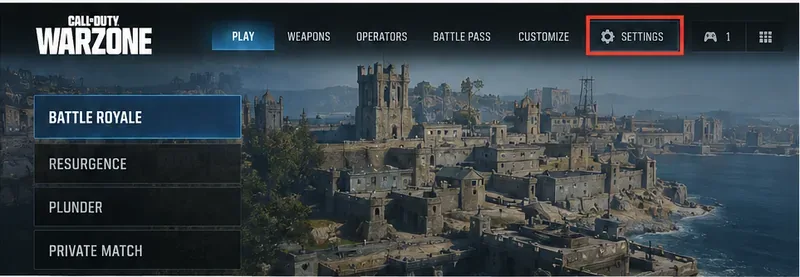
キャプション:Warzone風のフロントメニューで「設定」項目がハイライト表示され、移動制御の変更を開始する場所を示しています。
コントローラーを使用する場合は、「コントローラー」を選択してください。マウスとキーボードを使用する場合は、「キーボードとマウス」を開いてください。次に、「移動」セクションを探してください。『コール オブ デューティ』の公式インテリジェント移動に関するドキュメントでは、コントローラーユーザーとキーボードとマウスユーザーの両方について、スプリントアシスト、マントルアシスト、しゃがみアシストが移動関連の設定に含まれています。
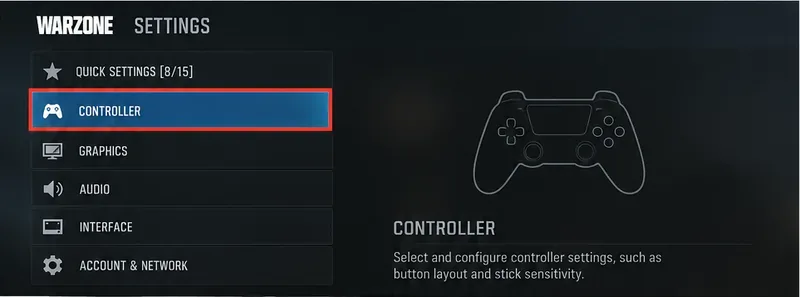
キャプション:コントローラーのカテゴリは、移動関連のオプションを開く前に強調表示されます。キーボードとマウスを使用するユーザーは、それぞれの入力カテゴリを使用してください。
Black Ops 6 から Black Ops 7 に引き継がれたインテリジェント ムーブメント システムでは、スプリント アシストはオフ、オン、またはゲームがタクティカル スプリントをサポートしている場合はタクティカル スプリント アシストに設定できます。スプリント アシスト遅延は、アシスト付きスプリントが開始されるまでに操作入力をどれくらいの時間保持する必要があるかを制御します。Call of Duty では、遅延範囲は 0 ミリ秒から始まり、0 に設定すると即座に作動します。
「すぐに前進して全力疾走したい」という目標であれば、遅延ゼロのスプリントアシストは、従来のシングルタップ操作よりも望ましい動作に近いでしょう。また、スティックのクリックやキーの押し間違いも減ります。ただし、自動移動はドア、はしご、遮蔽物付近や静かに移動したい場合など、意図的な動作とは言い難い場合があるので、自動移動が常に優れていると決めつけるのではなく、実際に試してみる価値があります。
インテリジェントムーブメントとスプリントアシストの公式説明は、Call of Dutyのグローバルシステム概要に記載されています。Call of Dutyは、公式アクセシビリティと設定の概要の中で、インテリジェントムーブメントのカスタマイズ機能がBlack Ops 7に復活することも確認しています。
以前のCall of Dutyの操作マニュアルには、タクティカルスプリント動作設定に関する説明があり、ダブルタップ、スプリントからのシングルタップ、ランニングからのシングルタップといった選択肢がありました。「スプリントからのシングルタップ」とは、まず通常のスプリントを開始し、その後さらに1回のスプリント入力を行うことでタクティカルスプリントに移行することを意味していました。「ランニングからのシングルタップ」は、通常通り前進しながら1回の入力で済むようにすることで、その手順をさらに短縮していました。
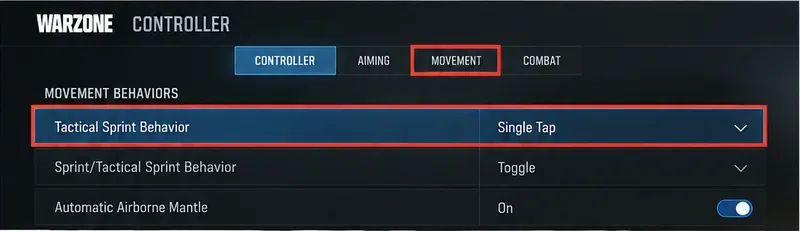
キャプション:旧バージョンのタクティカルスプリント動作メニューのコンセプト図。現在の2026 Warzoneでは、タクティカルスプリントがスプリンターパークに紐づけられているため、この行が正確に表示されない場合があります。
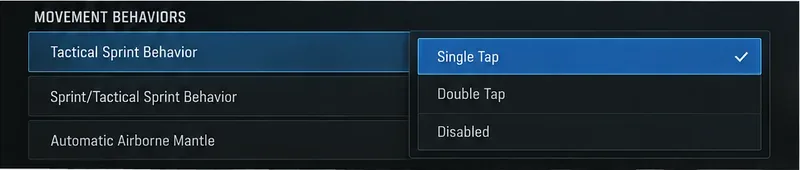
キャプション:移動ドロップダウンメニューで、以前のシングルタップ操作が選択されている状態を示しています。これは、従来の操作方法を示すためのものであり、すべての現行Warzoneモードに同じメニューが存在することを示すものではありません。
以前の操作方法は、『コール オブ デューティ』の公式PlayStation操作ガイドおよび対応するPC操作ガイドに記載されています。これらのページは用語を理解するのに役立ちますが、現在の2026年版『ウォーゾーン』の操作ルールではなく、『モダン・ウォーフェアIII』時代の操作システムについて説明しています。
現在のWarzoneシステムでは、オペレーターがタクティカルスプリントにアクセスできない場合、優先入力動作を有効にするだけでは不十分です。スプリンターパークが重要な前提条件となります。公式のBlack Ops 7およびWarzoneシーズン01の発表では、タクティカルスプリントはスプリンターパークの一部であり、すべてのプレイヤーのデフォルトキットからタクティカルスプリントを削除したことを補うために基本移動速度が上昇したと述べられています。
スプリント入力を押しても通常のスプリントしかできない場合は、ボタンマッピングを繰り返し変更する前に、パークを確認してください。一部のプレイリストや特殊モードでは、ロードアウトや移動ルールが異なる場合があるため、スプリンターの正確な利用可能性はアクティブなモードによって異なる場合があります。
設定を変更した後、通常の前進移動、通常のダッシュ、スプリンター装備時のタクティカルダッシュの3つの動作を個別にテストしてください。画面上の動きの速さだけに頼るのではなく、オペレーターの速度と武器の姿勢をよく観察してください。また、静止状態から移動を開始したとき、既にダッシュしているとき、スライドやマントルの直後に何が起こるかもテストしてください。
スプリントアシストを使用する場合は、まず遅延なしの設定でテストし、誤ってスプリントが発動してしまう場合は、少し遅延を追加してみてください。少し遅延を加えることで、遮蔽物の周りを移動する際にコントロールしやすくなります。一方、遅延なしの設定では、即座に移動することが優先されます。
最大の誤りは、Black Ops 7以前のチュートリアルを、メニューラベルが最新であるかのように解釈して使用することです。ゲームの仕組みが変わっており、Warzoneではタクティカルスプリントがパークベースになっています。行が欠落しているからといって、必ずしもインストールが壊れているとは限りません。
スプリントアシストは、動作入力に反応してスプリントの起動を自動化します。手動のシングルタップ設定では、スプリントボタンの押下がどのように解釈されるかを変更できます。複数の設定を一度に変更する前に、実際に必要な動作を選択してください。
現在のモードでタクティカルスプリントにスプリンターが必要な場合、スプリントボタンをいくらタップしても、通常のロードアウトは以前のWarzoneビルドのように動作しません。まずはパークを確認してください。
移動オプションは相互に影響し合います。1つの設定を変更してテストし、次に別の設定を調整してください。これにより、意図しないマントル、スライド、またはスプリントが、スプリントアシスト、他の移動アシスト、またはボタン配置のいずれによって引き起こされているかを簡単に特定できます。
| ゴール | 良い出発点 | 主なトレードオフ |
|---|---|---|
| スティックのクリック音の繰り返しを減らす | Sprint Assistを使用して、0 msの遅延をテストしてください。 | ゆっくり移動したいときにスプリントをトリガーできます |
| 動きは意図的に行う | スプリントアシストをオフにして、手動でスプリントしてください。 | より多くのボタン操作が必要です |
| 現在のWarzoneでタクティカルスプリントを使用する | スプリンターを装備し、移動操作を調整してください。 | パークの選択を使用する |
| 以前のシングルタップチュートリアルに従ってください | 旧ラベルは参考としてのみ使用してください。 | 該当する行は既に存在しない可能性があります。 |
現在Warzoneシーズン06をプレイしている場合は、まず「タクティカルスプリント シングルタップ」スイッチを探すことから始めないでください。まず、スプリンターパークでタクティカルスプリントが有効になっていることを確認してください。次に、入力設定を開き、「移動」に移動して、スプリントアシスト、または現在のビルドに実際に存在するタクティカルスプリントの動作オプションを設定してください。
戦術的スプリント動作がまだ存在する古いバージョンのWarzoneメニューをご覧になっている場合、公式のModern Warfare III時代のドキュメントに記載されているシングルタップの選択肢が、その操作方法を説明するものです。しかし、現在のWarzoneでは、パークの要件が決定的な違いとなっています。
テレビゲームモードを有効にする、HDMIケーブルで直接接続をテストする、プロコントローラーの有線通信を確認する、オンライン遅延とディスプレイ遅延を分離するなどの方法で、『大乱闘スマッシュブラザーズ SPECIAL』の入力遅延を軽減できます。
SteamとEAアプリにおけるApex Legendsの起動オプションの場所、EAが公式に公開しているドキュメントの内容、そしてautoexec.cfgコマンドを安全に操作する方法について学びましょう。
EA SPORTS FCでは、解説、スタジアムの雰囲気、音楽のバランスを調整して、審判の笛が聞き取りやすくなるようにしました。バージョンに応じたヒントやチェック機能も搭載しています。
League of Legendsの攻撃移動クリックに、Aキー、Shiftキー+右クリック、マウスのサイドボタン、左クリックを比較し、お好みのキーバインドを設定してテストしてください。
キャリアプロフィールの合計値を使用して、Overwatch 2の総合的な試合勝率を確認し、適切なフィルターを選択して、ヒーローの勝率と試合結果を混同しないようにしてください。
クラッシュ・ロワイヤルをプレイする際に、橋と相手陣地の両方を鮮明に表示できる最適なタブレット設定を見つけましょう。縦向き、デフォルト、全画面表示、アスペクト比モードを安全に比較できます。
Rocket Leagueには、ゲーム内チャット禁止通知のオン/オフを切り替えるための公式な設定はありません。テキストチャット、通報、Epic Launcherの通知設定で実際にオフになる項目について学びましょう。
Dead by Daylightのキラーの最適な視野角設定を見つけるには、87°と103°を比較し、ゲームプレイ上の優位性を保証するものではなく、快適な視界を選択してください。
CoCビルダーベースの解説:2つ目の村のロック解除方法、ビルダーホールのアップグレード方法、対戦バトルでの勝利方法、そして無料の6人目のビルダー(OTTO)の獲得方法。
試合履歴、統計サイト、Riot Gamesのアカウントデータを使ってLeague of Legendsのプレイ時間を推定する方法、そして生涯合計時間が不完全になる理由について学びましょう。








