リーグ・オブ・レジェンドにおける最適な攻撃ムーブクリックキーバインド:あなたに最適なのはどれ?

League of Legendsの攻撃移動クリックに、Aキー、Shiftキー+右クリック、マウスのサイドボタン、左クリックを比較し、お好みのキーバインドを設定してテストしてください。
Honor of Kingsをタップすると、音が鳴ったり起動画面が表示されたりした後、画面が真っ暗なままになります。アプリが閉じてしまう場合もあれば、起動したまま何も変化がない場合もあります。この症状は、アプリの一時的なフリーズ、アップデートやダウンロードの中断、ネットワークやサービスの問題、デバイスのリソース不足、またはオペレーティングシステムの互換性の問題が原因である可能性があります。画面が真っ暗なだけでは原因を特定できないため、以下のチェック項目を順番に確認し、重要な変更を加えるたびにゲームを再起動してください。
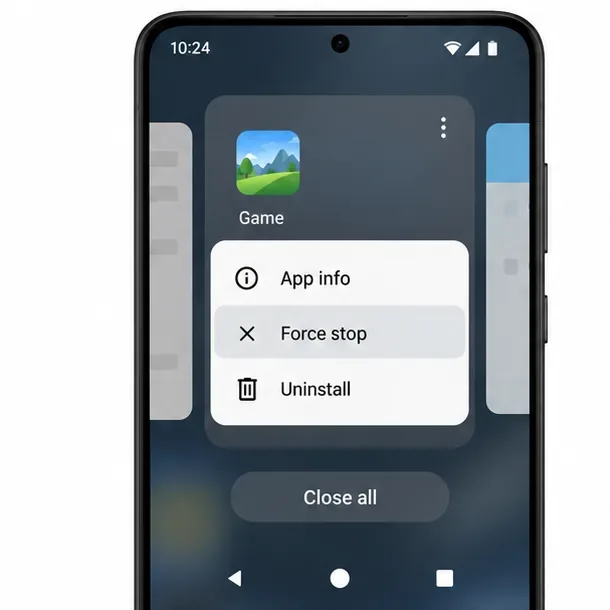
以下の手順は、国際版モバイル版に適用されます。Androidのメニュー名はメーカーによって異なり、iPhoneの設定パスも異なります。インターフェース画像は、端末やストア画面の一般的な例であり、『王者栄耀』のスクリーンショットや特定の携帯電話メーカーの公式説明書ではありません。
まず、最近使用したアプリ画面からHonor of Kingsを完全に終了してください。Androidの場合は、設定を開き、「アプリ」に進み、Honor of Kingsを選択して「強制停止」をタップしてください。iPhoneの場合は、アプリスイッチャーを開き、ゲームをスワイプして終了してください。その後、もう一度起動してください。それでも画面が真っ暗な場合は、スマートフォンを再起動してもう一度お試しください。
このクイックリセットは、ゲームのセーブファイルを変更することなく、一時的に停止したプロセスをクリアします。GoogleとAppleは、トラブルシューティングの初期段階として、アプリまたはデバイスを閉じるか再起動することを推奨しています。他のアプリもフリーズしたり、表示に問題が発生したりする場合は、Honor of Kingsのデータを変更する前にデバイスを再起動してください。
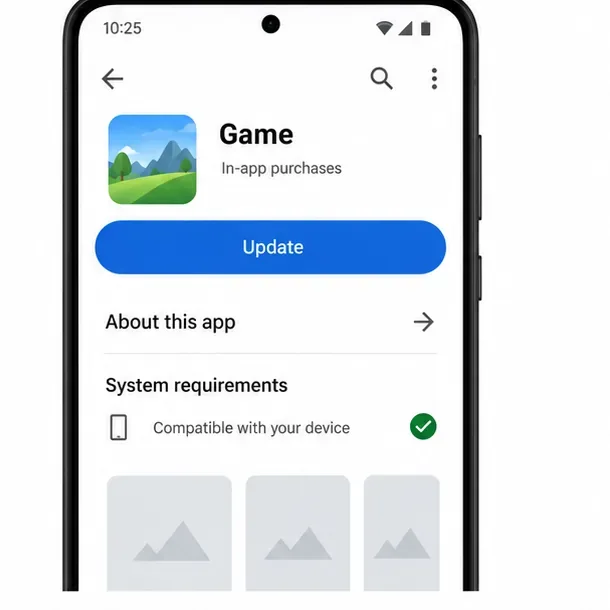
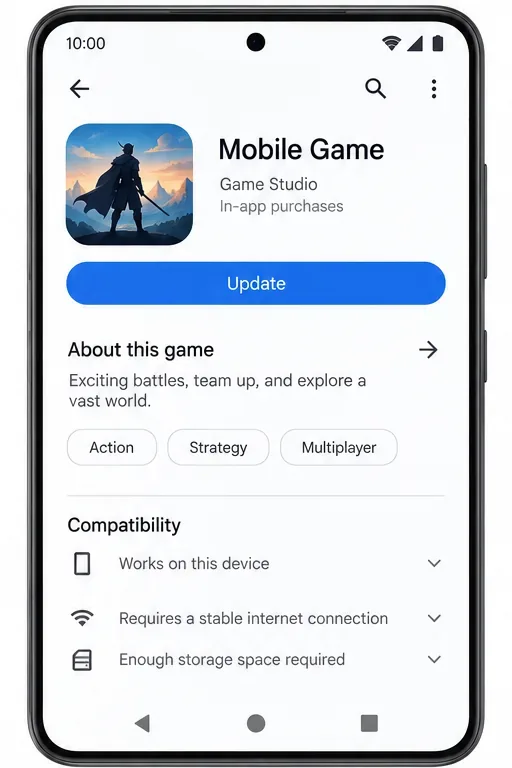
『王者栄耀』の公式Google PlayストアまたはApple App Storeページを開き、アップデートが利用可能かどうかを確認してください。アップデートをインストールしてから、ゲームを再起動してください。ストアでアプリが既に最新版と表示される場合は、お使いのデバイスがストアの最新の互換性要件を満たしているかどうかを確認してください。ストアの利用可否や要件は国、デバイス、オペレーティングシステムのバージョンによって異なる場合があるため、古いスクリーンショットやサードパーティのダウンロードサイトではなく、アカウントに表示されているストア情報を使用してください。
iPhoneに関する最近の重要な確認事項があります。『Honor of Kings』は2026年9月17日に「iOSシステムバージョンの最小要件の調整」というタイトルの告知を公開しました。この告知ではiOSの最小要件が変更されたことが確認されていますが、この記事のために確認したページでは全文は表示されていませんでした。見出しから正確な最小バージョンを推測しないでください。9月17日の公式告知を開き、「設定」>「一般」>「情報」でiPhoneのバージョンと比較してください。必要なiOSバージョンをインストールできない場合、再インストールを繰り返しても互換性の制限は解消されません。
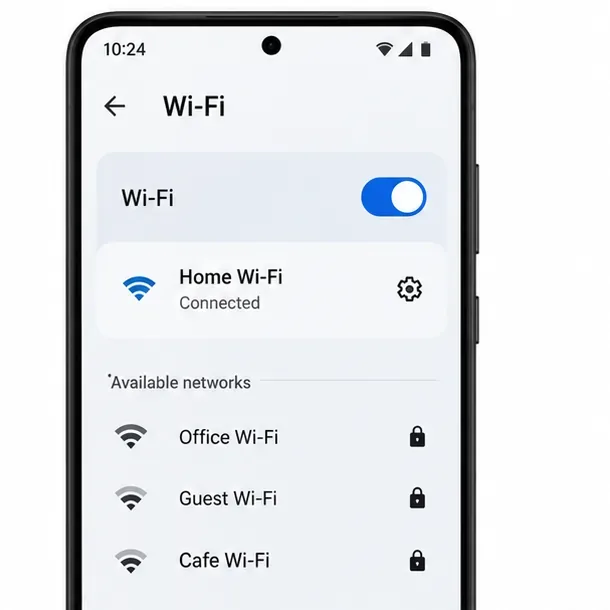
Honor of Kingsは起動時にゲームサービスにアクセスする必要があります。そのため、接続の問題は読み込みエラーのように見えることがありますが、画面が真っ暗になったからといって必ずしもインターネット接続に問題があるとは限りません。Wi-Fiとモバイルデータ通信を一度切り替えてから、ゲームを再度起動してください。VPN、プライベートDNS、またはネットワークフィルタを使用している場合は、このテストのために一時的に無効にし、結果が変わらない場合は後で元に戻してください。複数のネットワーク設定を一度に変更することは避けてください。
ゲームが一方の接続では起動するのに、もう一方の接続では起動しない場合は、ルーターを再起動するか、ネットワークプロバイダにフィルタリングや通信障害について問い合わせてください。両方の接続で同じ黒い画面が表示される場合は、続行する前に、ゲームの公式通知とサポートページでメンテナンスや既知の読み込み問題を確認してください。公式サポートエリアには、アップデートの失敗や読み込みエラーに関するセルフヘルプ情報が掲載されています。サーバーアップデート中にアプリが停止した場合は、ローカルキャッシュの変更では解決しない可能性があります。公開されているメンテナンス期間または開発者のガイダンスをお待ちください。
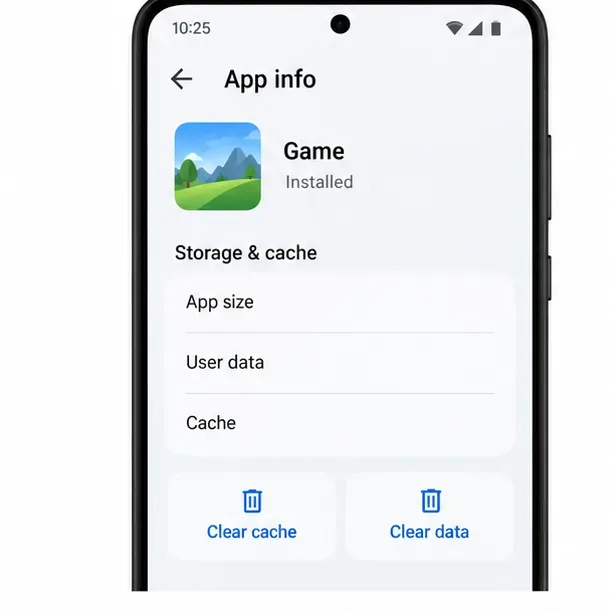
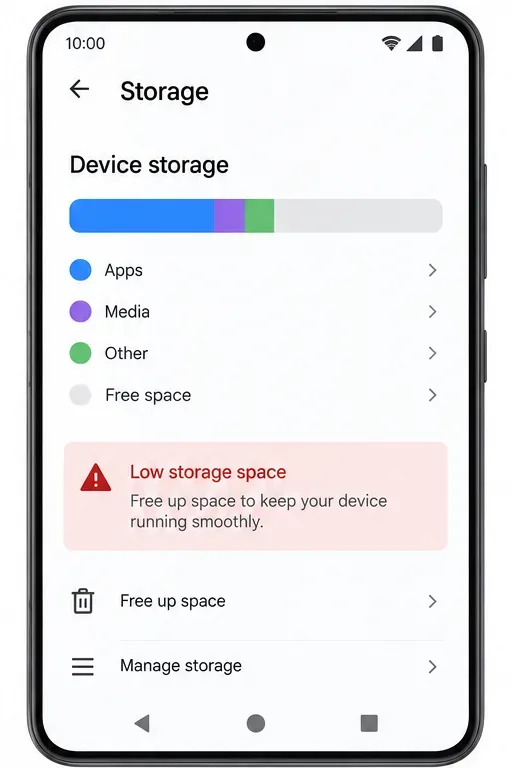
スマートフォンのストレージ設定を確認してください。空き容量がほとんどない場合は、使用していないダウンロードを削除するか、個人用メディアを安全なバックアップに移動してから、再度起動を試みてください。容量の大きいゲームは、アップデートや追加リソースのために空き容量が必要になる場合もあります。必要な空き容量は機種やシステムによって異なるため、一律の数値に頼らないでください。空き容量を確保したら、スマートフォンを再起動してもう一度試してください。
画面録画、動画ストリーミング、オーバーレイを使用しているアプリを閉じ、スマートフォンが異常に熱くなっている場合は冷ましてください。これらは診断チェックであり、『Honor of Kings』固有の解決策として確定されたものではありません。デバイスの負荷が原因となっているかどうかを判断するのに役立ちます。他の負荷の高いアプリが正常に動作し、それでもゲームが同じ箇所でクラッシュする場合は、無関係なシステムデータを繰り返し消去するのではなく、次の手順に進んでください。
Android端末では、「設定」>「アプリ」>「王者栄耀」>「ストレージ」または「ストレージとキャッシュ」を開き、「キャッシュを消去」を選択してください。表示方法や場所はAndroid端末によって異なります。ゲームを再度起動し、安定したインターネット接続で必要なリソースをダウンロードしてください。
キャッシュのクリアとデータのクリア、ストレージのクリアを混同しないでください。データのクリアを行うと、ローカルファイルが削除されたり、アプリの状態がリセットされたり、再度サインインまたはコンテンツのダウンロードが必要になる場合があります。使用する前に、ゲームアカウントがどのようにリンクされているか、またそのサインイン方法にアクセスできることを確認してください。ゲストアカウントのアプリデータは、アカウントが復元可能であることを確認しない限りクリアしないでください。iPhoneにはアプリごとのキャッシュボタンはありません。代わりに、アプリを閉じる、更新する、再起動する、再インストールする手順を使用してください。
スマートフォンの「設定」アプリでオペレーティングシステムのアップデートを確認してください。多くのAndroid端末では「システム」または「ソフトウェアアップデート」にあります。iPhoneでは「設定」>「一般」>「ソフトウェアアップデート」にあります。お使いの端末にアップデートが提供されている場合のみインストールし、メーカーの指示に従ってスマートフォンを充電し、インターネットに接続してください。
iPhoneユーザーの皆様へ。2026年9月17日に公開された『王者栄耀』iOS版の通知は、互換性チェックとしてご利用ください。すべてのブラックスクリーン報告が同じ原因によるものであるという証拠ではありません。この通知は、古いiOSデバイスがゲームの最小要件を満たせなくなった理由を説明するものですが、すべてのデバイスに当てはまるわけではありません。オペレーティングシステムが問題の原因かどうかを判断する前に、現在のゲーム要件とインストールされているiOSのバージョンを比較してください。
上記の手順を実行してもゲームが起動時に画面が真っ暗になる場合は、再インストールすることで破損したアプリファイルを置き換えることができます。アンインストールする前に、アカウントが再度使用できるサインイン方法にリンクされていることを確認し、購入情報やアカウント情報を保管しておいてください。アプリデータが削除されると、ゲストアカウントは復元できない場合があります。公式端末インターフェースからアプリを削除し、端末を再起動してから、公式ストアからHonor of Kingsを再度ダウンロードしてください。
互換性やストアの問題を回避するために、非公式サイトから改変されたパッケージやファイルをインストールしないでください。セキュリティやアカウントにリスクが生じる可能性があり、トラブルシューティングの信頼性が低下する恐れがあります。再インストール後は、アプリを切り替えたり、端末をスリープ状態にしたりする前に、安定したインターネット接続で最初のダウンロードが完了するまでお待ちください。

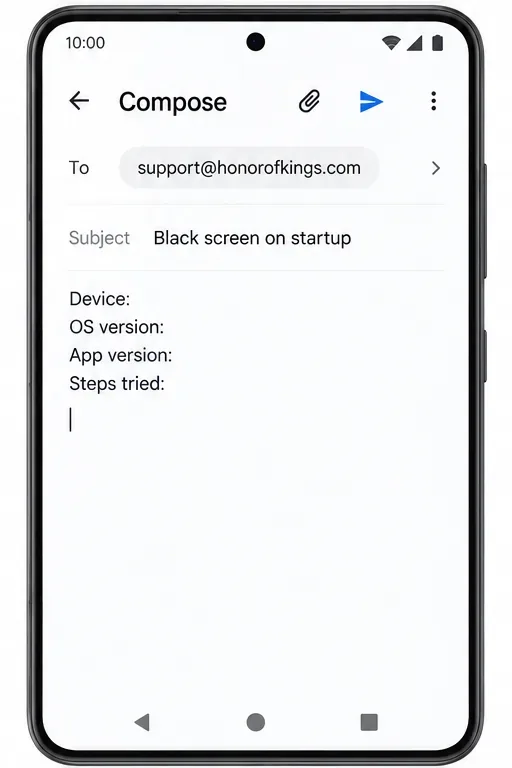
画面が真っ黒なままの場合は、ゲーム内のカスタマーサービスエリアから報告するか、Honor of Kingsの公式サポートページをご利用ください。サポートサイトによると、プレイヤーはセルフヘルプツールを使用し、それでも問題が解決しない場合はフォームを送信できるとのことです。Google Playストアの掲載情報には、国際版Androidのサポートメールアドレスとしてsupport@honorofkings.comが記載されています。
お使いのスマートフォンの機種、AndroidまたはiOSのバージョン、ゲームのバージョン(表示されている場合)、国または地域、画面が真っ暗になる時点、音や振動が継続しているかどうか、および試したトラブルシューティング手順を記載してください。個人情報が漏洩しない場合は、短い画面録画を追加してください。アプリまたはシステムのアップデート後に問題が発生したかどうかを記載してください。これにより、サポート担当者はデバイス固有の起動エラーと、より広範なアップデートまたはサービスの問題とを区別することができます。
変更を加えるたびに、『王者栄耀』を起動し、通常のサインイン画面またはホーム画面が表示されるまで待ちます。黒い画面が表示された後、リソースの読み込みが完了し、ロビー画面が表示されるまで応答が続くようであれば、起動時の問題は解消されている可能性が高いです。ゲームが安定していることを確認してから、低リスクのモードでプレイしてください。画面が断続的に不具合を起こしている間は、ランクマッチには参加しないでください。
画面が真っ暗になる場合は、どの操作で動作が変わったのか、ゲームが終了するのか、音声が再生されるのか、タップに反応するのかを正確に記録してください。アップデート公開直後に問題が発生し、再起動、アップデートの確認、接続テスト後も問題が解決しない場合は、データの削除を中止し、これらの詳細をサポートにお送りください。これらの手順は、アプリ、ネットワーク、ストレージ、互換性に関する一般的な原因を特定するのに役立ちますが、サーバー側の不具合や、ゲームの要件を満たさなくなったデバイスを修復することはできません。
League of Legendsの攻撃移動クリックに、Aキー、Shiftキー+右クリック、マウスのサイドボタン、左クリックを比較し、お好みのキーバインドを設定してテストしてください。
キャリアプロフィールの合計値を使用して、Overwatch 2の総合的な試合勝率を確認し、適切なフィルターを選択して、ヒーローの勝率と試合結果を混同しないようにしてください。
クラッシュ・ロワイヤルをプレイする際に、橋と相手陣地の両方を鮮明に表示できる最適なタブレット設定を見つけましょう。縦向き、デフォルト、全画面表示、アスペクト比モードを安全に比較できます。
Rocket Leagueには、ゲーム内チャット禁止通知のオン/オフを切り替えるための公式な設定はありません。テキストチャット、通報、Epic Launcherの通知設定で実際にオフになる項目について学びましょう。
Dead by Daylightのキラーの最適な視野角設定を見つけるには、87°と103°を比較し、ゲームプレイ上の優位性を保証するものではなく、快適な視界を選択してください。
CoCビルダーベースの解説:2つ目の村のロック解除方法、ビルダーホールのアップグレード方法、対戦バトルでの勝利方法、そして無料の6人目のビルダー(OTTO)の獲得方法。
試合履歴、統計サイト、Riot Gamesのアカウントデータを使ってLeague of Legendsのプレイ時間を推定する方法、そして生涯合計時間が不完全になる理由について学びましょう。
PC版Warzoneで発生する開発者エラー6068のトラブルシューティングを、バックグラウンドアプリ、グラフィックドライバー、ゲームファイル、起動時の競合などを安全にチェックして行います。
Apex Legendsのオリンパスマップ解説:プサマテ上空に浮かぶ都市、主要なPOI(重要地点)、トライデント、フェーズランナー、危険箇所、そして勝利のためのプロのヒント。
TFT Mobileの接続切断/再試行エラーを修正するには、Riotサービスのステータスを確認し、Wi-Fiとモバイルデータを比較し、アプリを再起動および更新し、適切な次のステップを選択してください。








