Nintendo SwitchドックでスマブラSPの入力遅延を軽減する方法

テレビゲームモードを有効にする、HDMIケーブルで直接接続をテストする、プロコントローラーの有線通信を確認する、オンライン遅延とディスプレイ遅延を分離するなどの方法で、『大乱闘スマッシュブラザーズ SPECIAL』の入力遅延を軽減できます。
Honor of Kingsでping値が高い、または突然ラグが発生する場合は、まずWi-Fi接続時とモバイルデータ通信接続時でそれぞれ1試合ずつ比較し、バックグラウンドダウンロードを停止してから再度テストしてください。片方の接続のみに影響が出ている場合は、そのネットワークに着目してください。他のアプリは正常に動作しているにもかかわらず、両方の接続でping値が急上昇する場合は、ゲームのネットワーク診断を確認し、サポートチームに問い合わせてください。スマートフォンのグラフィック設定を変更しても、ネットワークの問題は解決しません。
変更は一度に1つずつ行い、リスクの低い試合で再度テストしてください。そうすることで、変更が効果があったかどうかを判断しやすくなります。以下の設定画面の画像は代表的なAndroid端末の画面です。機種によって表示やメニューの位置が異なり、iPhoneのメニューも異なります。
ピングとは、デバイスとゲームサービス間でデータが送受信される時間です。ピング値が高い、または不安定な場合、ヒーローの動きが遅れたり、スキルの発動が一時停止後に行われたり、他のプレイヤーの位置がずれたりすることがあります。ジッターとは、遅延が急速に変化する状態を指し、一定の適度な遅延よりも体感的に悪く感じられることがあります。速度テストのダウンロード数値は通信容量を測定するものであり、ゲームサーバーへの短く安定した経路を保証するものではありません。
これらの症状をフレームレートの途切れと比較してみてください。画面全体のアニメーションがカクカクしたり、スマートフォンが熱くなったり、メニュー画面でもタップの反応が遅く感じられたりする場合は、デバイスがゲームのレンダリングに苦労している可能性があります。映像は滑らかでもキャラクターの反応が遅い場合は、まずネットワークを調べてください。これらの問題は両方とも同時に発生する可能性があります。
設定を変更する前に、Wi-Fi接続かモバイルデータ通信か、おおよその位置、試合時間、問題がすぐに発生するのか、戦闘中のみ発生するのかをメモしておきましょう。信号インジケーターを確認してください。モバイルデータ通信の信号が弱い場合や、Wi-Fi接続が不安定な場合、接続が途切れることがあります。ただし、信号アイコンがフル表示されていても、ゲームへの経路が高速であるとは限りません。可能であれば、ping値が急上昇した際に、ゲーム内のping表示のスクリーンショットを撮っておきましょう。
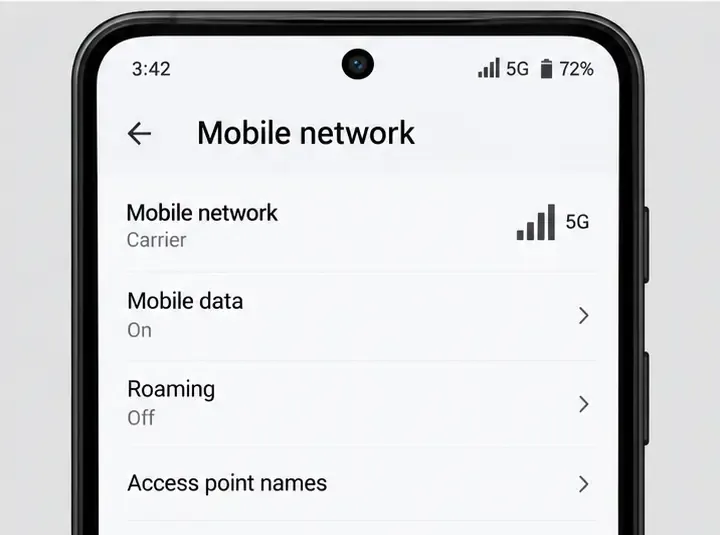
ネットワークを切り替える前に、現在の試合を終了または退出してください。同じ場所で、Wi-Fiとモバイルデータ通信の両方で同じゲームモードをテストし、大容量のダウンロードは一時停止してください。テストの合間に複数の設定を変更しないようにしてください。たとえば、Wi-Fiの速度が急上昇するのにモバイルデータ通信は安定している場合は、自宅のWi-Fiまたはそのインターネット経路に問題がある可能性が高いです。動画やその他のオンラインアプリは問題なく動作しているのに、Wi-Fiとモバイルデータ通信の両方で同じ動作が見られる場合は、ゲーム固有の経路またはサービスの問題である可能性が高くなります。
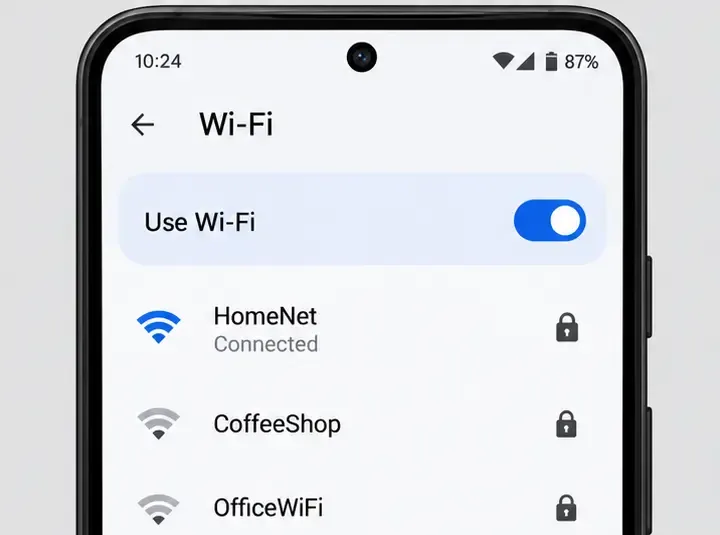
モバイルデータ通信は契約プランの容量を消費するため、比較は短時間にとどめ、通信事業者のデータ容量制限を確認してください。結果が比較対象ごとに異なる場合は、後で再度試してください。混雑状況や経路は時間や場所によって変化する可能性があります。
Wi-Fi接続が弱い場合は、ルーターに近づいて同じ部屋でテストしてください。壁、距離、干渉によって信号が弱まることがあります。ルーターが2.4GHzと5GHzの両方のWi-Fiに対応している場合は、ゲームをプレイする場所からそれぞれ試してみてください。5GHzは近距離で有効ですが、2.4GHzは障害物を越えて遠くまで届く可能性があります。どちらがより良いパフォーマンスを発揮するかは、ルーターと周囲の環境によって異なります。
テスト中は、家庭でのダウンロード、クラウドバックアップ、高解像度ストリーミングを一時停止してください。試合終了後にのみルーターを再起動し、インターネット接続が復旧するまでゲームを起動しないでください。ポートフォワーディングやQoS(サービス品質)ルールなどのルーターの高度なオプションは、その機能を理解していない限り変更しないでください。これらは万能のping改善策ではありません。
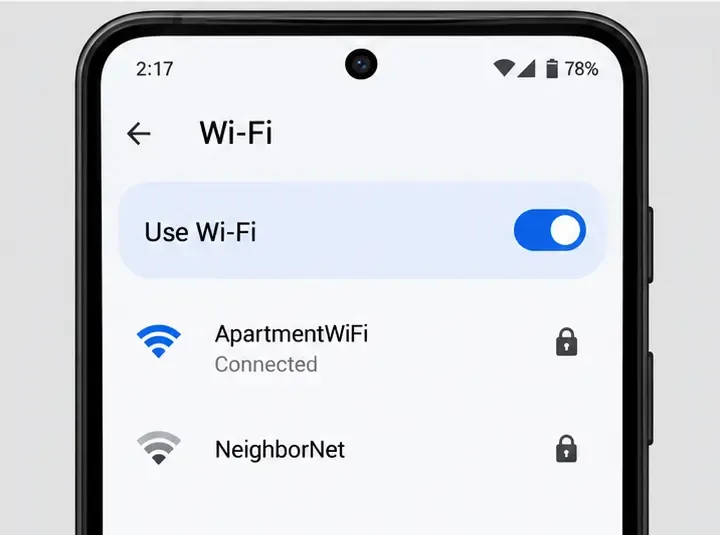
モバイル通信の方がパフォーマンスが良い場合は、プレイしている場所で携帯電話の電波が安定していることを確認してください。窓際での強い電波でも、地下室、エレベーター、移動中の乗り物の中では動作が異なる場合があります。別の固定された場所で試して、再度比較してください。ライブマッチ中は、機内モードのオン/オフを切り替えたり、ネットワークの種類を変更したりしないでください。短時間の接続切断でも、プレイが中断される可能性があります。
VPN、プロキシ、またはトラフィックルーティングアプリを使用している場合は、一時的に無効にしてテストを行い、プライバシー保護や業務上必要になった場合は再度有効にしてください。これらのツールは経路を変更する可能性があり、遅延の低減を保証するものではありません。複数のアプリで混雑時にセルラーpingが上昇する場合は、通信事業者の混雑や通信エリアの問題が考えられます。ゲーム側でローカル無線接続の問題を解決することはできません。
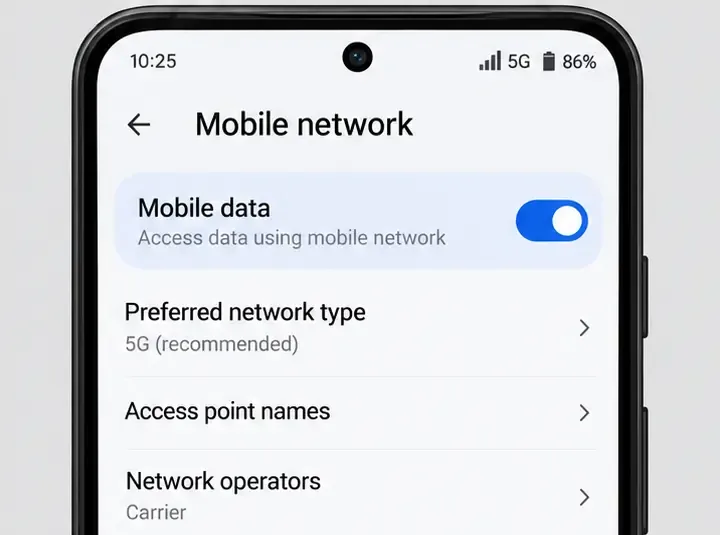
スマートフォン、可能であれば接続を共有している他のデバイスで、アクティブなダウンロード、アプリのアップデート、クラウドへの写真アップロード、ビデオストリームを停止または一時停止してください。これらのタスクは帯域幅を競合したり、ルーターのアップロードキューをいっぱいにしてしまう可能性があります。Androidの場合、「アプリ」または「データ使用状況」エリアで、バックグラウンドでデータを使用しているアプリを特定できる場合があります。メニュー名はメーカーによって異なります。1つのアプリの一致をテストするためだけに、メッセージングアプリやセキュリティアプリのバックグラウンドアクティビティを恒久的に制限しないでください。
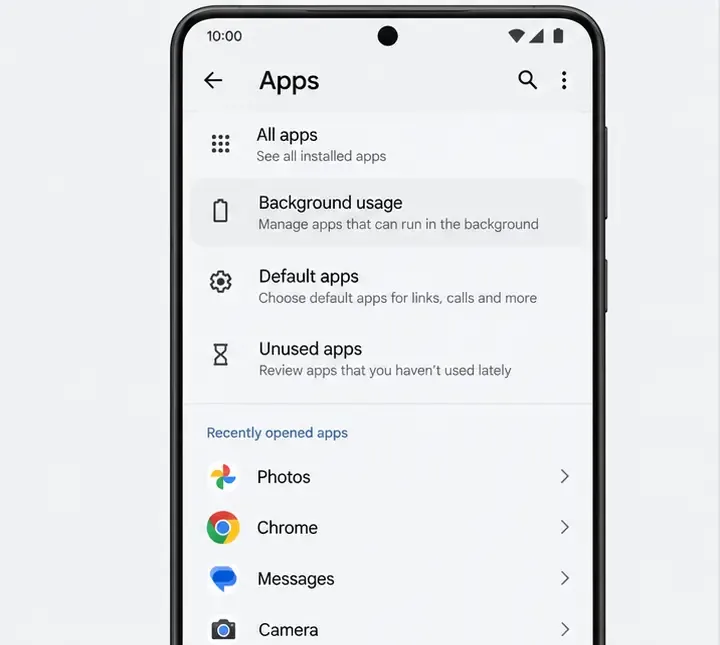
ストリーミングやアップロードが進行中のアプリをスワイプして閉じ、再度テストしてください。すべてのアプリをすべての端末で閉じる必要はありません。また、最近使用したアプリのコントロールですべてのバックグラウンドネットワークアクティビティが停止するとは限りません。アプリが引き続き実行されている場合は、アプリ自身のダウンロードまたは同期コントロールを確認してください。
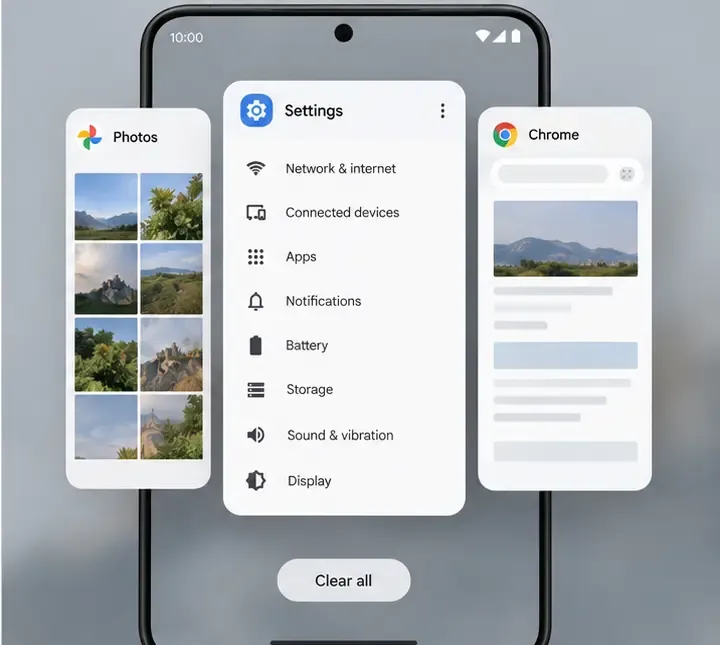
ゲームの映像がカクカクしたり、端末が熱くなったりした場合は、端末を冷ましてから、厚手のケースを一時的に外し、ゲーム内でグラフィック設定やフレームレート設定が可能な場合はそれらを下げて、再度テストしてください。これらの手順は端末のパフォーマンス向上に役立ちますが、インターネットの遅延時間を短縮するものではありません。HONORの端末ガイドでは、パフォーマンスに影響が出ている場合は、バックグラウンドアプリや省電力動作を確認することも推奨しています。
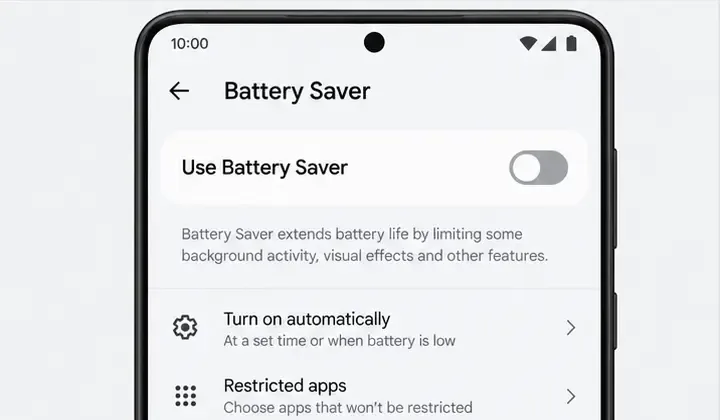
簡単な診断として、バッテリーセーバーまたは同等の低電力モードを無効にし、スマートフォンが冷えている状態で、発熱している場合は充電ケーブルを外して、短いテストプレイを行ってください。アニメーションは改善されるものの、ゲーム内のping値が改善されない場合は、おそらく2つの異なる問題が発生していたと考えられます。その後、お好みのバッテリー設定に戻してください。機種によっては、これらの機能名や効果が異なる場合があります。
公式アプリストアでHonor of Kingsのアップデートを確認し、安定したインターネット接続でインストールしてください。また、都合の良いときに保留中のオペレーティングシステムのアップデートもインストールしてください。アップデートによって互換性や接続の不具合が修正される場合がありますが、ネットワークの混雑や距離による問題が必ずしも解決されるとは限りません。アップデート後は、ゲームを完全に終了してから再度起動してください。アプリデータの消去や再インストールは、初期段階では避けてください。これらの操作を行うと、ローカルファイルが削除されたり、大容量の再ダウンロードが必要になる場合があります。再インストールを検討する前に、アカウントが正しくリンクされていることを確認してください。
ゲームの現在のプライバシーポリシーには、ホストへの接続性をテストするために使用される「NetTool」が記載されています。インストールされているバージョンでNetToolまたはその他のネットワーク診断ツールが公開されている場合は、それを実行して結果を保存してください。公開されているポリシーではツールの目的は明記されていますが、メニューパスは記載されていないため、お使いのバージョンに実際に表示されるコントロールのみを使用してください。無関係なガイドに記載されている設定パスを鵜呑みにしないでください。
他のアプリが正常に動作し、Wi-Fiとモバイルデータ通信の両方で同様のスパイクが発生し、ゲーム診断で接続の問題が示唆されている場合は、お使いのビルド、デバイスモデル、オペレーティングシステムバージョン、接続タイプ、おおよそのマッチ時間、pingまたは診断結果のスクリーンショットに表示されている地域/サーバー情報を収集してください。ゲーム内のカスタマーサービスまたはHonor of Kings公式サポートポータルをご利用ください。公式アプリ一覧には、パブリッシャーのサポート情報も掲載されています。アカウント認証情報や確認コードを公開フォーラムに投稿しないでください。
これらは証拠ではなく手がかりです。ネットワーク経路やサービス状況は変化する可能性があり、単一の一致だけでは原因を特定できない場合があります。Honor of Kingsの公式プライバシーポリシーには、NetToolのホスト到達可能性の目的が記載されています。デバイス固有の手順については、メーカーのサポートページを参照してください。たとえば、HONORのパフォーマンスに関するトラブルシューティングガイドでは、バックグラウンドアプリ、省電力、アップデート、発熱について説明しています。お使いのスマートフォンがHONORモデルでない場合、メニューのラベルが異なる場合があります。
ほとんどの場合、最も手っ取り早く有効な最初のステップは、バックグラウンドトラフィックを一時停止した状態で、Wi-Fiとモバイルデータ通信を簡単に比較することです。これにより、ルーター、モバイル通信のカバレッジ、スマートフォンのパフォーマンス、またはゲーム内サポートレポートのどれに時間を費やすべきかが分かります。
テレビゲームモードを有効にする、HDMIケーブルで直接接続をテストする、プロコントローラーの有線通信を確認する、オンライン遅延とディスプレイ遅延を分離するなどの方法で、『大乱闘スマッシュブラザーズ SPECIAL』の入力遅延を軽減できます。
SteamとEAアプリにおけるApex Legendsの起動オプションの場所、EAが公式に公開しているドキュメントの内容、そしてautoexec.cfgコマンドを安全に操作する方法について学びましょう。
EA SPORTS FCでは、解説、スタジアムの雰囲気、音楽のバランスを調整して、審判の笛が聞き取りやすくなるようにしました。バージョンに応じたヒントやチェック機能も搭載しています。
League of Legendsの攻撃移動クリックに、Aキー、Shiftキー+右クリック、マウスのサイドボタン、左クリックを比較し、お好みのキーバインドを設定してテストしてください。
キャリアプロフィールの合計値を使用して、Overwatch 2の総合的な試合勝率を確認し、適切なフィルターを選択して、ヒーローの勝率と試合結果を混同しないようにしてください。
クラッシュ・ロワイヤルをプレイする際に、橋と相手陣地の両方を鮮明に表示できる最適なタブレット設定を見つけましょう。縦向き、デフォルト、全画面表示、アスペクト比モードを安全に比較できます。
Rocket Leagueには、ゲーム内チャット禁止通知のオン/オフを切り替えるための公式な設定はありません。テキストチャット、通報、Epic Launcherの通知設定で実際にオフになる項目について学びましょう。
Dead by Daylightのキラーの最適な視野角設定を見つけるには、87°と103°を比較し、ゲームプレイ上の優位性を保証するものではなく、快適な視界を選択してください。
CoCビルダーベースの解説:2つ目の村のロック解除方法、ビルダーホールのアップグレード方法、対戦バトルでの勝利方法、そして無料の6人目のビルダー(OTTO)の獲得方法。
試合履歴、統計サイト、Riot Gamesのアカウントデータを使ってLeague of Legendsのプレイ時間を推定する方法、そして生涯合計時間が不完全になる理由について学びましょう。








