リーグ・オブ・レジェンドにおける最適な攻撃ムーブクリックキーバインド:あなたに最適なのはどれ?

League of Legendsの攻撃移動クリックに、Aキー、Shiftキー+右クリック、マウスのサイドボタン、左クリックを比較し、お好みのキーバインドを設定してテストしてください。
チーム戦が始まると、画面にエフェクトが溢れ、Heroes of the Storm の動作が急にカクカクしてしまいます。編集によってVariables.txtフレームレートの動作を制御できる場合もありますが、フレームレートの上限を設定してもレンダリング能力は向上しません。つまり、120 FPS の制限を設定しても、45 FPS しかレンダリングできないシステムが 120 FPS のシステムに変わるわけではありません。フレームレートが低い場合は、ゲームでサポートされているグラフィックオプションから始めてください。このファイルは、慎重かつ元に戻せるフレームレート上限テストにのみ使用してください。
Blizzardのトラブルシューティングガイドでは、パフォーマンスの問題に対して、ゲーム内の設定を低くすることを推奨しています。例えば、レンダリングの問題には解像度を、リソースキャッシュの問題にはテクスチャ品質を低く設定するなどです。これらのframeratecap設定frameratecapglue変更は、Blizzardの古いフォーラムの議論でよく取り上げられていますが、すべてのクライアントビルドでこれらの設定が有効になるという保証はありません。これらはオプションのテストとして扱い、固定のFPS向上を期待するのではなく、結果を確認してください。
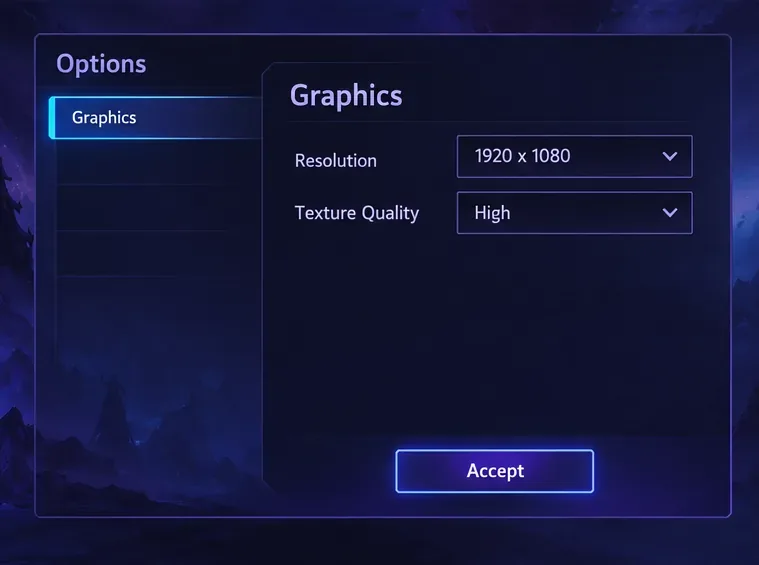
ゲーム内メニューを開き、[オプション] > [グラフィック]に進みます。FPS が主に戦闘中や混雑したシーンで低下する場合は、グラフィック設定を 1 つずつ下げて再度テストしてください。解像度は、グラフィック プロセッサが負荷がかかっている場合の最初のテストとして役立ちます。解像度が低いほどレンダリングするピクセル数は少なくなりますが、画像はぼやけて見えます。テクスチャの読み込みが遅いように見える場合や、ゲームがリソース キャッシュの問題を報告する場合は、テクスチャ品質を下げて比較してください。テクスチャ品質はメモリ使用量に影響を与える可能性がありますが、変更してもすべての CPU ボトルネックやネットワーク関連の不具合が解消されるわけではありません。
元の設定をメモしておいてください。フレームレートのわずかな変化よりも画像の鮮明さが重要な場合は、元の解像度に戻して別の画質設定を試してみてください。すべてのオプションを一度に変更するのは避けてください。そうしないと、どの調整が効果があったのかが分からなくなってしまいます。
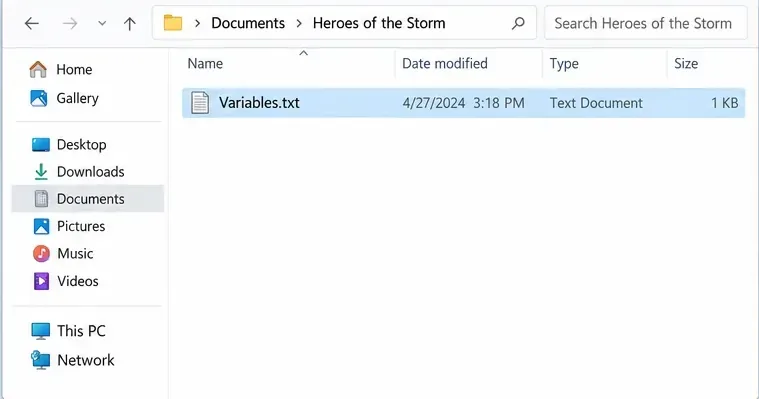
編集する前に、Heroes of the Storm を終了し、Battle.net ランチャーを閉じます。Windows のドキュメント フォルダーを開き、 を開いて をHeroes of the Storm探しますVariables.txt。デフォルトの場所は の下にありますDocuments/Heroes of the Storm。ドキュメントが OneDrive にリダイレクトされている場合は、そのアクティブなドキュメントの場所を使用します。
ファイルを変更する前に、コピーを作成してください。コピーには、などの名前を付けてVariables-backup.txt、見つけやすい場所に保存してください。元のファイルをメモ帳で開いてください。Variables.txtが見つからない場合は、ゲームを一度起動して再度確認してください。インターネットのテンプレートから代替ファイルを作成しないでください。インストール固有の設定が省略される可能性があります。
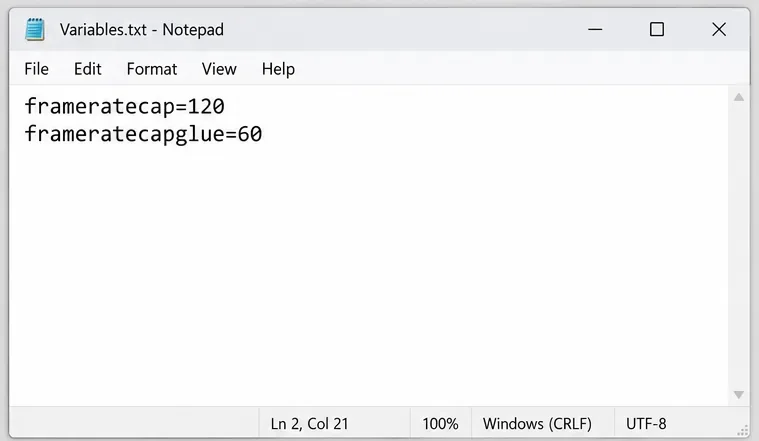
ファイル内でframeratecapとを検索してくださいframeratecapglue。古い Heroes フォーラムの議論では、前者はゲームプレイの上限、後者はメニューやその他のインターフェースシーンの上限として説明されています。これらの説明は、コミュニティのトラブルシューティング投稿からのものであり、Blizzard の最新のリファレンス マニュアルではないため、ゲームのバージョンや設定によって動作が異なる場合があります。
変数が既に存在する場合は、数値のみを変更してください。存在しない場合は、古いフォーラムの回避策として、ファイルの末尾付近に単なる行として追加する方法が提案されています。これは最新の公式ドキュメントではないため、バックアップの復元に問題がない場合にのみ試してください。大文字と小文字が異なる変数の重複バージョンは追加しないでください。
frameratecap=120
frameratecapglue=60
上記の数値はあくまで例であり、普遍的な推奨事項ではありません。PCが負荷の高い戦闘中に維持できるフレームレートに近いゲームプレイ上限を選択してください。システムが通常90 FPSを下回る場合、120の上限を設定してもその低下は解消されません。むしろ、低下時にゲームが上限なしで動作し続ける可能性があります。上限を低く設定すると、ディスプレイが使用できるフレーム数よりもはるかに多くのフレームをコンピュータが生成している場合に不要なレンダリングが削減され、フレームペースやシステム負荷の管理が容易になる場合があります。ただし、低すぎると動きの反応が鈍くなる可能性もあります。
メニュー画面やヒーロー選択画面で高いFPSが発生し、不要な負荷がかかっている場合にのみ、メニューの上限値を個別に設定してください。スムーズなメニュー操作を重視する場合は、より高い値を選択するか、設定をそのままにしておいてください。パフォーマンスを「向上」させるために、両方の上限値を任意に高い値に設定しないでください。
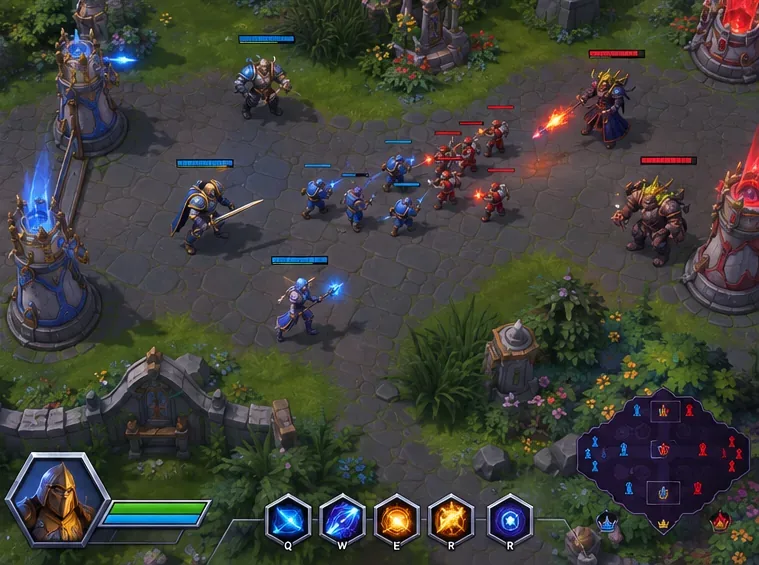
ファイルを保存し、メモ帳を閉じ、Battle.netを起動してゲームを開始します。通常処理が遅くなるシーンに到達するまで、同じモードまたは類似のマッチをプレイします。比較には同じ解像度とグラフィック設定を使用してください。信頼できるフレームレートカウンターをお持ちの場合は、通常のFPSと戦闘中の低下を比較し、入力が安定しているかどうかも確認してください。空のレーンでピーク値が高くなったからといって、チーム戦のパフォーマンスが向上したとは限りません。
テスト間で変更するのはカテゴリ1つだけにしてください。まず、グラフィック設定を基準値と比較します。次に、必要に応じて上限値の変更をテストします。ゲームの動作が悪化した場合は、以前の値に戻すか、編集したファイルをバックアップファイルで置き換えてください。再起動後、ファイルを再度開き、クライアントが値を保持したか、書き換えたかを確認してください。
貼り付けるべき「最適な」グラフィック変数の検証済みの普遍的なリストは存在しませんVariables.txt。最も確実なファイル編集方法は、フレームレート制限を元に戻せるテストです。より直接的なFPS調整は、ゲームが提供するグラフィックオプションで行います。現在のクライアントが認識できることを確認できない限り、古い投稿から影、エフェクト、シェーダー変数などの不明な設定の長いリストをコピーすることは避けてください。
デフォルト設定に戻したり、解像度を下げたり、適切な上限値をテストしたりしてもパフォーマンスが改善しない場合は、ゲームのパッチ適用が完了していることを確認し、Windowsとグラフィックドライバーを更新し、不要なバックグラウンドアプリケーションを閉じてください。Blizzardのトラブルシューティングガイドでは、システム要件とノートパソコンの電源設定を確認することも推奨しています。ドライバーまたはゲームのアップデート後に問題が発生した場合は、その詳細を記録し、憶測に基づくファイル編集を行うのではなく、Blizzardのテクニカルサポートチャネルをご利用ください。
Variables.txt?League of Legendsの攻撃移動クリックに、Aキー、Shiftキー+右クリック、マウスのサイドボタン、左クリックを比較し、お好みのキーバインドを設定してテストしてください。
キャリアプロフィールの合計値を使用して、Overwatch 2の総合的な試合勝率を確認し、適切なフィルターを選択して、ヒーローの勝率と試合結果を混同しないようにしてください。
クラッシュ・ロワイヤルをプレイする際に、橋と相手陣地の両方を鮮明に表示できる最適なタブレット設定を見つけましょう。縦向き、デフォルト、全画面表示、アスペクト比モードを安全に比較できます。
Rocket Leagueには、ゲーム内チャット禁止通知のオン/オフを切り替えるための公式な設定はありません。テキストチャット、通報、Epic Launcherの通知設定で実際にオフになる項目について学びましょう。
Dead by Daylightのキラーの最適な視野角設定を見つけるには、87°と103°を比較し、ゲームプレイ上の優位性を保証するものではなく、快適な視界を選択してください。
CoCビルダーベースの解説:2つ目の村のロック解除方法、ビルダーホールのアップグレード方法、対戦バトルでの勝利方法、そして無料の6人目のビルダー(OTTO)の獲得方法。
試合履歴、統計サイト、Riot Gamesのアカウントデータを使ってLeague of Legendsのプレイ時間を推定する方法、そして生涯合計時間が不完全になる理由について学びましょう。
PC版Warzoneで発生する開発者エラー6068のトラブルシューティングを、バックグラウンドアプリ、グラフィックドライバー、ゲームファイル、起動時の競合などを安全にチェックして行います。
Apex Legendsのオリンパスマップ解説:プサマテ上空に浮かぶ都市、主要なPOI(重要地点)、トライデント、フェーズランナー、危険箇所、そして勝利のためのプロのヒント。
TFT Mobileの接続切断/再試行エラーを修正するには、Riotサービスのステータスを確認し、Wi-Fiとモバイルデータを比較し、アプリを再起動および更新し、適切な次のステップを選択してください。








