リーグ・オブ・レジェンドにおける最適な攻撃ムーブクリックキーバインド:あなたに最適なのはどれ?

League of Legendsの攻撃移動クリックに、Aキー、Shiftキー+右クリック、マウスのサイドボタン、左クリックを比較し、お好みのキーバインドを設定してテストしてください。
カメラが戦闘シーンを素早い動きで通り過ぎてしまったり、動きが鈍かったりすると、ヒーローが意図した通りに動いていても、照準を合わせるのが難しくなります。『Heroes of the Storm』における最適なカメラスクロール速度とは、必要な場所を素早く表示し、意図した場所で停止できる設定です。速度を速くしても、結果が改善される場合にのみ有効です。
マウスのスクロール速度は適度な速度に設定し、マウスの感度は現状維持にとどめ、実際に使用するカメラ操作のみを調整してください。「カメラ慣性」を無効にするという推奨事項は慎重に検討してください。この記事のために確認したBlizzardの公式資料には、ユーザー向けの慣性設定が別途記載されていません。これはドキュメント上の制約であり、すべてのカメラ切り替えが瞬時に行われることの証明ではありません。
これらはあくまでも実用的な初期設定の推奨事項であり、Blizzardのデフォルト設定や勝率向上に効果があると証明された設定ではありません。設定変更を行う前に現在の値を保存しておけば、慣れ親しんだ設定に戻すことができます。
| 制御または行動 | 役立つ出発点 | 変更する理由 |
|---|---|---|
| マウススクロール速度 | スライダーの中間位置。クライアントがパーセンテージを表示する場合、50%は便利な試算値です。 | エッジ接触が短時間でオーバーシュートする場合は下げ、意図的なパンに時間がかかりすぎる場合は上げる |
| キーボードのスクロール速度 | カメラ移動キーを使用しない限り、現在の値を維持してください。 | 能力入力に干渉することなく、制御されたキー操作に合わせて調整します。 |
| ドラッグスクロール速度 | マウスを快適にドラッグして、目的の領域を表示できる値。 | 小さなドラッグで動きが大きすぎる場合は下げ、快適な手の動きが繰り返し限界に達した場合は上げる。 |
| カメラフォロー | ヒーローに従うことが方向性を維持するのに役立つかどうかに応じて選択してください。 | 先を見通すのが難しくなったり、手動パンで主人公を見失ったりする場合は、再検討してください。 |
| カメラの慣性 | 推奨できる検証済みの単独価値はありません | 未確認のスイッチを探す前に、不要な動きの原因を特定してください。 |
速度設定については、「オプション」の「マウスとキーボード」から始め、インストール済みのクライアントに表示されるラベルを確認してください。メニューの表示方法は変更される場合があり、この記事は現在の設定画面を完全に再現するものではありません。ラベルが表示されていない場合は、名前が似ているからといって、無関係な感度設定を代用しないでください。
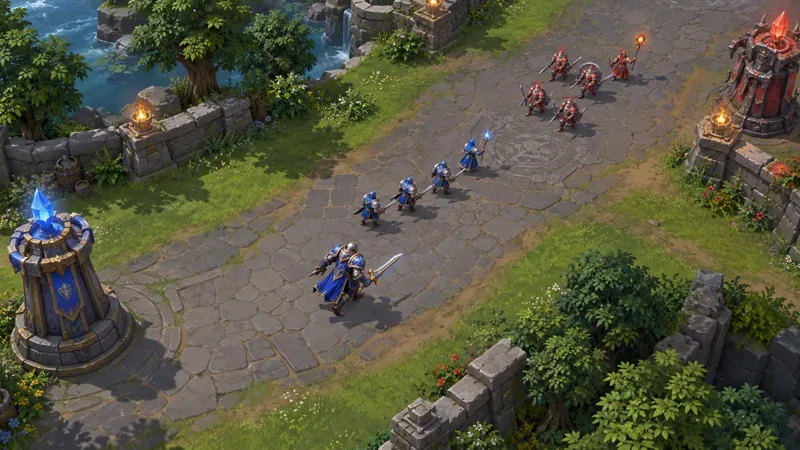
カメラスクロールとは、画面上の表示範囲を移動させることを意味します。エッジスクロールは、ポインターがゲーム画面の端に到達したときに表示範囲を移動させます。画面とは、現在画面に表示されている戦場の部分のことです。スクロールによってヒーローの視界が広がったり、ゲームの表示ルールによって隠れている敵が見えるようになったりすることはありません。
高速だと、近くの場所をすぐに確認できるという利点がある一方で、確認したい場所を超えて視界がずれてしまうこともあります。その場合、動きを修正するために別の操作が必要になります。逆に、非常に低速だと、視界が追いつくまで戦闘の意図しない部分を見てしまう可能性があります。
重要なのは、最大の設定ではなく、制御されたパンです。同じ被写体と位置で、ポインターを画面の端に軽く動かし、その後中央に戻します。最終的に画面がどこに収まるかを確認します。方向転換を繰り返す必要がある場合は、速度を少し下げます。意図的なパンが常に画面の端に届かない場合は、速度を少し上げます。どちらの問題も発生しない場合は、設定をそのままにしておきます。
マウス感度は、手の動きに対してポインターがどれだけ移動するかを制御します。DPI(ドット/インチ)は、マウスの感度を表す単位です。カメラのスクロール速度は、カメラ操作を行った際に画面がどのように移動するかに関係します。DPIを変更すると、画面端に到達する容易さに影響しますが、カメラ速度スライダーの変更とは互換性がありません。
Blizzardが2016年3月29日に公開したパッチノートには、ゲームがオペレーティングシステムのマウス感度設定を上書きしないように修正したと記載されている。同じ過去のパッチノートには、マウスの中央ボタンを使ったドラッグスクロールについても触れられている。これらのパッチノートは、ポインター感度とカメラの動きがそれぞれ異なる問題であったことを示しており、現代における最適なDPIやスクロール速度の計算式は示していない。
カメラの速度を比較する際は、DPIとオペレーティングシステムのポインター設定を変更しないでください。照準合わせがしづらい場合は、ポインターの感度を別途調整してから、再度カメラの比較を行ってください。そうしないと、どの変更が改善につながったのか判断できません。
カメラの慣性とは、一般的に、操作入力が停止した後も動きが継続したり、徐々に減速したりする現象を指します。カメラの追従、カーソル位置、レンダリングの不均一性などによって、プレイヤーが「浮いている」と表現するような様々な動きが生じる可能性があります。しかし、これらの説明だけでは、根本的な動作を特定することはできません。
この記事のために確認した公式情報源には、Heroes of the Storm専用のカメラ慣性切り替え機能、慣性範囲の数値、またはそれを無効にするための設定ファイル変更に関する記述は見当たりませんでした。Blizzardが2026年9月28日に公開したライブパッチノートにも、そのような制御に関する記述はありません。ただし、これらのノートに記載がないからといって、クライアントの機能がすべて網羅されているわけではありません。
次に取るべき有効な対策は、その動きが発生するタイミングを観察することです。ポインターが画面端にある間だけ発生するのでしょうか?主人公が追従機能を有効にして移動している時だけでしょうか?マウスドラッグ中だけでしょうか?それとも、激しい戦闘中に画面全体がカクつくのでしょうか?これらの状況を個別にテストしてください。カメラのスライダーはフレームレートの問題に対する確実な解決策として提示されるべきではありませんし、原因不明の動きは、他のゲームの隠し設定を自分の設定に貼り付ける理由にはなりません。
エッジスクロール、キーボードスクロール、ドラッグスクロールは、カメラ移動を要求するさまざまな方法です。短いキー操作とマウスのドラッグ操作は感覚が異なるため、表示される数値を一致させることだけでは意味がありません。また、パーセンテージは、すべての操作方法における1秒あたりの移動距離を一律に示すものでもありません。
主な操作方法を優先してください。エッジスクロールを主に使う場合は、まずエッジスクロールを調整し、他の値はそのままにしておきましょう。ドラッグ操作を好む場合は、次のエリアがどれだけ確実にフレームに表示されるかで、快適なドラッグ操作を判断してください。Blizzardは上記のリンク先の過去のパッチノートでマウスの中央ボタンによるドラッグスクロールについて説明していますが、プロファイル変更のたびにデフォルト設定が維持されるとは限らないため、ご自身のキーバインドを確認してください。
キーバインドについては、Blizzard公式のホットキーカスタマイズ記事で、Escapeメニューからのアクセス方法と、基本ホットキーと詳細ホットキーの分離について説明されています。新しいカメラキーを追加する前に、クライアントを使用してカメラ関連の割り当てを確認し、競合がないかチェックしてください。便利なパンキーであっても、アビリティを快適に使用できなくなるようでは、便利とは言えません。
カメラフォロー機能を使うと、視点が主人公の動きに合わせて維持されます。手動カメラ操作では、重要な場面をフレームに収めるための責任がより大きくなります。どちらの選択肢もプレイヤーのスキルを測るものではありません。カメラフォロー機能を使えば、主人公を画面に表示し続けるための労力を軽減できます。一方、手動パン操作を使えば、戦闘前に視点をより簡単に配置できます。
クライアントのカメラ追従オプションとカメラ関連のショートカットキーを確認してください。より自動化されていない設定を試す前に、どの操作で視点が主人公に戻るかを把握しておきましょう。目標は、危険な状況下でキャラクターを探し回ることなく、状況を把握できるようにすることです。
リモート検査で追従操作が不快に感じる場合は、プレッシャーの少ない環境で手動操作と比較してみてください。手動操作で被写体を見失ってしまう場合は、追従機能を有効にするか、カメラの動きを小さくして練習してください。比較中は速度を変えずに、2つの変更を同時に評価するのではなく、追従動作のみを評価するようにしてください。
良好な結果には、目に見える兆候があります。短いパン操作で目的の位置付近で終了し、主人公の位置が容易に把握でき、カメラ補正によって照準が妨げられることもありません。迫りくる戦闘に目を向け、周囲を何度も見失うことなく、すぐに元の場所に戻れるはずです。
最初に同じ低圧状況で比較を行い、その後、通常のプレイ中に設定を評価してください。パン操作が逆になったり、照準を合わせているときに誤って端に触れたり、前方の地面が十分に見えなかったりしないかを確認してください。一度のプレイで設定が悪いと断定することはできませんが、修正作業が続く場合は調整を検討する価値があります。
比較中は、マウス、表示モード、解像度を一定に保ってください。ハードウェアやディスプレイを変更した後は、以前のパーセンテージがそのまま同じであると決めつけるのではなく、好みを再確認してください。この推奨事項は、比較を円滑に行うためのものであり、Blizzardが特定の解像度と速度の変換比率を指定しているという主張ではありません。
最適な設定とは、無理のない労力で安定したフレーミングを実現できる設定です。まずは控えめに、関連するコントロールを一つずつ変更し、カメラの不具合が解消され、新たな問題が発生しない設定を維持してください。慣性に関しては、動作を診断し、検証済みのクライアントコントロールを使用することをお勧めします。魔法のような値は存在しません。
公式情報源は2026年10月7日に確認済みです。これらの推奨事項は調整基準であり、現在の顧客に対する実地試験に基づく測定値ではありません。
League of Legendsの攻撃移動クリックに、Aキー、Shiftキー+右クリック、マウスのサイドボタン、左クリックを比較し、お好みのキーバインドを設定してテストしてください。
キャリアプロフィールの合計値を使用して、Overwatch 2の総合的な試合勝率を確認し、適切なフィルターを選択して、ヒーローの勝率と試合結果を混同しないようにしてください。
クラッシュ・ロワイヤルをプレイする際に、橋と相手陣地の両方を鮮明に表示できる最適なタブレット設定を見つけましょう。縦向き、デフォルト、全画面表示、アスペクト比モードを安全に比較できます。
Rocket Leagueには、ゲーム内チャット禁止通知のオン/オフを切り替えるための公式な設定はありません。テキストチャット、通報、Epic Launcherの通知設定で実際にオフになる項目について学びましょう。
Dead by Daylightのキラーの最適な視野角設定を見つけるには、87°と103°を比較し、ゲームプレイ上の優位性を保証するものではなく、快適な視界を選択してください。
CoCビルダーベースの解説:2つ目の村のロック解除方法、ビルダーホールのアップグレード方法、対戦バトルでの勝利方法、そして無料の6人目のビルダー(OTTO)の獲得方法。
試合履歴、統計サイト、Riot Gamesのアカウントデータを使ってLeague of Legendsのプレイ時間を推定する方法、そして生涯合計時間が不完全になる理由について学びましょう。
PC版Warzoneで発生する開発者エラー6068のトラブルシューティングを、バックグラウンドアプリ、グラフィックドライバー、ゲームファイル、起動時の競合などを安全にチェックして行います。
Apex Legendsのオリンパスマップ解説:プサマテ上空に浮かぶ都市、主要なPOI(重要地点)、トライデント、フェーズランナー、危険箇所、そして勝利のためのプロのヒント。
TFT Mobileの接続切断/再試行エラーを修正するには、Riotサービスのステータスを確認し、Wi-Fiとモバイルデータを比較し、アプリを再起動および更新し、適切な次のステップを選択してください。








