リーグ・オブ・レジェンドにおける最適な攻撃ムーブクリックキーバインド:あなたに最適なのはどれ?

League of Legendsの攻撃移動クリックに、Aキー、Shiftキー+右クリック、マウスのサイドボタン、左クリックを比較し、お好みのキーバインドを設定してテストしてください。
Heroes of the Stormが起動時にグラフィックデバイスに関するメッセージを表示して停止する場合は、まずゲームが認識できるグラフィックアダプターを特定してください。次に、そのアダプターのドライバーを製造元から更新し、デスクトップモニターがグラフィックカードに接続されていることを確認してください。グラフィックのチェックでクラッシュが解決しない場合は、Battle.netの修復オプションを使用してください。ゲームの再インストールは、サポートされていないGPU、無効になっているアダプター、またはドライバーの問題を解決するものではないため、通常は最初の対処法としては適切ではありません。
このガイドはWindows PC向けです。エラーメッセージは異なる場合があります。グラフィック初期化エラー、デバイスが利用できないというメッセージ、再生ボタン後のクラッシュなどは、必ずしも同じ原因とは限りません。正確なメッセージとエラーコードは、あくまで手がかりとして捉え、特定の診断の証拠とはみなさないでください。
グラフィックス処理ユニット(GPU)は、ゲームをレンダリングするハードウェアです。PCには、プロセッサに内蔵された統合型GPUと、別途インストールされた独立型GPUなど、複数のGPUが搭載されている場合があります。ノートPCは、これらのGPUを自動的に切り替えることができます。ディスプレイドライバは、WindowsとゲームがGPUと通信できるようにするソフトウェアです。
まず、変更内容を把握するために、簡単な在庫確認から始めましょう。
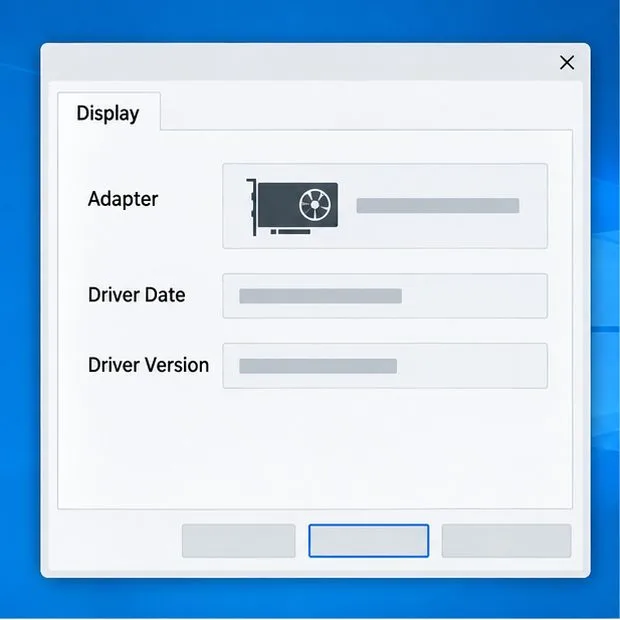
Blizzardが公開しているHeroes of the Stormのシステム要件を、お使いのハードウェアと照らし合わせて確認してください。Blizzardは要件が変更される可能性があるため、古いフォーラムの投稿や記憶している最小要件に頼るのではなく、最新の表を参照してください。WindowsにMicrosoft Basic Display Adapterしか表示されない場合、アダプターが見つからない場合、またはデバイスに警告アイコンが表示されている場合は、ゲーム設定を変更する前に、ドライバーまたはハードウェアの検出状況を確認してください。
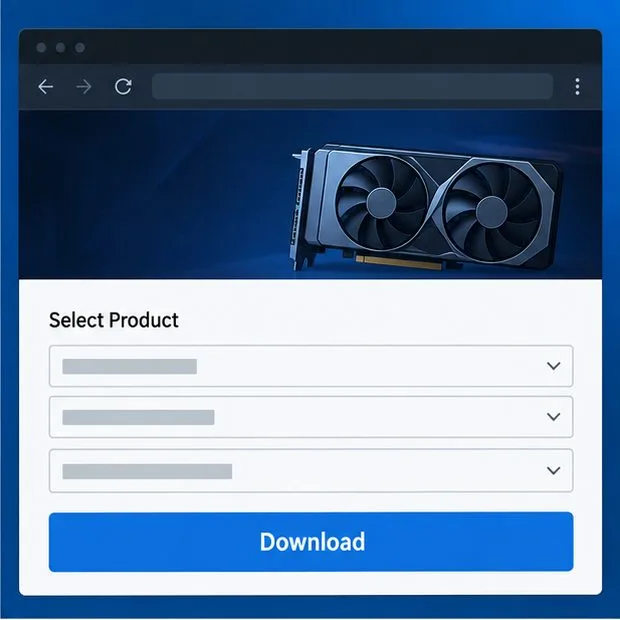
ドライバーは、GPUの製造元(NVIDIA、AMD、Intelなど)またはノートパソコンやPCの製造元(専用ドライバーを提供している場合)から入手してください。ドライバーはBattle.netゲームのアップデートとは異なります。サードパーティのドライバーダウンロードサイトやドライバー更新ユーティリティは使用しないでください。誤ったパッケージが提供されたり、無関係なソフトウェアが追加されたりする可能性があります。
Blizzardのドライバーとオペレーティングシステムのアップデートに関するガイダンスでは、古いドライバーがゲームの問題を引き起こす理由と、ドライバー情報を見つける場所について説明しています。Windows Updateで「最新」と表示されるドライバーが、必ずしもGPUやコンピューターメーカーが提供する最新のパッケージとは限りません。逆に、最新のパッケージが古いアダプターをサポートしていない場合、必ずしも最良の選択肢とは限りません。
統合グラフィックスと専用グラフィックスの両方を搭載したノートパソコンでは、ゲームが低電力のアダプターで起動する場合があります。ノートパソコンメーカーのグラフィックスソフトウェアでアプリごとのGPU選択機能が提供されている場合は、Heroes of the Stormを高性能なアダプターに設定し、ゲームを完全に終了してから再起動してください。設定名やメニューはハードウェアとWindowsのバージョンによって異なるため、他のPCのメニューパスをそのまま適用するのではなく、ご使用のGPUに合わせた手順に従ってください。
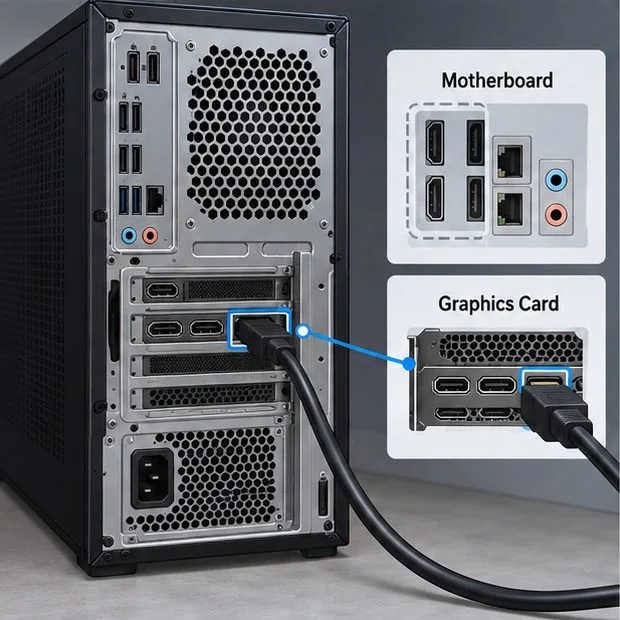
グラフィックカードが別体になっているデスクトップPCの場合は、コンピューター背面のモニターケーブルを確認してください。ケーブルはマザーボードのディスプレイポートではなく、グラフィックカードのポート(通常はケース下部)に接続されているはずです。この確認は、コンピューターに別体グラフィックカードが搭載されている場合にのみ必要です。小型PCや一部のデスクトップPCは、統合型グラフィックのみを使用しています。ケーブルを移動する前にコンピューターの電源を切り、コネクタを無理に押し込まないでください。
WindowsがGPUを認識し、ドライバーがインストールされている場合は、ゲームファイルが破損または不完全でないか確認してください。Battle.netデスクトップアプリで「Heroes of the Storm」を選択し、「プレイ」ボタンの横にあるオプションメニューを開いて、「スキャンと修復」オプションが表示されたらそれを選択します。スキャンが完了するまで待ってから、ゲームを再度起動してください。アプリのレイアウトは変更される可能性があるため、コントロールが表示されない場合は、 BlizzardのBattle.netゲーム修復手順を参照してください。
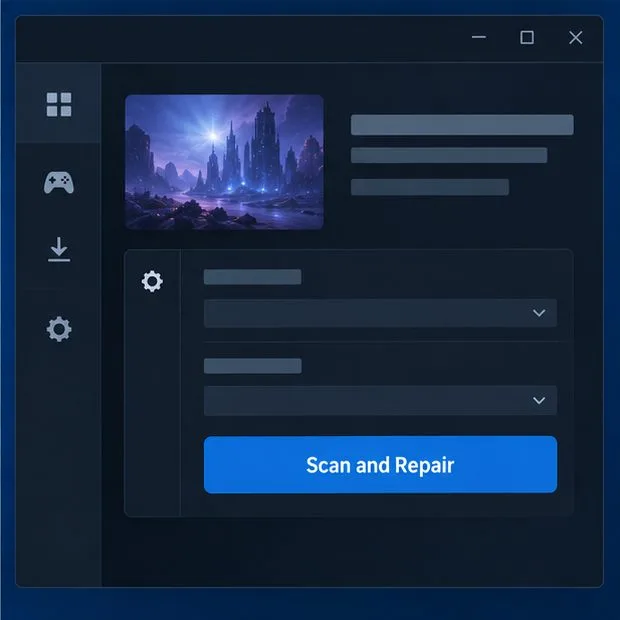
修復スキャンは破損したゲームデータを修復できますが、サポートされていないグラフィックデバイスを互換性のあるものにすることはできません。同様に、ゲームをアンインストールして再インストールしても、ドライバーやデバイス検出の問題は解決されない場合があります。再インストールは、修復が失敗した場合、またはインストール自体が破損したままの場合にのみ実行してください。
ドライバーを変更した後は、Windowsを再起動し、他のグラフィック負荷の高いプログラムをすべて閉じた状態でゲームを一度テストしてください。オーバーレイ、画面録画ソフト、ハードウェア監視ツール、GPUチューニングユーティリティが実行されている場合は、一時的に終了してください。GPUがオーバークロックされている場合は、テスト前にメーカーのデフォルト設定に戻してください。これらは診断チェックです。いずれかのプログラムを閉じることで結果が変わる場合は、すべてのプログラムを永久に無効にするのではなく、ツールを1つずつ有効にして競合の原因を特定してください。
代替のDLLファイルをダウンロードしたり、ランダムな修正に基づいてレジストリを編集したり、ウイルス対策ソフトを無効にしたりといったことは、グラフィック関連の問題の解決方法として行わないでください。Blizzardが該当のエラーに対して具体的な解決策を文書化していない限り、グラフィックAPIを繰り返し切り替えたり、古い投稿からコピーしたコマンドライン引数を追加したりしないでください。サポートされていない回避策は、症状の診断を困難にする可能性があります。
変更を加えるたびに、Battle.net からゲームを起動し、グラフィックデバイスに関するメッセージが表示されずにログイン画面またはメインメニュー画面まで進むかどうかを確認してください。メッセージが表示されない場合は、ゲームを一度閉じてから再度起動し、変更が反映されていることを確認してください。同じエラーが再び発生する場合は、エラーメッセージ、エラーコード、GPU モデル、ドライバーバージョン、Windows バージョン、およびエラー発生直前に変更した手順を正確に記録してください。これらの情報は、単に「ゲームが起動しない」と伝えるよりも、サポート担当者にとってより役立ちます。
具体例:ジョーダンは、Intel統合グラフィックスとNVIDIA専用グラフィックスアダプターを搭載したノートパソコンを使用しています。Heroes of the Stormを起動すると、メニュー画面に到達する前にグラフィックス初期化エラーが発生します。ジョーダンはまず、両方のグラフィックスアダプターとドライバーのバージョンを記録し、公式要件を確認し、メーカーから適切なドライバーを更新し、ノートパソコンの対応コントロールパネルを使用して専用GPUを選択します。それでもエラーが解消されない場合は、Battle.net経由でゲームを修復し、オーバーレイを閉じた状態でテストします。これはあくまで仮説上のトラブルシューティング手順であり、実際のテスト結果や確実な結果を保証するものではありません。最終的な判断基準は、システムが認識するグラフィックスアダプターの種類と、エラーメッセージの内容が変化するかどうかです。
GPUが現在公開されている最小要件を満たしていない場合、アダプタがメーカーによるサポートを終了している場合、またはゲームがグラフィックデバイスがサポートされていないことを明示的に示している場合、設定を変更しても起動エラーが解決しない可能性があります。ドライバはデバイスがサポートする機能の範囲内で互換性を向上させることはできますが、ハードウェアに不足しているグラフィック機能を追加することはできません。macOSでは、Metal対応デバイスを具体的に要求するエラーは互換性メッセージです。このガイドのWindowsドライバの手順は適用されません。
Windowsがグラフィックカードを全く認識できない場合、デバイスに永続的なハードウェアエラーが表示される場合、または他のゲームでもディスプレイドライバーのリセットが発生する場合は、これをHeroes of the Storm固有のファイルの問題として扱うのはやめてください。コンピューターまたはGPUメーカーのトラブルシューティングガイドを確認し、エラーの詳細とDxDiagレポートを添えてBlizzardサポートまたはデバイスメーカーにお問い合わせください。目標は、想定されるGPUとドライバーがアクティブな状態でゲームを確実に起動することです。これらが検証済みでゲームが依然として失敗する場合は、残りの原因について個別のサポートが必要になる可能性があります。
League of Legendsの攻撃移動クリックに、Aキー、Shiftキー+右クリック、マウスのサイドボタン、左クリックを比較し、お好みのキーバインドを設定してテストしてください。
キャリアプロフィールの合計値を使用して、Overwatch 2の総合的な試合勝率を確認し、適切なフィルターを選択して、ヒーローの勝率と試合結果を混同しないようにしてください。
クラッシュ・ロワイヤルをプレイする際に、橋と相手陣地の両方を鮮明に表示できる最適なタブレット設定を見つけましょう。縦向き、デフォルト、全画面表示、アスペクト比モードを安全に比較できます。
Rocket Leagueには、ゲーム内チャット禁止通知のオン/オフを切り替えるための公式な設定はありません。テキストチャット、通報、Epic Launcherの通知設定で実際にオフになる項目について学びましょう。
Dead by Daylightのキラーの最適な視野角設定を見つけるには、87°と103°を比較し、ゲームプレイ上の優位性を保証するものではなく、快適な視界を選択してください。
CoCビルダーベースの解説:2つ目の村のロック解除方法、ビルダーホールのアップグレード方法、対戦バトルでの勝利方法、そして無料の6人目のビルダー(OTTO)の獲得方法。
試合履歴、統計サイト、Riot Gamesのアカウントデータを使ってLeague of Legendsのプレイ時間を推定する方法、そして生涯合計時間が不完全になる理由について学びましょう。
PC版Warzoneで発生する開発者エラー6068のトラブルシューティングを、バックグラウンドアプリ、グラフィックドライバー、ゲームファイル、起動時の競合などを安全にチェックして行います。
Apex Legendsのオリンパスマップ解説:プサマテ上空に浮かぶ都市、主要なPOI(重要地点)、トライデント、フェーズランナー、危険箇所、そして勝利のためのプロのヒント。
TFT Mobileの接続切断/再試行エラーを修正するには、Riotサービスのステータスを確認し、Wi-Fiとモバイルデータを比較し、アプリを再起動および更新し、適切な次のステップを選択してください。








