Nintendo SwitchドックでスマブラSPの入力遅延を軽減する方法

テレビゲームモードを有効にする、HDMIケーブルで直接接続をテストする、プロコントローラーの有線通信を確認する、オンライン遅延とディスプレイ遅延を分離するなどの方法で、『大乱闘スマッシュブラザーズ SPECIAL』の入力遅延を軽減できます。
Heroes of the Stormが突然カクカクしたり、起動に異常に時間がかかったり、Battle.netのアップデート後に奇妙な動作をし始めた場合は、Blizzardのキャッシュをクリアすることが、リスクの低い妥当なトラブルシューティング手順です。Blizzardのサポートガイドにも、キャッシュデータが破損するとBlizzardゲームに問題が発生する可能性があると記載されており、Windowsの標準的な手順は、Blizzardのプロセスを終了し、%ProgramData%を開いてBlizzard Entertainmentのキャッシュフォルダを削除してから、Battle.netを再起動することです。
だからといって、キャッシュの削除があらゆる種類の「ラグ」に対する万能の解決策というわけではありません。もしあなたの本当の問題が、常に高いping値、パケットロス、Wi-Fiの不安定性、あるいはISPのルーティングの問題である場合、ローカルの一時ファイルを削除しても根本的なネットワークの問題は解決しないでしょう。重要なのは、あなたの症状が古いローカルデータによるものなのか、それとも接続の問題によるものなのかを判断することです。
はい、アップデート後に問題が発生した場合は、Battle.netアプリの読み込みが正しく行われていない、ゲームの起動が不安定、またはHeroes of the Stormが通常のネットワーク遅延とは異なる形でカクつくといったことが考えられます。また、インストール済みのゲーム自体ではなく、一時的なBlizzardデータを削除するため、完全な再インストールを行う前にキャッシュのクリアを試してみる価値があります。
Blizzardのサポート記事「Battle.netキャッシュフォルダの削除」が、この手順に関する主要な参考資料です。BlizzardのHeroesサポートエリアには、 Heroes of the Stormサポートページに掲載されている、ゲームに関する最新の技術的なトラブルシューティングリソースも掲載されています。
いいえ。このキャッシュ処理で使用されるフォルダはWindowsのProgramDataフォルダ内にあり、Heroes of the Stormのメインインストールフォルダではなく、Blizzardの一時データやサポートデータが保存されています。Blizzardは、キャッシュデータを削除してもゲームデータには影響しないと述べています。Battle.netが再起動すると、アプリは必要な一時ファイルを再構築します。
知っておくべき実用的な副作用が1つあります。Battle.netのファイルリセット手順を実行した後、ランチャーがゲームのインストール場所を認識できなくなることがあります。「プレイ」ボタンの代わりに「インストール」ボタンが表示されても、ゲームが削除されたと決めつけないでください。すべてを再度ダウンロードする前に、Battle.netのオプションを使用して既存のインストール場所を確認してください。
最も安全な手順は、以下の順序に従うことです。Blizzardソフトウェアを最初に閉じることが重要です。アクティブなプロセスがキャッシュファイルを開いたままにしたり、削除しようとしている間にファイルを再作成したりする可能性があるためです。
Heroes of the Stormを終了し、Battle.netデスクトップアプリを閉じます。次に、Ctrl + Shift + Escを押してタスクマネージャーを開きます。プロセス一覧で、Battle.net、Agent、Blizzard Update Agent、または残っているHeroes of the Stormのプロセスを探します。関連するBlizzardプロセスをそれぞれ選択し、「タスクの終了」を選択します。
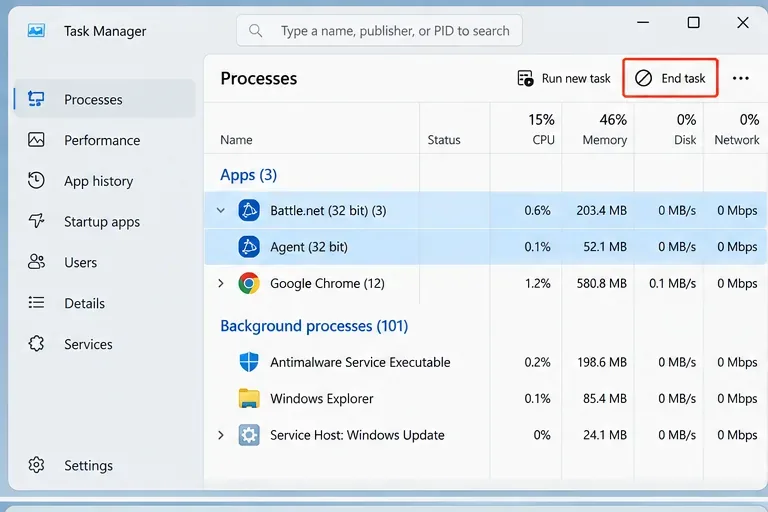
Blizzard関連のプロセスが実行されていない場合は、先に進んでください。無関係なWindowsサービスやブラウザのプロセスを終了する必要はありません。
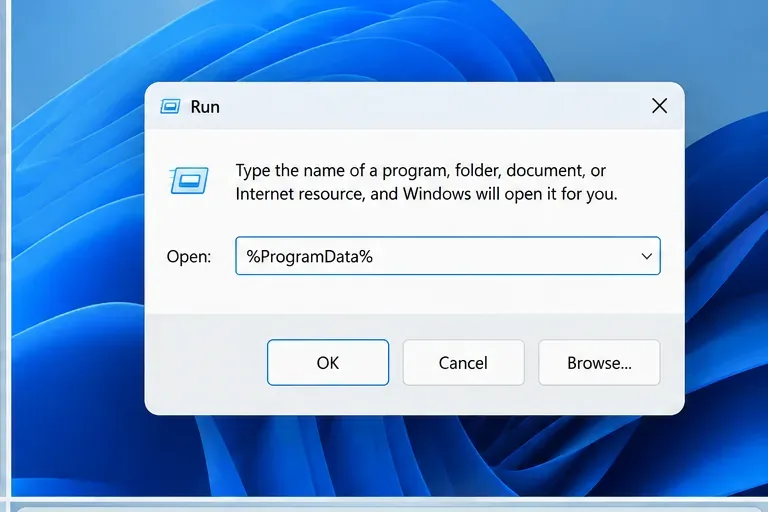
Windows キーと R キーを同時に押して「ファイル名を指定して実行」ダイアログを開きます。「%ProgramData%」と入力して Enter キーを押します。環境変数を使用すると、隠しフォルダを手動で表示するよりも簡単です。Windows が正しい ProgramData ディレクトリを直接開くためです。
ProgramDataフォルダの中にある「Blizzard Entertainment」という名前のフォルダを探してください。それを右クリックして「削除」を選択します。これがBlizzardのキャッシュクリア手順における重要なステップです。
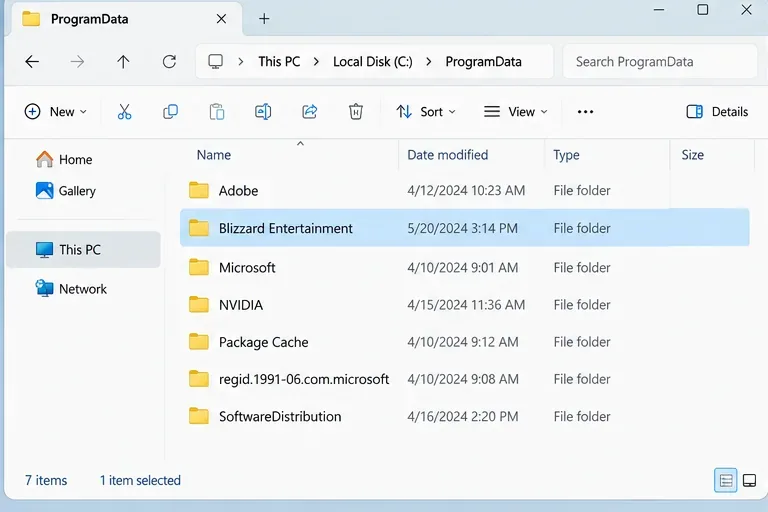
Windowsでフォルダまたはファイルが使用中であると表示された場合は、タスクマネージャーに戻り、Battle.netまたはAgentのプロセスがないか再度確認してください。必要に応じてWindowsを再起動し、Battle.netはまだ起動せずに、ProgramDataの手順を繰り返してください。
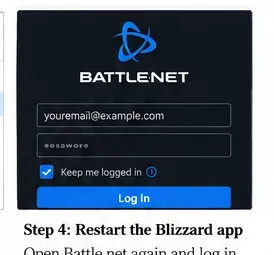
Battle.netデスクトップアプリを再度開き、必要に応じてサインインしてください。アプリが必要なキャッシュデータを再作成します。Heroes of the Stormを起動し、以前問題が発生した時と同じ条件下でテストしてください。一時ファイルの再構築によって最初の起動とそれ以降の起動が若干異なる場合があるため、最初の起動の最初の数秒だけで結果を判断しないでください。
漠然とした印象に頼るのではなく、簡単な前後比較テストを実施してください。同じゲームモード、ほぼ同じバックグラウンドアプリ、同じグラフィック設定など、同じ状況を再現してください。そして、修正しようとしていた症状を探してください。
症状に変化が見られない場合、キャッシュの破損が主な原因ではなかった可能性が高い。削除を何度も繰り返しても、効果は期待できないだろう。
まず、パフォーマンスの途切れとネットワークの遅延のどちらが発生しているかを判断してください。これらは似たような症状ですが、対処法が異なります。パフォーマンスの途切れは、アニメーションの不均一、フレームのスキップ、一時的なフリーズなどとして現れることが多いです。一方、ネットワークの遅延は、アビリティの遅延、ラバーバンディング、コマンドの遅延、自分のレンダリングはスムーズなのに他のプレイヤーの動きが予測不能になるなどとして現れることが多いです。
PCを再起動し、保留中のWindowsアップデートをインストールし、GPUメーカーからグラフィックドライバーを更新し、バックグラウンドで動作している重いプログラムを閉じ、ゲームが過熱やストレージデバイスの過負荷によって制限されていないことを確認してください。推奨される手順は変更される可能性があるため、古いフォーラムの解決策よりも、Blizzardの最新のHeroes of the Stormの技術トラブルシューティングページを参照することをお勧めします。
可能であればイーサネット接続でテストし、モデム/ルーターを再起動し、大容量のダウンロードとクラウド同期を停止し、別のネットワークが利用可能であれば比較してください。キャッシュを削除しても、ルーター、インターネットサービスプロバイダ、およびBlizzardのサーバー間で発生するパケットロスは修正できません。
一時キャッシュデータの破損ではなく、ゲームファイルの破損が疑われる場合は、Battle.netの修復機能を使用してください。キャッシュのクリアとファイルの修復は、解決する問題の種類が異なります。前者はBlizzardの一時データを再構築し、後者はインストールされているゲームファイルをチェックします。
Windows PCの場合、Blizzardがサポートするキャッシュのリセット方法は簡単です。Blizzardソフトウェアを完全に終了し、残っているエージェントプロセスをすべて終了させ、%ProgramData%フォルダを開き、Blizzard Entertainmentフォルダを削除してから、Battle.netを再起動し、Heroes of the Stormを再テストしてください。これは、特にランチャーやアップデートの問題が発生した場合に、古くなった、または破損したローカルBattle.netデータに対する賢明な最初の解決策です。
これはHeroes of the Stormのすべてのラグを確実に解消するものではありません。キャッシュを再構築した後も同じ遅延が続く場合は、症状に基づいて次のステップを選択してください。カクつきやフレーム落ちの場合はシステムパフォーマンスのトラブルシューティング、遅延やパケットロスの場合はネットワークのトラブルシューティングに進みます。
テレビゲームモードを有効にする、HDMIケーブルで直接接続をテストする、プロコントローラーの有線通信を確認する、オンライン遅延とディスプレイ遅延を分離するなどの方法で、『大乱闘スマッシュブラザーズ SPECIAL』の入力遅延を軽減できます。
SteamとEAアプリにおけるApex Legendsの起動オプションの場所、EAが公式に公開しているドキュメントの内容、そしてautoexec.cfgコマンドを安全に操作する方法について学びましょう。
EA SPORTS FCでは、解説、スタジアムの雰囲気、音楽のバランスを調整して、審判の笛が聞き取りやすくなるようにしました。バージョンに応じたヒントやチェック機能も搭載しています。
League of Legendsの攻撃移動クリックに、Aキー、Shiftキー+右クリック、マウスのサイドボタン、左クリックを比較し、お好みのキーバインドを設定してテストしてください。
キャリアプロフィールの合計値を使用して、Overwatch 2の総合的な試合勝率を確認し、適切なフィルターを選択して、ヒーローの勝率と試合結果を混同しないようにしてください。
クラッシュ・ロワイヤルをプレイする際に、橋と相手陣地の両方を鮮明に表示できる最適なタブレット設定を見つけましょう。縦向き、デフォルト、全画面表示、アスペクト比モードを安全に比較できます。
Rocket Leagueには、ゲーム内チャット禁止通知のオン/オフを切り替えるための公式な設定はありません。テキストチャット、通報、Epic Launcherの通知設定で実際にオフになる項目について学びましょう。
Dead by Daylightのキラーの最適な視野角設定を見つけるには、87°と103°を比較し、ゲームプレイ上の優位性を保証するものではなく、快適な視界を選択してください。
CoCビルダーベースの解説:2つ目の村のロック解除方法、ビルダーホールのアップグレード方法、対戦バトルでの勝利方法、そして無料の6人目のビルダー(OTTO)の獲得方法。
試合履歴、統計サイト、Riot Gamesのアカウントデータを使ってLeague of Legendsのプレイ時間を推定する方法、そして生涯合計時間が不完全になる理由について学びましょう。








