Nintendo SwitchドックでスマブラSPの入力遅延を軽減する方法

テレビゲームモードを有効にする、HDMIケーブルで直接接続をテストする、プロコントローラーの有線通信を確認する、オンライン遅延とディスプレイ遅延を分離するなどの方法で、『大乱闘スマッシュブラザーズ SPECIAL』の入力遅延を軽減できます。
スマートフォンやタブレットでHearthstoneがログイン画面で止まり、酒場にたどり着かない場合は、アカウントが壊れている証拠ではなく、まず接続の問題として対処してください。Blizzardの現在のモバイル接続に関するガイダンスでは、アプリのアップデート、Wi-Fiとモバイルデータの切り替え、デバイスの再起動、デバイスが要件を満たしていることの確認、AndroidでのHearthstoneのキャッシュ/データのクリア、そして上記の手順で問題が解決しない場合にのみ再インストールを行うという具体的な手順を推奨しています。
知っておくべき最近の状況もあります。ハースストーンは現在36.6アップデートサイクル中で、パッチ36.6.3は2026年10月1日に公開されました。Blizzardの公式既知の問題追跡には、iOSのクラッシュ問題が最近報告され、解決済みとされていますが、影響を受けたユーザーの中には完全な再インストールが必要になる場合があるという注記があります。このガイドの調査中に、2026年10月7日にハースストーンのモバイルログインが全体的に停止するというBlizzardの公式通知は見つかりませんでした。つまり、ローカルでのトラブルシューティングは妥当ですが、変更を加える前にBlizzardのステータス情報を確認することは重要です。
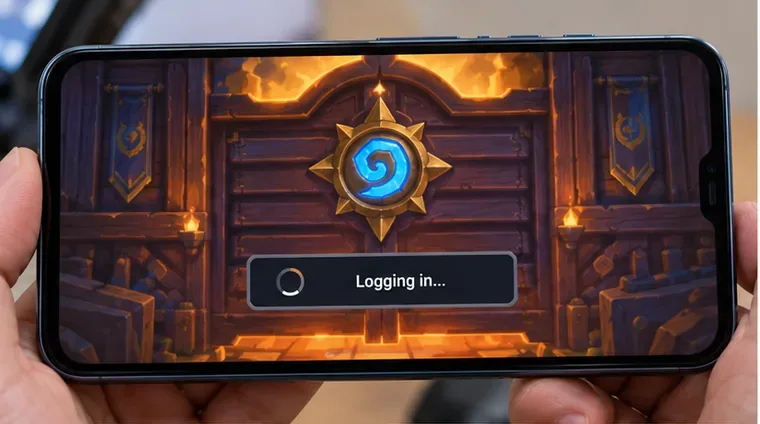
マヤという架空のプレイヤーを例に考えてみましょう。昨日までは彼女のスマートフォンでハースストーンは正常に動作していましたが、今日はアプリを開いて酒場の扉の読み込み画面が表示され、「ログイン中」と表示されたまま動かなくなってしまいました。他のアプリはインターネットにアクセスできます。彼女はBattle.netのパスワードを変更しておらず、ブラウザからBattle.netにログインすることもできます。
この例は、3つの異なる可能性を区別できるため役立ちます。Hearthstoneサービスに問題が発生している可能性、Mayaの現在のネットワークパスがゲーム接続をブロックまたはタイムアウトさせている可能性、あるいはローカルアプリのインストールに古いデータや破損したデータが含まれている可能性です。最適なトラブルシューティング手順は、影響の少ないものから影響の大きいものへと、これらの可能性を順番にテストすることです。
Blizzardの「モバイルデバイスでのHearthstone接続問題」の記事には、デバイスでの修正作業を行う前に、障害情報を確認するよう明記されています。Blizzardは、プレイヤーに対し、Blizzardカスタマーサポートチャネルやテクニカルサポートフォーラムを利用するよう促すか、サービスの問題が疑われる場合は、しばらく待ってから再度試すことを推奨しています。
マヤにとって、実践的な判断基準は単純だ。多くのプレイヤーが同時に同じログイン失敗を報告している場合、特にiOSとAndroidの両方、あるいは複数のネットワークで発生している場合は、すぐに再インストールするのは最善の策とは言えないだろう。公式のサービス停止通知がなく、問題が彼女のスマートフォンだけに限定されている場合は、引き続き調査を続ける。
成功の兆候: Blizzardがサービスの問題を確認した場合、ローカルでのトラブルシューティングを中止し、サービスの更新を待ちます。次の条件を満たした場合:障害が確認されていないか、別のデバイス/アカウントが正常に接続できる場合。
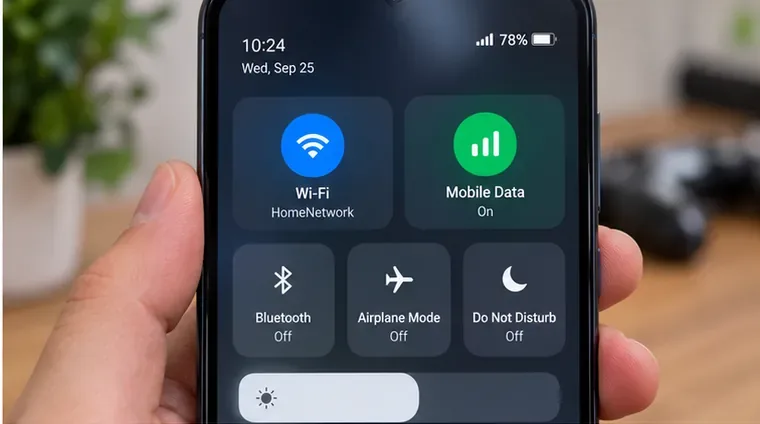
Blizzardは、初期トラブルシューティング手順としてネットワーク接続の変更を挙げています。Wi-Fiをオフにしてモバイルデータ通信を試したり、その逆を試したりしてください。これは単なる「インターネットを再起動してください」という一般的な提案ではなく、ログイン失敗の原因がデバイス自体にあるのか、特定のネットワーク経路にあるのかを比較することで判断できます。
マヤの例では、ハースストーンが自宅のWi-Fiでは接続できないものの、5G回線ではログインできるとします。これは、アプリ自体とBattle.netアカウントが正常に動作している可能性が高いことを示唆しています。次に、自宅のネットワークを確認します。ルーターを再起動し、通常とは異なるDNS/VPN/フィルタリング設定を一時的に無効にしてから、ゲームを再試行してください。逆に、Wi-Fiとモバイルデータの両方で同様の不具合が発生する場合は、以下のアプリとデバイスのチェックに進んでください。
可能です。VPN、DNSフィルター、広告ブロックプロファイル、職場/学校のネットワークポリシー、またはセキュリティアプリによって、ゲームがBlizzardサービスにアクセスする方法が変わる可能性があります。これらのいずれかを使用している場合は、制御されたテストのために一時的に無効にしてください。「解決策」として無作為にVPNをインストールしないでください。目的は変数を排除することであり、ネットワークレイヤーを追加することではありません。
成功の兆候:ハースストーンは一方の接続ではメインメニューにアクセスできるが、もう一方の接続ではアクセスできない。次に進むべき条件:ログインが停止する現象が、正常なWi-Fi接続とモバイルデータ通信の両方で発生する場合。
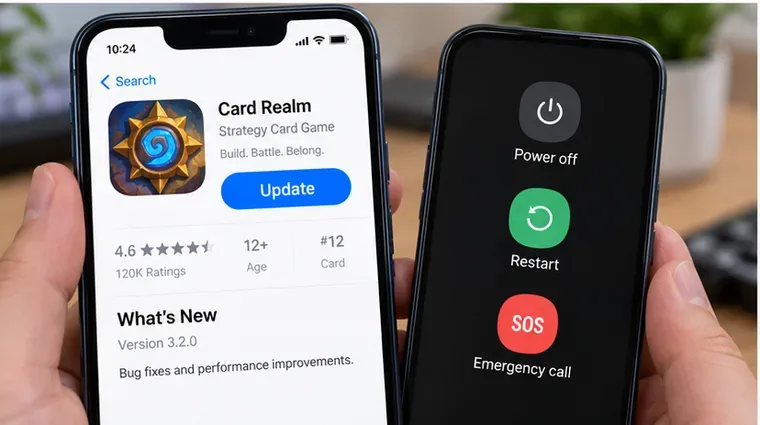
Blizzardのサポート手順では、まずアプリを最新版にアップデートし、ネットワークテスト直後にデバイスを再起動します。自動アップデートが既に実行されていると思い込まず、App StoreまたはGoogle Playを開いてHearthstoneを直接確認してください。古いアプリでもログイン画面が表示される程度まで起動する場合でも、サーバーによってはより新しいクライアントが必要になる場合があります。
アップデート後、スマートフォンまたはタブレットを完全に再起動してください。再起動すると、ゲームデータを削除せずに、一時的なプロセスとネットワーク状態がクリアされます。この例では、マヤがストアでアップデートボタンを見つけ、インストールし、スマートフォンを再起動し、ストレージ設定を変更する前に再度試します。
これは特にパッチ適用時に重要になります。Blizzardの最新パッチ36.6のパッチノートには、継続的なアップデートサイクルとそれに続く変更が記載されているため、最後にアップデートした時期を覚えているよりも、ストアのバージョンを確認する方が便利です。
Blizzardは、モバイル接続に関するガイダンスに最小要件チェックを含めています。これは、オペレーティングシステムやゲームクライアントの大幅な変更後に特に重要です。デバイスが現在の要件を満たさなくなった場合、キャッシュのクリアや再インストールを繰り返しても、サポート対象の構成に戻る可能性は低いでしょう。古いフォーラムの投稿やアーカイブされた仕様ではなく、Blizzardのサポートサイトにある最新のHearthstoneシステム要件ページを参照してください。
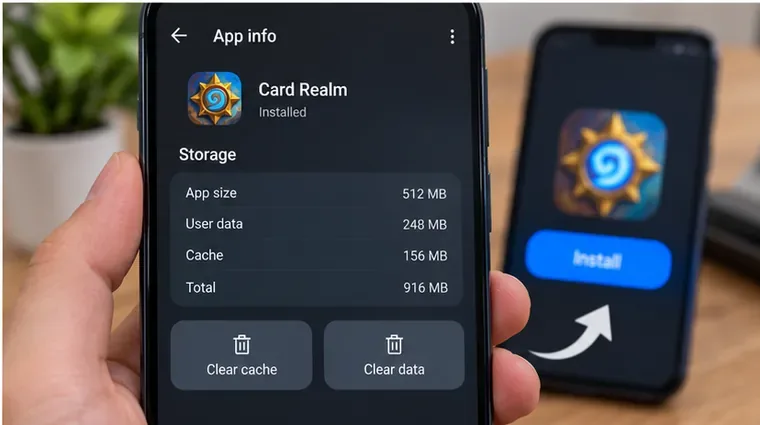
Blizzardは、上記の手順で問題が解決しない場合は、Androidのアプリストレージ設定を開き、Hearthstoneのキャッシュ/データをクリアすることを特に推奨しています。お使いのAndroidバージョンでキャッシュクリアが個別に表示される場合は、まず「キャッシュをクリア」を選択してください。キャッシュの削除は一時ファイルを対象とするため、影響の少ないテストです。
キャッシュをクリアしても解決しない場合は、データのクリアの方がより影響が大きいです。Android では、ローカル アプリの状態をリセットするのとほぼ同じように扱われます。この操作を行う前に、コレクションを所有している Battle.net アカウントを確認してください。ハースストーンの進行状況は、単一のスマートフォンではなく Battle.net アカウントに紐づいています。Blizzard のモバイル版ハースストーンのサポートページには、同じ Battle.net アカウントでサインインすると、進行状況がデバイス間で共有されると記載されています。
メニュー名はAndroidメーカーによって異なりますが、通常は「設定」>「アプリ」>「ハースストーン」>「ストレージ」の順になります。関係のないシステムアプリのデータは削除しないでください。
iOSでは、BlizzardがAndroid向けに提供しているようなアプリごとのキャッシュ/データ制御機能は利用できません。Hearthstoneが最新バージョンで、デバイスを再起動しても問題が解決せず、複数のネットワークで同じ問題が発生する場合は、アプリを完全に削除して再インストールするのが、iOSにおけるより確実な解決策となります。
この手順については、2026年10月にさらに詳しい説明が必要です。Blizzardの公式36.6ハイライト&既知の問題スレッドでは、iOSクラッシュの問題が解決済みとして報告され、影響を受けた一部のプレイヤーは再インストールが必要になる可能性があると示されました。この注記はiOSクラッシュの問題に関するものであり、すべての「ログイン」停止に関するものではないため、再インストールによってすべてのログイン失敗が解決されるという証拠として扱うべきではありません。
アプリを削除する前に、正しいBattle.netアカウントにアクセスできることを確認してください。複数の地域またはアカウントを使用している場合は、コレクションが保存されているアカウントをメモしておいてください。公式ストアからHearthstoneを再インストールし、アプリが必要なファイルのダウンロードを完了するまで待ってから、再度サインインしてください。
この時点で、マヤは2つの異なるネットワークを試し、ハースストーンをアップデートし、スマートフォンを再起動し、アプリを再インストールしました。ログイン画面で依然としてフリーズする場合は、同じ再インストールを繰り返しても効果は薄いでしょう。代わりに、Battle.netアカウントがBattle.netウェブサイトまたは別の対応デバイスでサインインできるかどうかをテストしてください。
アカウント自体が認証できない場合は、Battle.netのアカウント復旧ツールまたはサポートツールをご利用ください。アカウントが他の場所では正常に動作するのに、Hearthstoneモバイルが該当デバイスで接続できない場合は、Blizzardに問い合わせる前に、電話/タブレットの機種、OSバージョン、Hearthstoneのバージョン、地域、Wi-Fiとモバイルデータ通信の両方が失敗するかどうか、ログイン処理がどこで停止するかなど、トラブルシューティングに役立つ情報を収集してください。
その情報があれば、「アプリが動作しない」というだけの問い合わせよりも、はるかに具体的な対応が可能になります。Blizzardのモバイル接続に関する記事では、記載されている手順をすべて試しても解決しないプレイヤーは、テクニカルサポートフォーラムまたは直接サポートに問い合わせるよう案内しています。
| あなたが観察するもの | 最も役立つ次のアクション | 結果が示すもの |
|---|---|---|
| 多くのプレイヤーが同じ問題を報告している。 | Blizzardのステータス/テクニカルサポートの最新情報を確認してください | サービス側の問題である可能性が高いです。不要な再インストールは避けてください。 |
| モバイルデータ通信では動作するが、Wi-Fiでは動作しない | Wi-Fi/ルーター/DNS/VPN経路のトラブルシューティング | アプリとアカウントは認証できる可能性が高い |
| Wi-Fiと携帯電話回線の両方で失敗する | Hearthstoneをアップデートして、デバイスを再起動してください。 | 単純な単一ネットワークの問題を排除する |
| Androidのみ、まだ解決していません | Hearthstoneのキャッシュをクリアし、必要に応じてデータをクリアしてください。 | テストが古くなった/破損したローカルアプリの状態 |
| 上記の手順をすべて実行しても、iOSまたはAndroidがまだ動かない | Battle.netへのアクセスを確認後、完全に再インストールしてください。 | ローカルインストールを置き換えます |
| 新規インストール後もログインできません | アカウントを別の場所でテストし、Blizzardサポートに連絡してください。 | 繰り返し発生する局所的な修正のサイクルを断ちます |
Hearthstoneモバイルアプリが「ログイン中」のままフリーズした場合、最も効果的な手順は次のとおりです。まず公式サービスの問題を確認し、次にWi-Fiとモバイルデータ通信を比較し、ゲームをアップデートし、デバイスを再起動し、サポート要件を確認し、必要に応じてAndroid版Hearthstoneのキャッシュ/データをクリアし、リスクの低いテストがすべて失敗した場合にのみ再インストールします。架空のMayaの例は、手順の順序が重要な理由を示しています。各手順で問題が解決するか、障害が発生している箇所について新たな情報が得られるはずです。
複数のネットワークで新規インストール後も問題が解決せず、同じBattle.netアカウントが他の場所では正常に動作する場合は、ローカルリセットを繰り返すのをやめ、デバイス、OS、ゲームバージョン、地域、ネットワークの詳細を添えてサポートに報告してください。これにより、Blizzardサポートはアカウント、クライアント、デバイス、またはサービス側の問題を特定するために必要な情報を得ることができます。
テレビゲームモードを有効にする、HDMIケーブルで直接接続をテストする、プロコントローラーの有線通信を確認する、オンライン遅延とディスプレイ遅延を分離するなどの方法で、『大乱闘スマッシュブラザーズ SPECIAL』の入力遅延を軽減できます。
SteamとEAアプリにおけるApex Legendsの起動オプションの場所、EAが公式に公開しているドキュメントの内容、そしてautoexec.cfgコマンドを安全に操作する方法について学びましょう。
EA SPORTS FCでは、解説、スタジアムの雰囲気、音楽のバランスを調整して、審判の笛が聞き取りやすくなるようにしました。バージョンに応じたヒントやチェック機能も搭載しています。
League of Legendsの攻撃移動クリックに、Aキー、Shiftキー+右クリック、マウスのサイドボタン、左クリックを比較し、お好みのキーバインドを設定してテストしてください。
キャリアプロフィールの合計値を使用して、Overwatch 2の総合的な試合勝率を確認し、適切なフィルターを選択して、ヒーローの勝率と試合結果を混同しないようにしてください。
クラッシュ・ロワイヤルをプレイする際に、橋と相手陣地の両方を鮮明に表示できる最適なタブレット設定を見つけましょう。縦向き、デフォルト、全画面表示、アスペクト比モードを安全に比較できます。
Rocket Leagueには、ゲーム内チャット禁止通知のオン/オフを切り替えるための公式な設定はありません。テキストチャット、通報、Epic Launcherの通知設定で実際にオフになる項目について学びましょう。
Dead by Daylightのキラーの最適な視野角設定を見つけるには、87°と103°を比較し、ゲームプレイ上の優位性を保証するものではなく、快適な視界を選択してください。
CoCビルダーベースの解説:2つ目の村のロック解除方法、ビルダーホールのアップグレード方法、対戦バトルでの勝利方法、そして無料の6人目のビルダー(OTTO)の獲得方法。
試合履歴、統計サイト、Riot Gamesのアカウントデータを使ってLeague of Legendsのプレイ時間を推定する方法、そして生涯合計時間が不完全になる理由について学びましょう。








