リーグ・オブ・レジェンドにおける最適な攻撃ムーブクリックキーバインド:あなたに最適なのはどれ?

League of Legendsの攻撃移動クリックに、Aキー、Shiftキー+右クリック、マウスのサイドボタン、左クリックを比較し、お好みのキーバインドを設定してテストしてください。
Hearthstoneが起動時に「Playful Sprites」というメッセージを表示して停止する場合は、再インストールする前にBlizzardサービスに問題がないか確認してください。その後、ゲームをアップデートし、デバイスを再起動して、2つのネットワーク接続を比較してください。問題が解決しない場合は、お使いのプラットフォームに応じた修復またはアプリデータの削除手順を実行してください。
このメッセージは、特定の不具合を特定するものではありません。2022年9月にBlizzardテクニカルサポートが発表した説明によると、Playful Spritesは一般的なログイン失敗メッセージであるとのことです。この件はアカウント報酬に関するものでしたが、今日の別の不具合の原因として同じものを想定すべきではありません。
調査メモ(2026年10月8日):このガイドでは、Playful Spritesの起動エラーをすべて解決する公式の修正プログラムは確認されていません。調査中、Blizzardのサポートページはナビゲーションシェルしか表示しない場合がありました。以下のガイダンスは、インデックス付きのモバイルトラブルシューティング手順とアクセス可能なスタッフ投稿から得られました。ライブサーバーの状態評価や実機テストの結果は保証されていません。
画面隅に表示されているコードも含め、メッセージ全体をスクリーンショットで撮影してください。使用しているプラットフォーム、ゲームの地域、そしてエラーがメインメニューの前に表示されるかどうかを記録してください。酒場画面での接続エラーは、メッセージを表示せずにアプリケーションが終了する場合とは異なる調査が必要です。
比較を行う際は、必ず同じBattle.netアカウントとHearthstoneの地域を使用してください。デバイスと地域の両方を変更すると、ログイン成功の判定が難しくなります。アプリのデータを消去したり、再インストールしたりする前に、アカウントにサインインして認証を完了できることを確認してください。
| あなたが観察するもの | それが示唆すること | 次回のチェックに最適 |
|---|---|---|
| 同じアカウントが2台のデバイスと2つのネットワークで動作しない。 | サービス、地域、またはアカウント固有の問題である可能性が高くなります。 | 公式通知を探し、支援報告書を作成してください。 |
| あるデバイスは携帯電話のデータ通信では動作するが、自宅のWi-Fiでは動作しない。 | Wi-Fi接続またはその経路について調査する必要がある。 | 同じアカウントと地域で比較を繰り返してください。 |
| 電話は正常に動作するが、同じネットワーク上でパソコンが動作しない。 | デスクトップクライアントまたはソフトウェアの競合が原因である可能性が高くなる。 | オプションツールを閉じて、デスクトップのインストールを修復します。 |
| アプリは「Playful Sprites」のメッセージを表示せずに終了します。 | これはログイン失敗ではなく、システムクラッシュの可能性があります。 | Blizzardが提供するプラットフォーム固有のクラッシュ対策ガイドを参照してください。 |
これらは診断の手がかりであって、証明ではありません。ブラウザでの接続が成功したからといって、ハースストーンのサービスへの経路が正常に機能しているとは限りません。
Battle.netに表示されているサービス通知を確認し、公式のHearthstoneテクニカルサポートフォーラムにアクセスしてください。お使いのプラットフォーム、地域、症状に合致するBlizzardスタッフの回答を探してください。プレイヤーからの報告を収集することでパターンを特定できる場合がありますが、原因の特定や障害の解決を証明するものではありません。
公式通知で関連するサービス中断について記載されている場合は、更新されるまでお待ちいただき、その後再度お試しください。ローカルファイルを削除しても、Blizzardのサーバーは修復されません。該当する通知がない場合は、ローカルチェックに進んでください。通知がないからといって、すべてのサービスが正常に動作しているとは限りません。
デスクトップ版では、Battle.netを開き、Hearthstoneを選択して、保留中のアップデートが完了するまで待ってから起動してください。モバイル版では、公式のApp StoreまたはGoogle Playストアを開き、利用可能なアップデートをインストールしてください。非公式のダウンロードサイトから代替インストーラーやAndroidパッケージを入手しないでください。
更新ボタンが表示されているということは、インストールするプログラムがあることを意味しますが、必ずしも特定のエラーが修正されるとは限りません。ストアに更新が表示されない場合は、強制的にアンインストールを繰り返すのではなく、そのまま続行してください。ストアによって提供状況が異なる場合があるため、問題を報告する際は、実際にインストールされているバージョンを確認してください。
Hearthstoneを完全に終了してください。デスクトップの場合は、Battle.netも終了してから、コンピューターを再起動し、Battle.netから起動してください。スマートフォンまたはタブレットの場合は、デバイスを再起動し、ネットワークに再接続された後にHearthstoneを再度開いてください。
これはクリーンな起動テストです。同じ箇所で同じコードを使用した場合にエラーが発生するかどうかを記録してください。複数のコピーを起動したり、試行の合間に無関係な変更を加えたりすることは避けてください。適切なトラブルシューティング手順に従うことで、各結果を解釈しやすくなります。
モバイル端末では、Wi-Fiの代わりにモバイルデータ通信を試したり、モバイルデータ通信の代わりにWi-Fiを試したりしてみてください。データ通信料が発生する場合があることを考慮に入れてください。デスクトップ端末では、信頼できるスマートフォンのホットスポット経由で短時間テストを行うことで、同様の比較が可能です。データ通信量が限られているプランでは、完全な再インストールをダウンロードすることは避けてください。
VPNまたはプロキシが既に有効になっている場合は、ネットワークで許可されている場合は、比較のためにそれらを切断してください。新しいVPNをインストールすることは、必ずしも最初の解決策ではありません。Hearthstoneが代替接続でのみ起動する場合は、ゲームデータをすぐに削除するのではなく、通常のネットワークに焦点を当ててください。
ご自宅のルーターをご自身で管理していて、再起動しても他の重要な用途に支障がない場合は、再起動してください。学校や職場のネットワーク接続の場合は、管理者に利用制限について確認してください。管理ネットワークの設定を変更したり、ファイアウォール保護を全面的に無効にしたりすることは避けてください。
Blizzardのモバイル接続トラブルシューティング記事には、障害の確認、アップデート、接続の切り替え、再起動、互換性の確認、Androidアプリのキャッシュ/データの消去、再インストールなどが記載されています。ご使用のデバイスに関連する手順のみを実行してください。
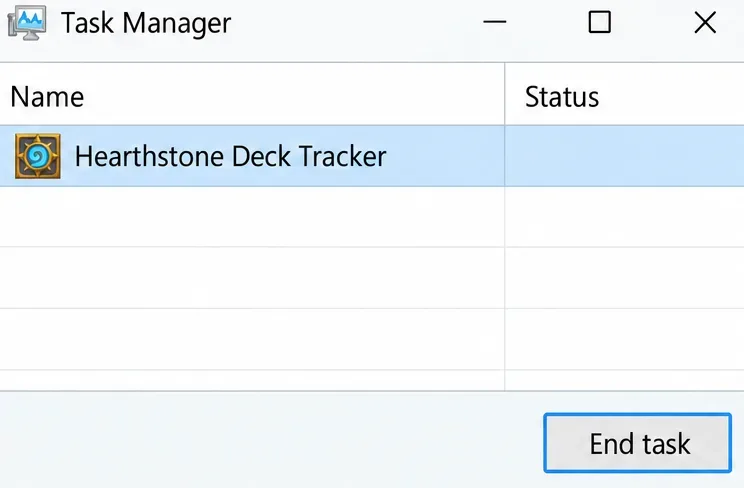
デッキトラッカー、コンパニオンユーティリティ、またはオプションのオーバーレイを使用している場合は、それらを完全に閉じてから、ハースストーン単体で起動してみてください。ユーティリティが最小化されているだけでなく、システムトレイやメニューバーにも表示されていることを確認してください。自動起動する場合は、テスト中は一時的に起動しないように設定してください。
上記リンク先の過去のスレッドでBlizzardのスタッフは、エラーが解消しない場合はデッキ追跡アドオンを削除するようアドバイスしています。オプションツールを最初に閉じることは、診断手順としてより影響の少ない方法です。ツールを無効にした状態でのみゲームが動作する場合は、そのツールのアップデートを確認するか、オペレーティングシステムの通常のプロセスでアンインストールしてください。
これは、すべてのトラッカーがPlayful Spritesを引き起こすという証拠ではありません。重要なのは結果です。同じユーティリティの有無で再現性のある違いが見られる方が、たまたまインストールされているアプリケーションを非難するよりもずっと有益です。
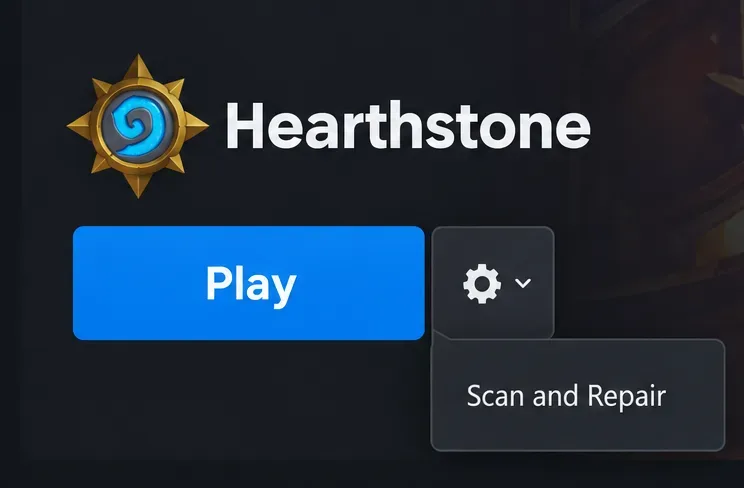
Hearthstoneを閉じた状態で、Battle.netでHearthstoneを選択します。「プレイ」の横にあるオプションアイコン(歯車マーク)を開き、「スキャンと修復」を選択して「スキャン開始」を選択します。スキャンとそれに伴うダウンロードが完了するまで待ってから、再度起動してください。アップデートの実行中にこれらの操作ができない場合は、まずアップデートを完了させてください。
ワークフローはBethesdaの公式Battle.net修復手順書に記載されており、BlizzardのHearthstoneパッチ適用およびインストールガイドでは、破損したゲームファイルの修復にランチャーの修復ツールを使用することを推奨しています。この図は、現在のランチャーの完全なレイアウトを検証したものではなく、関連する操作方法を示しています。
修復機能はローカルのインストールファイルをチェックします。すべてのアカウントや接続の問題を解決できるわけではありません。修復が正常に完了しても、同じメッセージが表示される場合は、他に手がかりがないまま繰り返しスキャンするのではなく、その結果を記録してください。
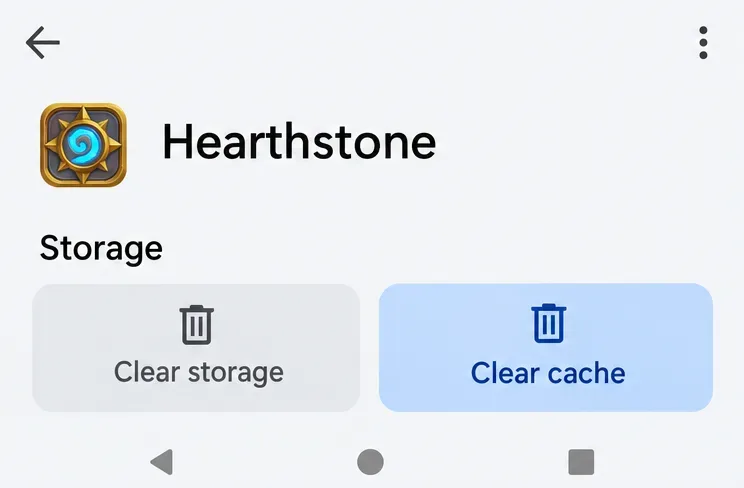
Android端末では、設定を開き、アプリ一覧からハースストーンを探し、ストレージセクションを開きます。まず「キャッシュをクリア」を選択し、その後アプリを再起動してください。メニュー名はメーカーによって異なります。キャッシュは一時的なローカルデータであり、キャッシュをクリアすることはアプリの保存データをリセットすることとは異なります。
それでも解決しない場合は、Blizzardのモバイル向けガイダンスにアプリデータの消去も記載されています。「ストレージの消去」または「データの消去」は、より影響の大きいオプションです。ローカル設定やダウンロードしたリソースが削除され、再度サインインが必要になる場合があります。選択する前に、アカウントへのアクセス権を確認してください。
この Android パスを iPhone や iPad にコピーしないでください。すべての iOS アプリに対応する共通のキャッシュクリアボタンは存在しません。デスクトップの場合、古いフォーラムの回答に基づいて Blizzard または Battle.net ディレクトリ全体を削除しないでください。このガイドでは、現在のエラー固有のパスが検証されていないため、Windows または Mac のフォルダを完全に削除することは推奨していません。
不具合が特定のインストール環境のみで発生する場合は、デスクトップ版の場合はBattle.netから、モバイル版の場合はデバイスの通常のアプリコントロールからHearthstoneをアンインストールしてください。その後、Battle.net、App Store、またはGoogle Playから再インストールしてください。ダウンロードと必要なリソースのインストールが完了するまで待ち、同じアカウントと地域でサインインしてください。
再インストールには時間と帯域幅のコストがかかります。ローカル環境での最終手段としては妥当ですが、同じアカウントが複数のデバイスやネットワークで既に不具合を起こしている場合、次の手段としては不適切です。そのような場合は、ダウンロードを繰り返すのではなく、調査結果を保存してBlizzardに問い合わせてください。
Hearthstoneを起動し、メインメニューが正しく読み込まれることを確認し、コレクションが目的の地域でアクセスできることを確認してください。ゲームを一度閉じてから再度起動し、起動エラーが再発するかどうかを確認してください。ログインが安定している場合は、競技マッチに参加する前に、リスクの低いセッションでプレイしてみてください。
一度成功したことは励みになりますが、それで恒久的な解決策が得られたとは限りません。メッセージが再び表示される場合は、どの接続とオプションツールが有効だったかを記録してください。そうすることで、次の調査の具体的な出発点が得られます。
同じアカウントで複数のデバイスや接続でエラーが発生する場合、公式のインシデントが終了しているにもかかわらずエラーが解消しない場合、または関連するローカル手順を実行しても問題が解決しない場合は、エスカレーションしてください。Blizzardサポートまたは上記の公式テクニカルサポートフォーラムをご利用ください。
パスワード、認証コード、およびプライベートアカウントの詳細は、公開投稿には含めないでください。最も役立つレポートは、問題がアカウント、デバイス、または接続のどこに起因しているかを明確に示します。この区別により、サポートは、不要な再インストールを繰り返すことなく、一般的なPlayful Spritesのエラーメッセージを調査できます。
League of Legendsの攻撃移動クリックに、Aキー、Shiftキー+右クリック、マウスのサイドボタン、左クリックを比較し、お好みのキーバインドを設定してテストしてください。
キャリアプロフィールの合計値を使用して、Overwatch 2の総合的な試合勝率を確認し、適切なフィルターを選択して、ヒーローの勝率と試合結果を混同しないようにしてください。
クラッシュ・ロワイヤルをプレイする際に、橋と相手陣地の両方を鮮明に表示できる最適なタブレット設定を見つけましょう。縦向き、デフォルト、全画面表示、アスペクト比モードを安全に比較できます。
Rocket Leagueには、ゲーム内チャット禁止通知のオン/オフを切り替えるための公式な設定はありません。テキストチャット、通報、Epic Launcherの通知設定で実際にオフになる項目について学びましょう。
Dead by Daylightのキラーの最適な視野角設定を見つけるには、87°と103°を比較し、ゲームプレイ上の優位性を保証するものではなく、快適な視界を選択してください。
CoCビルダーベースの解説:2つ目の村のロック解除方法、ビルダーホールのアップグレード方法、対戦バトルでの勝利方法、そして無料の6人目のビルダー(OTTO)の獲得方法。
試合履歴、統計サイト、Riot Gamesのアカウントデータを使ってLeague of Legendsのプレイ時間を推定する方法、そして生涯合計時間が不完全になる理由について学びましょう。
PC版Warzoneで発生する開発者エラー6068のトラブルシューティングを、バックグラウンドアプリ、グラフィックドライバー、ゲームファイル、起動時の競合などを安全にチェックして行います。
Apex Legendsのオリンパスマップ解説:プサマテ上空に浮かぶ都市、主要なPOI(重要地点)、トライデント、フェーズランナー、危険箇所、そして勝利のためのプロのヒント。
TFT Mobileの接続切断/再試行エラーを修正するには、Riotサービスのステータスを確認し、Wi-Fiとモバイルデータを比較し、アプリを再起動および更新し、適切な次のステップを選択してください。








