Nintendo SwitchドックでスマブラSPの入力遅延を軽減する方法

テレビゲームモードを有効にする、HDMIケーブルで直接接続をテストする、プロコントローラーの有線通信を確認する、オンライン遅延とディスプレイ遅延を分離するなどの方法で、『大乱闘スマッシュブラザーズ SPECIAL』の入力遅延を軽減できます。
具体例:マヤはアップデート後にハースストーンを起動し、対戦はできるものの、ショップが閉まっていると表示されます。彼女はPC上でこのメッセージを確認したため、原因が自分のアカウント、ゲームファイル、あるいはインターネット接続のどれにあるのか分かりません。以下の手順は、単一の手がかりを決定的な証拠とみなすことなく、原因を絞り込む方法を示しています。
「ショップ閉店」の通知には、特定の原因は示されていません。Blizzardのモバイル接続問題に関するトラブルシューティング手順は、サービスの問題の確認、アプリのアップデート、デバイスの再起動、別の接続のテストから始まり、それでも解決しない場合にアプリデータの消去または再インストールを行うよう指示しています。Blizzardフォーラムのショップメッセージに関するガイダンスでは、接続、アカウント、破損したローカルファイルも原因として挙げられています。このガイダンスは役立ちますが、すべてのユーザーに有効な解決策が必ずあるとは限りません。
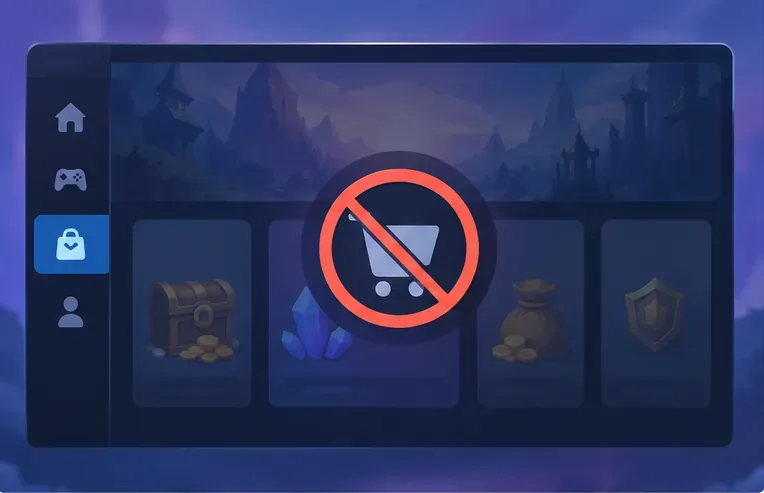
設定を変更する前に、メッセージが表示された場所を確認してください。Blizzardの公式サービスおよびサポートのお知らせを確認し、その後、Hearthstoneテクニカルサポートフォーラムで同時期に投稿された報告を探してください。ゲームアップデート後に報告が集中している場合は、一時的なサービス側の問題である可能性が高くなります。ただし、すべてのプレイヤーに同じ原因があるとは限らないため、障害調査中はファイルの削除や再インストールを繰り返さないようにしてください。
次に、別のデバイスで同じアカウントを比較してみてください(既に利用可能な場合)。PCとスマートフォンの両方でショップが閉じているものの、ゲームの他の部分は正常に動作している場合は、問題はインストール自体ではなく、アカウントまたは共有サービスにある可能性があります。別のデバイスでショップが動作する場合は、元のデバイス、そのネットワークパス、またはローカルのゲームデータに注目してください。この比較は診断の手がかりであり、アカウントの状態を確定的に確認するものではありません。
マヤの場合、同じBattle.netアカウントを使ってPCではショップが閉じているのに、スマートフォンでは開くとします。これはPC固有の問題である可能性が高いです。もし両方の端末でショップが閉じている場合は、再インストールする前に公式アップデートを確認し、影響の少ないテストを実施する必要があります。
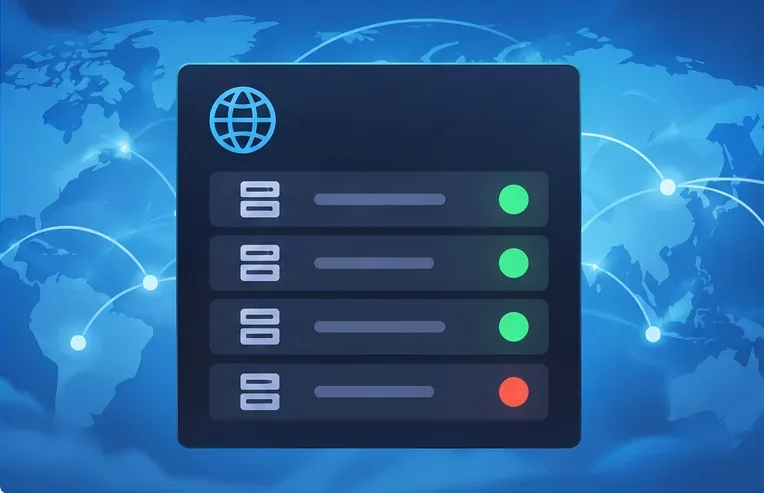
Hearthstoneをショップパネルだけでなく完全に終了させてから、再度起動してください。PCの場合は、ゲームとBattle.netデスクトップアプリを終了し、Battle.netを再度起動して、Hearthstoneのアップデートが完了するまでお待ちください。モバイルの場合は、Apple App StoreまたはGoogle PlayストアでHearthstoneのアップデートが利用可能かどうかを確認してください。Blizzardのモバイル接続ガイドでは、デバイスを再起動し、ゲームの現在の要件を満たしていることを確認することも推奨しています。
アップデートまたは再起動後、同じBattle.netアカウントにサインインし、ショップを一度開いてください。クライアントの読み込みが完了するまで少しお待ちください。ショップが閉じたままの場合は、ゲーム自体が完全に接続されているか、通貨やコレクション情報が欠落していないか、問題がアップデート直後に発生したかどうかを記録してください。ショップの状態が不安定な間は、繰り返し購入することは避けてください。
マヤの例では、クリーンな再起動は手軽なテストです。ストアが正常に動作すれば、トラブルシューティングを終了できます。そうでなければ、すぐに再インストールするのではなく、接続状況の比較に進みます。
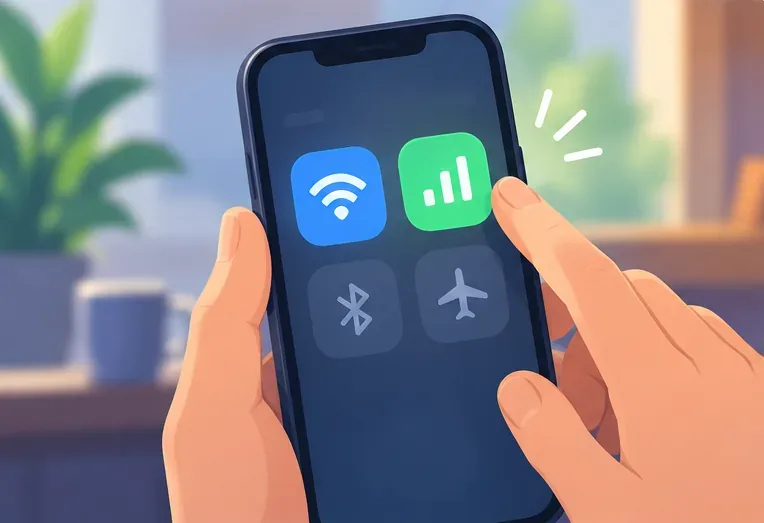
スマートフォンでは、Wi-Fiとモバイルデータ通信を切り替えてみてください。PCでは、スマートフォンのホットスポットなど、信頼できる別のネットワークを短時間だけ使用し、ショップが読み込まれるかどうかを確認してください。モバイルプランにデータ制限がある場合は、テスト時間を短くしてください。代替接続ではショップが動作するのに、通常の接続では動作しない場合は、ルーター、ISPのルーティング、DNS、ファイアウォール、または元の経路上のフィルタリングソフトウェアに問題がある可能性があります。
短時間のテストを行う場合は、VPN、プロキシ、カスタムDNSフィルタ、またはネットワーク全体の広告ブロッカーを使用している場合は、それらを一時停止し、その後元に戻してください。ファイアウォールやウイルス対策ソフトを無効にしたままにしないでください。セキュリティソフトウェアを一時停止した場合にのみゲームが動作する場合は、保護機能を無効にするのではなく、そのソフトウェアのドキュメントを使用して適切なBlizzardアプリケーション例外を追加してください。ルーターを工場出荷時の設定にリセットしたり、ファイアウォールの詳細設定を変更したりすることは、元の設定に戻す方法がわかっている場合、またはISP/デバイスメーカーから指示されている場合を除き、避けてください。
マヤは自宅のWi-Fiとスマートフォンのホットスポットを比較できます。ホットスポット経由でのみショップが開く場合は、その結果を記録し、問題が解決しない場合はインターネットサービスプロバイダ(ISP)またはネットワーク管理者に連絡してください。どちらの場合もショップが開かない場合は、ローカルゲーム側またはアカウント側の問題である可能性が高くなりますが、このテストではどちらが原因かを特定することはできません。
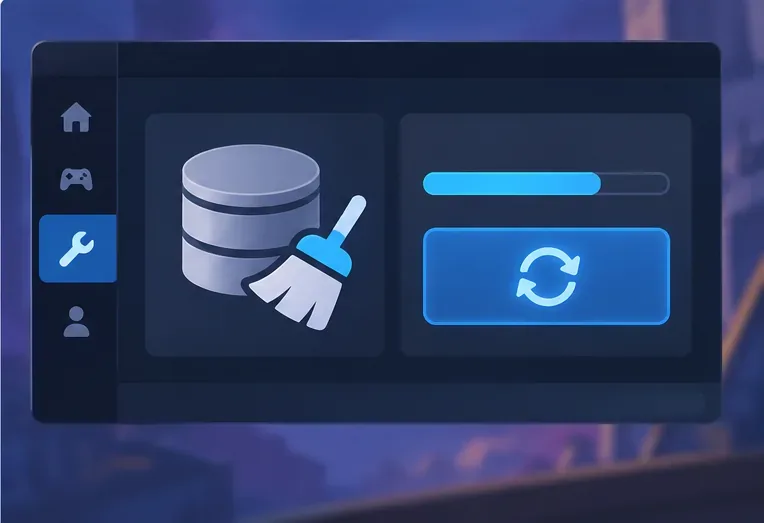
Blizzardの現在のモバイル接続に関するガイダンスでは、上記の手順で問題が解決しない場合は、デバイスのアプリストレージ設定からHearthstoneのキャッシュまたはデータをクリアすることを推奨しています。Androidのメニューラベルはメーカーやシステムバージョンによって異なりますが、通常は「設定」、「アプリ」、「Hearthstone」、「ストレージ」の順にあります。まずはキャッシュをクリアしてみてください。アプリデータのクリアはより強力なリセットです。ログアウトされ、ゲームがファイルを再度ダウンロードする必要がある場合があるため、使用する前に再度ログインできることを確認してください。関連性のないアプリのデータはクリアしないでください。
まずはリスクの低い手順から試してください。App StoreからHearthstoneをアップデートし、アプリを強制終了して再度開き、デバイスを再起動して、別の接続テストを行ってください。それでもショップが閉じている場合は、Blizzardのモバイルガイドではゲームのアンインストールと再インストールを推奨しています。アンインストールする前に、Battle.netアカウントの認証情報と、そのアカウントがコレクションや購入履歴を保持しているアカウントであることを確認してください。再インストールは必ず公式アプリストアから行ってください。
Battle.net デスクトップ アプリで、ハースストーンを選択し、ゲームのオプション メニューに表示されている場合は、利用可能なスキャンまたは修復コントロールを使用します。正確な位置やラベルはアプリのバージョンによって異なる場合があるため、現在のランチャーのインターフェースに従ってください。修復しても問題が解決しない場合は、Blizzard フォーラムのガイダンスに従って、Windows AppData の場所からローカルの Battle.net および Blizzard キャッシュ フォルダーを削除する前に、ゲームとランチャーを閉じます。これは高度なクリーンアップです。ハースストーンのインストール フォルダーや無関係なフォルダーではなく、指定されたキャッシュ フォルダーのみを削除し、ランチャーがローカル データを再構築することを期待してください。無関係なフォーラムの投稿に基づいて Windows レジストリを編集しないでください。
Mac では、最新の Battle.net の修復または再インストール手順と、Blizzard がサポートする Mac のトラブルシューティング手順に従ってください。Windows の AppData の手順を macOS に適用しないでください。
これらの確認後もショップが閉鎖されたままの場合は、Blizzardサポートに問い合わせるか、公式のHearthstoneテクニカルサポートフォーラムに投稿してください。プラットフォームとOSバージョン、地域、問題が発生した日付、正確なメッセージ、ゲーム自体が接続できるかどうか、および他のデバイスと代替ネットワークのテスト結果を記載してください。パスワード、支払い情報、アカウントの認証情報全体を投稿しないでください。サポートがアカウント制限またはサービス側の問題を確認した場合、ローカルキャッシュのクリーンアップでは解決できません。
エラーが発生したのと同じデバイスとネットワークに戻り、目的のBattle.netアカウントにサインインして、ショップを再度開いてください。ショップが正常に読み込まれ、利用可能なセクションと通貨が「閉鎖」の通知なしに表示されれば、実地で確認できます。別のデバイスまたはネットワークでのみ正常に動作する場合は、リセットを繰り返すのではなく、その旨をサポートレポートに明記してください。パッチ適用後にエラーが再発した場合、または複数のデバイスで同時にエラーが発生した場合は、変更を加える前にBlizzardの公式アップデートを再度確認してください。
マヤにとって、次に取るべき最善の行動は、比較対象によって異なります。正常に動作するスマートフォンはPCクライアントに問題があることを示唆し、正常に動作するホットスポットはホームネットワークに問題があることを示唆します。そして、デバイスやネットワークを問わずエラーが継続する場合は、証拠を添えてBlizzardサポートに問い合わせるべき理由となります。これらのテストは可能性を絞り込むためのものであり、それ自体で確実な解決策やアカウントの状態を診断するものではありません。
テレビゲームモードを有効にする、HDMIケーブルで直接接続をテストする、プロコントローラーの有線通信を確認する、オンライン遅延とディスプレイ遅延を分離するなどの方法で、『大乱闘スマッシュブラザーズ SPECIAL』の入力遅延を軽減できます。
SteamとEAアプリにおけるApex Legendsの起動オプションの場所、EAが公式に公開しているドキュメントの内容、そしてautoexec.cfgコマンドを安全に操作する方法について学びましょう。
EA SPORTS FCでは、解説、スタジアムの雰囲気、音楽のバランスを調整して、審判の笛が聞き取りやすくなるようにしました。バージョンに応じたヒントやチェック機能も搭載しています。
League of Legendsの攻撃移動クリックに、Aキー、Shiftキー+右クリック、マウスのサイドボタン、左クリックを比較し、お好みのキーバインドを設定してテストしてください。
キャリアプロフィールの合計値を使用して、Overwatch 2の総合的な試合勝率を確認し、適切なフィルターを選択して、ヒーローの勝率と試合結果を混同しないようにしてください。
クラッシュ・ロワイヤルをプレイする際に、橋と相手陣地の両方を鮮明に表示できる最適なタブレット設定を見つけましょう。縦向き、デフォルト、全画面表示、アスペクト比モードを安全に比較できます。
Rocket Leagueには、ゲーム内チャット禁止通知のオン/オフを切り替えるための公式な設定はありません。テキストチャット、通報、Epic Launcherの通知設定で実際にオフになる項目について学びましょう。
Dead by Daylightのキラーの最適な視野角設定を見つけるには、87°と103°を比較し、ゲームプレイ上の優位性を保証するものではなく、快適な視界を選択してください。
CoCビルダーベースの解説:2つ目の村のロック解除方法、ビルダーホールのアップグレード方法、対戦バトルでの勝利方法、そして無料の6人目のビルダー(OTTO)の獲得方法。
試合履歴、統計サイト、Riot Gamesのアカウントデータを使ってLeague of Legendsのプレイ時間を推定する方法、そして生涯合計時間が不完全になる理由について学びましょう。








