Nintendo SwitchドックでスマブラSPの入力遅延を軽減する方法

テレビゲームモードを有効にする、HDMIケーブルで直接接続をテストする、プロコントローラーの有線通信を確認する、オンライン遅延とディスプレイ遅延を分離するなどの方法で、『大乱闘スマッシュブラザーズ SPECIAL』の入力遅延を軽減できます。
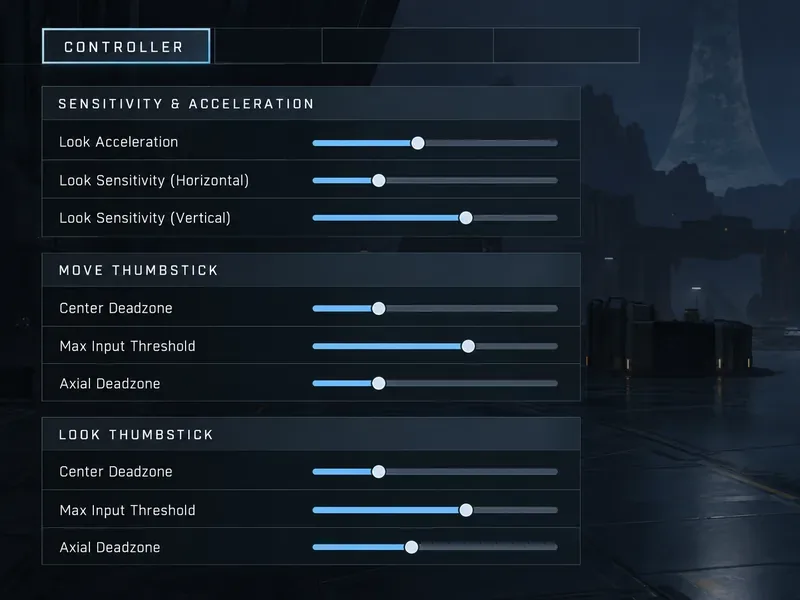
Halo Infiniteでバランスの取れたスタート地点を設定するには、ゲームでおなじみの1~5のスライダーでルックアクセラレーションを3に設定し、各スティックのセンターデッドゾーンと軸デッドゾーンを、コントローラーがドリフトしない範囲で可能な限り低く設定してください。スティックを離したときに照準やスパルタンが動く場合は、その動きが止まるまで、影響を受けるセンターデッドゾーンを1ポイントずつ上げていきます。こうすることで、すべてのコントローラーやプレイヤーが同じ値を必要とするという前提にとらわれることなく、実用的な基準値を得ることができます。
ルック加速とデッドゾーンは、それぞれ異なる問題を解決します。加速は、ルックスティックを完全に押し込んだときにカメラの動きが最大速度に達するまでの速度を調整します。デッドゾーンは、ゲームが入力を認識するまでにスティックをどれだけ動かす必要があるかを決定します。デッドゾーンが低いほど反応が速くなりますが、スティックのノイズが目立ちます。デッドゾーンが高いほどドリフトを隠せますが、照準や歩行が始まるまでにスティックの動きが大きくなります。
以下の推奨事項はあくまでも出発点であり、Halo Championship Seriesの公式プリセットではありません。Haloサポートは、感度の好みは主観的なものであり、快適に感じる設定を使用することを推奨しています。公式ガイドでは各スライダーの機能が説明されているため、他人の設定を真似するのではなく、実際の動作に基づいて調整することが可能です。
| ゴール | ルックアクセラレーション | デッドゾーンアプローチ | 観戦のトレードオフ |
|---|---|---|---|
| バランスの取れた照準と旋回 | 3 | 安定したコントローラでは、センターと軸方向を0から開始します。アイドルドリフトが発生する場合にのみ上げてください。 | ベースラインでも、最適なデッドゾーンはスティックの状態によって異なります |
| よりゆっくりとした、より安定した追跡 | 2つまたは3つ | Lookのデッドゾーンは、ドリフトのない最小値に設定してください。 | 小さな修正はより穏やかに感じられるかもしれないが、急な180度旋回には時間がかかるかもしれない。 |
| より速い旋回と素早い方向転換 | 4 | 照準線が静止している場合は、ルックのデッドゾーンを低く保ってください。 | 旋回速度は早く最大に達するが、近くのターゲットを追跡する際の制御性は低下する可能性がある |
| コントローラーに顕著なドリフトが見られる | お好みの値(多くの場合3)を維持してください。 | 影響を受けるスティックのセンターデッドゾーンを一度に1ポイントずつ増やします。軸ドリフトが軸に沿っている場合にのみ、軸方向を調整します。 | アイドル時の動きは減少するはずだが、デッドゾーンが大きいと、最初の照準や動きの反応が鈍く感じられることがある。 |
現在お使いのバージョンでルックアクセラレーションの範囲が異なる場合は、中間のオプションをバランスの取れた開始点として使用し、その1段階下または上をテストしてください。正確な数値よりも動作が重要です。つまり、スティックを最大まで倒したときにカメラが十分に速く回転し、かつ動くターゲットに照準を合わせ続けることができるかどうかを確認してください。
Halo Supportでは、ルック加速をルック用サムスティックを完全に押し込んだときに適用される加速速度と定義しています。値が大きいほど、ルックの最大速度に早く到達します。この設定は、水平方向または垂直方向のルック感度を自動的に上げるものではありません。感度はスティックの動きによってカメラがどれだけ動くかを制御するものであり、加速はその動きが最高速度にどれだけ早く達するかを制御するものです。
近くの目標を通り過ぎてしまう傾向がある場合、頻繁に微調整が必要な場合、またはスティックを押し込んだときに緩やかな旋回を好む場合は、2などの低い値を選択してください。加速度を低く設定すると、スティックをいっぱいに倒したときの旋回が穏やかになります。ただし、精度が向上するとは限らず、敵に向き直す動作が遅く感じられる場合があります。
トラッキングと旋回におけるニュートラルな基準値が必要な場合は、3などの中間値を選択してください。他の照準設定を変更する前に、短い試合や練習を数回行ってください。フルスティックターン中にレティクルが途中で止まる場合は4を、ターゲットを繰り返し通過する場合は2をテストしてください。
より速いフルスティックターンや素早いカメラ反転を頻繁に行う必要がある場合は、4などの高い値を選択してください。公式の説明にあるように、加速度の値が高いほど最高速度に早く到達します。ただし、その代償として、細かい修正を行おうとしているときに、アグレッシブな入力の制御が難しくなる場合があります。加速度と感度を同時に上げないでください。そうしないと、どちらの変更が操作感に影響を与えたのかが分からなくなります。
Halo Infiniteでは、移動用サムスティックと視点用サムスティックの設定がそれぞれ独立しています。各設定には、センターデッドゾーン、最大入力しきい値、および軸方向デッドゾーンがあります。移動スティックと視点スティックは個別に調整してください。コントローラーによっては、片方のスティックにドリフトが発生しても、もう片方には発生しない場合があり、快適に感じる移動デッドゾーンがエイミングには適さない場合もあります。
センターデッドゾーンとは、スティックがセンターからどれだけ離れると最小入力が認識されるかを示す値です。値が小さいほど、初期動作が早く認識されます。値が大きいほど、スティックに触れていないときに発生する不要な入力であるコントローラードリフトを軽減できます。新しいコントローラーや安定したコントローラーの場合は、ゲームで許可されている場合は0から始めてください。ゲームを静止させたままコントローラーから手を離し、スパルタンが歩いたり照準がドリフトしたりする場合は、該当するスティックのセンターデッドゾーンを1ポイント上げて、再度チェックしてください。
アイドル時の動きがなくなったら、値を上げるのを止めてください。両方のスティックを必要以上に高く上げると、動きや照準が始まるまでに目立った遅延が生じる場合があります。デッドゾーンはスティックのわずかなノイズを隠すことはできますが、摩耗したハードウェアを修復することはできません。大きな値でもドリフトが続く場合は、コンソールまたはオペレーティングシステムのアクセサリユーティリティでコントローラーをテストし、メーカーの保証または修理オプションを確認することを検討してください。
軸方向デッドゾーンは、水平軸と垂直軸付近の入力に関する設定です。値が低いほど反応が良くなり、値が高いほど軸に沿ったドリフトを軽減できます。レティクルが静止していて斜め方向の照準が予測しやすい場合は、値を低く設定してください。スティックを操作していないのにカメラがゆっくりと横にずれるなど、特定の不具合が見られる場合にのみ値を上げてください。変更によって斜め方向のトラッキングが不自然に感じられる場合は、元の値に戻してください。
最大入力しきい値は、最大入力が認識されるまでにスティックをどれだけ動かす必要があるかを決定します。Haloサポートによると、値が低いほど早く最大入力に達し、値が高いほどスティックの動きが大きくなります。これにより、スティックの外側端でフルターンが始まるまでの速度は変わりますが、静止時の不要な動きは解消されません。加速とデッドゾーンを調整する間は、この値を現在の設定のままにしておいてください。スティックが最大ターンに達するのが遅すぎたり早すぎたりする場合にのみ、後で変更してください。
比較のために、アカデミーの訓練やカスタムマッチで同じ武器と類似したターゲットの動きを使用してください。以下の3点を評価してください。照準が静止状態を維持するか、微調整が制御可能か、そしてスティックをフルに回転させたときにターゲットに十分速く到達するかです。これは実用的な比較であり、競技ランクや反応時間の基準ではありません。
Halo公式ガイド「Halo Infinite ゲーム設定」では、コントローラーのスライダーとその効果について解説しています。「Halo Infinite 推奨競技設定」ページでは、感度設定とコントローラーのレイアウトは主観的なものであることを明記しています。どちらのガイドも、普遍的に最適な加速値やデッドゾーン値を提示しているわけではないため、ここに記載されている値はあくまでも目安として、ご自身のコントローラーで安定した再現性の高いエイムが得られる設定を使用してください。
テレビゲームモードを有効にする、HDMIケーブルで直接接続をテストする、プロコントローラーの有線通信を確認する、オンライン遅延とディスプレイ遅延を分離するなどの方法で、『大乱闘スマッシュブラザーズ SPECIAL』の入力遅延を軽減できます。
SteamとEAアプリにおけるApex Legendsの起動オプションの場所、EAが公式に公開しているドキュメントの内容、そしてautoexec.cfgコマンドを安全に操作する方法について学びましょう。
EA SPORTS FCでは、解説、スタジアムの雰囲気、音楽のバランスを調整して、審判の笛が聞き取りやすくなるようにしました。バージョンに応じたヒントやチェック機能も搭載しています。
League of Legendsの攻撃移動クリックに、Aキー、Shiftキー+右クリック、マウスのサイドボタン、左クリックを比較し、お好みのキーバインドを設定してテストしてください。
キャリアプロフィールの合計値を使用して、Overwatch 2の総合的な試合勝率を確認し、適切なフィルターを選択して、ヒーローの勝率と試合結果を混同しないようにしてください。
クラッシュ・ロワイヤルをプレイする際に、橋と相手陣地の両方を鮮明に表示できる最適なタブレット設定を見つけましょう。縦向き、デフォルト、全画面表示、アスペクト比モードを安全に比較できます。
Rocket Leagueには、ゲーム内チャット禁止通知のオン/オフを切り替えるための公式な設定はありません。テキストチャット、通報、Epic Launcherの通知設定で実際にオフになる項目について学びましょう。
Dead by Daylightのキラーの最適な視野角設定を見つけるには、87°と103°を比較し、ゲームプレイ上の優位性を保証するものではなく、快適な視界を選択してください。
CoCビルダーベースの解説:2つ目の村のロック解除方法、ビルダーホールのアップグレード方法、対戦バトルでの勝利方法、そして無料の6人目のビルダー(OTTO)の獲得方法。
試合履歴、統計サイト、Riot Gamesのアカウントデータを使ってLeague of Legendsのプレイ時間を推定する方法、そして生涯合計時間が不完全になる理由について学びましょう。








