Nintendo SwitchドックでスマブラSPの入力遅延を軽減する方法

テレビゲームモードを有効にする、HDMIケーブルで直接接続をテストする、プロコントローラーの有線通信を確認する、オンライン遅延とディスプレイ遅延を分離するなどの方法で、『大乱闘スマッシュブラザーズ SPECIAL』の入力遅延を軽減できます。
Halo Infiniteを起動した際、武器モデルの位置が異常に低かったり高かったり、近すぎたり遠すぎたりして、アニメーション設定によって動いているのではないかと考えるかもしれません。また、武器自体は正常に見えるものの、メニューの背景、スプリント効果、カメラの揺れ、または全画面表示の視覚効果によって、実際には削除したい動きが生じているというケースもよくあります。
重要な違いは、『Halo Infinite』には「武器オフセットアニメーション」という設定項目が明記されていない点です。公式設定ガイドでは、武器オフセットは画面上での武器の表示位置を変更する位置制御機能と説明されています。Haloサポートは、これらの制御機能によって武器の照準や動作が変わることはないと明言しています。また、『Halo Infinite』には、メニューアニメーションやゲームプレイ時の動きを軽減するアクセシビリティおよび感覚オプションも用意されています。
つまり、正しい解決策は、画面に表示されている内容によって異なります。まずは最も簡単な確認方法から始めましょう。武器の画面上の位置をリセットしてみてください。それでも不要な動きが続く場合は、メニューとセンサーの設定を確認してください。
公式のHalo Infiniteゲーム設定ガイドによると、武器オフセットは近接武器、ピストル、ライフル、ヘビーの4つの武器タイプに分けられます。各カテゴリには3つのコントロールがあります。
これらの値は表示方法のみを変更します。照準の位置、弾丸の挙動、反動、武器の機能には影響しません。オフセット効果を「無効」にしたい場合は、関連する値をニュートラルに戻すか、タブのデフォルト値に戻すことで、カスタムオフセットを削除すれば問題ありません。
Halo Infiniteのコントロールパネルまたはポーズメニューを開き、「設定」を選択します。Haloサポートによると、ゲーム内からのショートカットキーはキーボードのF1、メインメニューからはESC、Xboxコントローラーではメニューボタンとなっています。設定が開いたら、「UI」タブに移動します。
コントローラーの場合、LBとRBで設定タブを切り替えることができるとHaloサポートは述べています。キーボードの場合は、QとEでタブを切り替えるか、マウスでタブを選択することもできます。
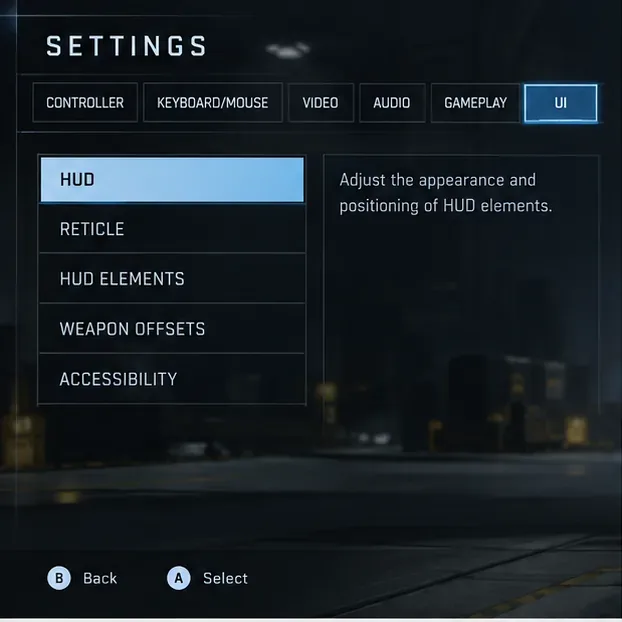
武器オフセットが表示されるまでスクロールしてください。これらの値を意図的に変更したことがない場合は、現在の表示位置からアニメーションの切り替えが有効になっていると決めつけないでください。まず数値を確認してください。
表示がおかしい武器カテゴリを選択し、水平オフセット、垂直オフセット、深度オフセットを0%に設定してください。これが、無関係なUI設定を変更することなく、カスタム位置ずれを削除する最も直接的な方法です。
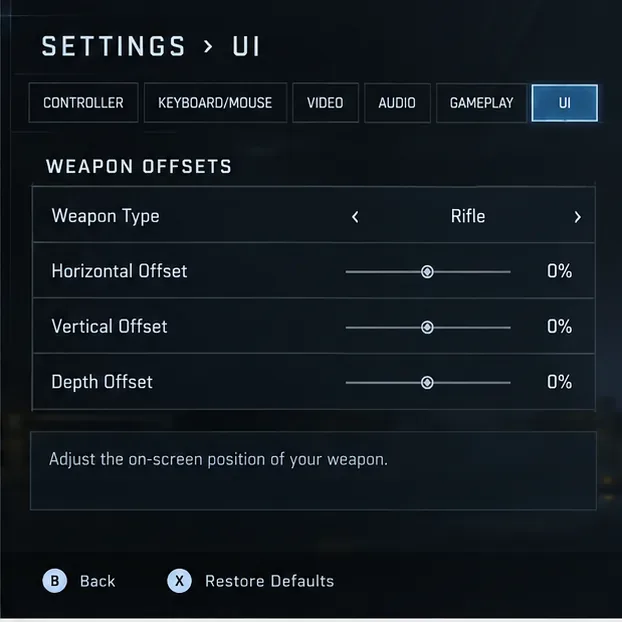
UI設定タブ全体を「デフォルトに戻す」でリセットすることもできます。Haloサポートによると、設定画面で「デフォルトに戻す」のショートカットキーは、キーボードではFキー、コントローラーではXキーです。ただし、このオプションは複数のオフセット値をリセットするため、慎重に使用してください。他のUIオプションを意図的にカスタマイズしている場合は、事前にメモしておきましょう。
武器が想定されるデフォルト位置に表示されているにもかかわらず、走行中に揺れたり、反動したり、動いたりする場合は、武器オフセットスライダーはそのような動作を制御するためのものではありません。オフセットスライダーを極端な値に設定するのではなく、次の手順に進んでください。
Halo Infiniteでは、オフセットはカテゴリごとに保存されます。ライフルはニュートラルな位置になりますが、ピストルや重火器にはカスタム位置が設定されています。近接武器、ピストル、ライフル、重火器を順番に切り替えて、それぞれの3つの軸を確認してください。
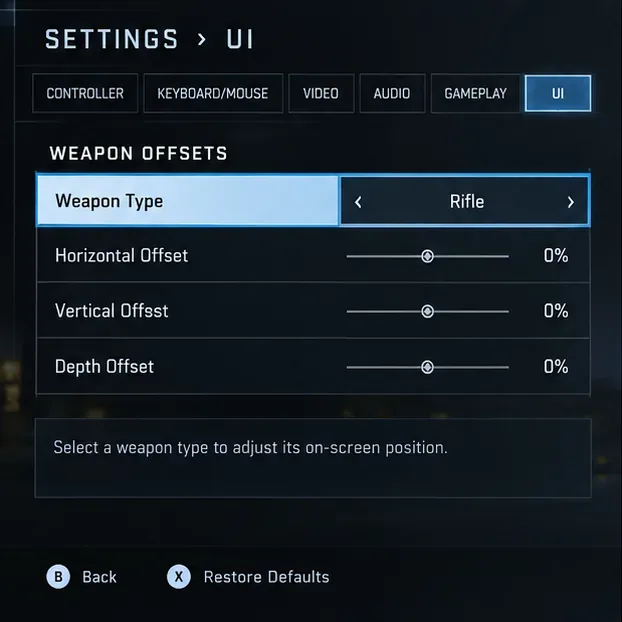
これは重要な点です。なぜなら、プレイヤーがアサルトライフルでテストして正常に見えることを確認した後、ランチャーや近接武器を手に取って設定が「元に戻った」と勘違いする可能性があるからです。実際には、ヘビー武器や近接武器のカテゴリには、それぞれ異なる保存値が設定されている可能性があります。
適切なクリーンアップ方法としては、4つのカテゴリすべてを3軸すべてで0%に設定し、メニューを閉じ、いくつかの武器クラスをテストしてから、実際に必要なカスタムオフセットを再度設定することです。こうすることで、既知の基準値が得られ、後々のトラブルシューティングがはるかに容易になります。
もしあなたの本当の不満が武器の配置ではなく、アニメーションや動きにあるのなら、武器オフセットは適切な操作方法ではありません。Haloの公式アクセシビリティ機能ガイドには、フロントエンドメニューの背景アニメーションを停止する「視覚的な邪魔を無効にする」オプションが記載されています。
ゲームプレイ時の動きに関して、『Halo Infinite』では、ぼかし、画面の揺れ、露出、フルスクリーンエフェクト、スピードラインといった感覚的なコントロール機能も提供されています。スプリントエフェクト、爆発時の揺れ、フラッシュ、フルスクリーンオーバーレイなどによって意図しない動きが発生する場合は、これらの設定を変更してください。
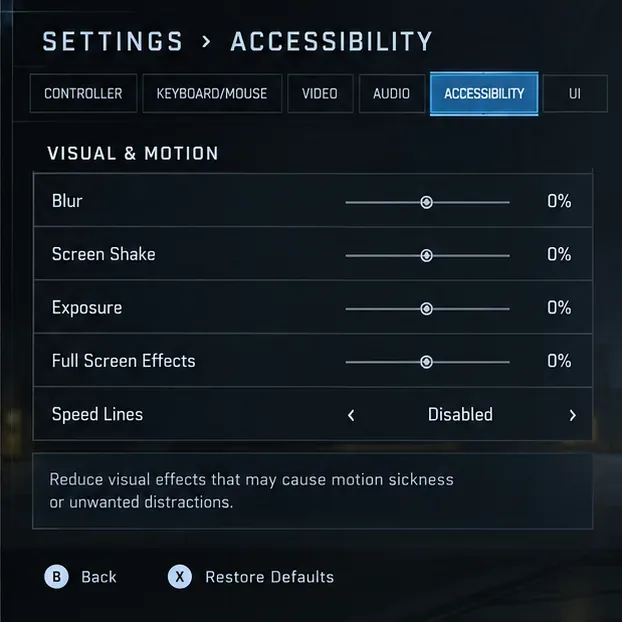
動きの少ない設定を希望する場合は、Halo Infiniteの公式競技設定の推奨事項として、ブラー0%、画面揺れ0%、露出0%、フルスクリーンエフェクト0%、スピードライン無効が挙げられています。Haloの公式解説では、競技プレイヤーはゲームプレイに集中するためにこれらのエフェクトを下げる場合があると述べられています。
| あなたが見るもの | 最も関連性の高い設定 | 何をするか |
|---|---|---|
| 武器の位置が低すぎる、高すぎる、左すぎる、右すぎる、近すぎる、遠すぎる | UI > 武器オフセット | その武器タイプについて、水平方向、垂直方向、および深度のオフセットを0%に戻します。 |
| 異なる武器クラスが異なる位置に表示される | 武器の種類 | 近接武器、拳銃、ライフル、重火器をそれぞれ個別にチェックしてください。 |
| アニメーション付きのメニュー背景は気が散る | アクセシビリティ > 視覚的な妨害要素を無効にする | このオプションを有効にすると、フロントエンドの背景アニメーションが再生されなくなります。 |
| スプリント、爆発、装備、またはシールド効果によって動きが大きすぎる | アクセシビリティ/感覚 | ぼかし、画面揺れ、露出、全画面表示効果を軽減します。必要に応じてスピードラインを無効にしてください。 |
| 通常の武器の反動や一人称視点での操作動作を削除したい | 武器オフセットアニメーションの切り替えに関するドキュメントはありません | オフセットスライダーでゲームプレイ中の武器アニメーションを無効にすることはできませんのでご注意ください。 |
「武器オフセットアニメーション」という表現は、2つの異なる概念を混同しています。オフセットとは、画面上の武器モデルの基本位置のことです。アニメーションとは、反動、ダッシュ動作、装備の反応、その他の一人称視点での表示など、時間経過に伴う動きのことです。Haloサポートでは、前者をUIの位置決め機能として説明していますが、一人称視点での武器アニメーションをすべて無効にする専用スイッチについては説明していません。
この区別によって、よくあるトラブルシューティングのミスを防ぐことができます。武器を下に動かして動きを隠すと、画面が邪魔に感じにくくなるかもしれませんが、実際には基となるアニメーションが無効になるわけではありません。同様に、ブラーや画面の揺れをオフにすると、武器モデルが画面上のどこにあるかを変えることなく、動きがより滑らかに感じられることがあります。
オフセットが正しく変更されない場合は、ゲームが壊れていると判断する前に、制御されたリセットを実行してください。UIタブをデフォルトに戻し、武器オフセットセクションに再度アクセスして、4つの武器カテゴリすべてをもう一度確認してください。その後、設定画面を完全に終了し、ゲームプレイでテストしてください。
選択した値と一致しない動作が引き続き発生する場合は、設定とゲーム内の表示がわかる短い動画またはスクリーンショットを撮影してください。最新のHalo Infiniteマルチプレイヤーの既知の問題ページを確認し、問題が解決しない場合はHaloサポートのチケットプロセスをご利用ください。症状が設定またはアカウントの状態の問題である可能性がある場合、ゲームを繰り返し再インストールするよりも、この方法の方が効果的です。
変更を加えた後は、1つの武器だけで判断するのではなく、体系的にテストしてください。複数のカテゴリから少なくとも1つの武器を装備または拾い、静止時の画面位置を比較してください。Haloサポートによると、武器オフセットのみを調整した場合、照準とエイミング動作は変更されないはずです。これらの設定は、武器のエイミング方法や機能に影響を与えないとのことです。
次に、短距離ダッシュを行い、安全なテスト環境で近くで爆発を起こし、可能であれば機器を使用してください。感覚設定を下げた場合、変更したオプションに応じて、画面のぼやけ、揺れ、点滅、またはスピード線の動きが軽減されるはずです。最後に、フロントエンドメニューに戻り、「視覚的妨害を無効にする」を有効にした場合に、背景の動きが停止しているかどうかを確認してください。
要点はシンプルです。武器オフセットを使用して武器の表示位置を制御し、アクセシビリティ/感覚設定を使用して視覚的な動きの量を制御します。Halo Infiniteの現在の公式設定資料には、「武器オフセットアニメーション」という個別の設定項目は記載されていないため、この2つの目的を分離することが、実際に望むUIとゲームプレイビューを実現する最も速い方法です。
テレビゲームモードを有効にする、HDMIケーブルで直接接続をテストする、プロコントローラーの有線通信を確認する、オンライン遅延とディスプレイ遅延を分離するなどの方法で、『大乱闘スマッシュブラザーズ SPECIAL』の入力遅延を軽減できます。
SteamとEAアプリにおけるApex Legendsの起動オプションの場所、EAが公式に公開しているドキュメントの内容、そしてautoexec.cfgコマンドを安全に操作する方法について学びましょう。
EA SPORTS FCでは、解説、スタジアムの雰囲気、音楽のバランスを調整して、審判の笛が聞き取りやすくなるようにしました。バージョンに応じたヒントやチェック機能も搭載しています。
League of Legendsの攻撃移動クリックに、Aキー、Shiftキー+右クリック、マウスのサイドボタン、左クリックを比較し、お好みのキーバインドを設定してテストしてください。
キャリアプロフィールの合計値を使用して、Overwatch 2の総合的な試合勝率を確認し、適切なフィルターを選択して、ヒーローの勝率と試合結果を混同しないようにしてください。
クラッシュ・ロワイヤルをプレイする際に、橋と相手陣地の両方を鮮明に表示できる最適なタブレット設定を見つけましょう。縦向き、デフォルト、全画面表示、アスペクト比モードを安全に比較できます。
Rocket Leagueには、ゲーム内チャット禁止通知のオン/オフを切り替えるための公式な設定はありません。テキストチャット、通報、Epic Launcherの通知設定で実際にオフになる項目について学びましょう。
Dead by Daylightのキラーの最適な視野角設定を見つけるには、87°と103°を比較し、ゲームプレイ上の優位性を保証するものではなく、快適な視界を選択してください。
CoCビルダーベースの解説:2つ目の村のロック解除方法、ビルダーホールのアップグレード方法、対戦バトルでの勝利方法、そして無料の6人目のビルダー(OTTO)の獲得方法。
試合履歴、統計サイト、Riot Gamesのアカウントデータを使ってLeague of Legendsのプレイ時間を推定する方法、そして生涯合計時間が不完全になる理由について学びましょう。








