リーグ・オブ・レジェンドにおける最適な攻撃ムーブクリックキーバインド:あなたに最適なのはどれ?

League of Legendsの攻撃移動クリックに、Aキー、Shiftキー+右クリック、マウスのサイドボタン、左クリックを比較し、お好みのキーバインドを設定してテストしてください。
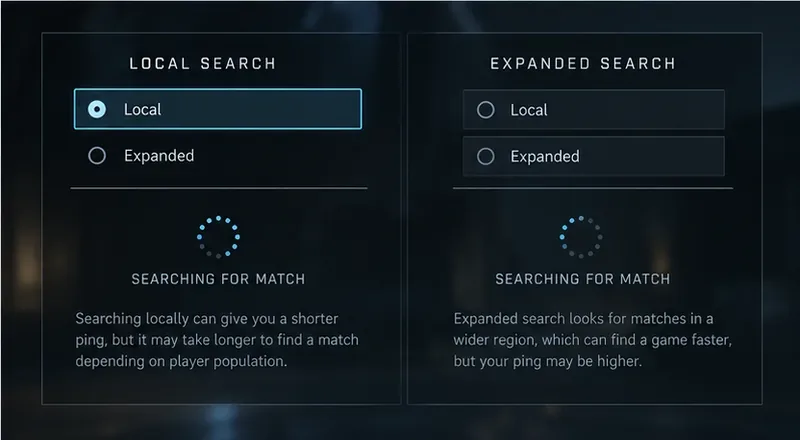
Halo Infiniteでマッチングが見つかるもののping値が高い場合は、検索地域を「拡張」から「ローカル」に変更してください。「ローカル」では現在の地域内でマッチングが行われるため、レイテンシが低減される可能性がありますが、待ち時間が長くなったり、マッチングが難しくなる場合があります。ゲームが見つからない場合は、「拡張」に戻してください。ゲームに「データセンターへのpingがありません」と表示された場合は、通常のping値が高いマッチではなく、ネットワークのブロック問題として扱ってください。
Pingとは、デバイスとゲームサーバーが通信して応答を返すまでの時間です。Pingが高いと、動作が遅延しているように感じられます。「マッチメイキング」は、Haloでプレイヤーを見つけてマッチングするためのシステムです。どちらも地域選択の影響を受ける可能性がありますが、検索が遅いこととマッチ中のPingが高いことは、異なる症状です。以下の手順は、2026年10月8日に確認されたHaloサポートのガイダンスに基づいています。メニューのラベルはアップデートで変更される場合があります。以下の図は、簡略化されたインターフェースの例であり、プレイヤーのゲームやルーターの実際のキャプチャではありません。
| あなたが見るもの | 最初のアクション | 期待できること |
|---|---|---|
| 試合は開始されるが、ping値が常に高い。 | 検索地域をローカルに設定する | Pingは改善する可能性がありますが、待ち時間が長くなる可能性があります。 |
| ローカル検索に時間がかかりすぎるか、タイムアウトします | 検索範囲を拡大表示に変更 | より広範囲な検索では、より早く一致する結果が見つかる可能性があるが、遅延は高くなる場合がある。 |
| 「データセンターへのpingが応答しない」 | ネットワークパス、ファイアウォール、ルーター、またはネットワーク管理者を確認してください。 | Haloサポートは、重要なサーバーへのアクセスがブロックされたことが原因である可能性を指摘しています。 |
| ピング値が高い試合は1試合のみ | ネットワーク統計はもう少し後の試合で確認してください | 同一地域内の異なるデータセンターでは、異なる結果が生じる可能性がある。 |
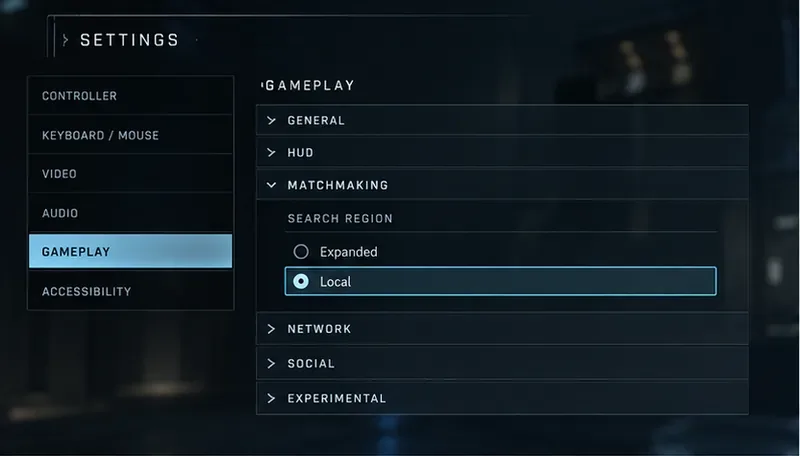
メインメニューから「設定」を開き、 「ゲームプレイ」を選択し、「マッチメイキング」の下にある「検索地域」を探します。「ローカル」を選択してください。Haloサポートによると、「ローカル」はマッチメイキングを自分の地域のプレイヤーに限定するもので、pingとレイテンシが改善される可能性があるとのことです。特定の都市や個別のサーバーを選択することはできません。
ほとんどの試合はプレイ可能だが、特にソロプレイや同じ地域にいるチームメイトとプレイしている場合、遅延が頻繁に発生する場合は、「ローカル」を使用してください。設定を変更した後は、キュー画面だけで判断するのではなく、数回検索を実行し、試合中のネットワーク統計カウンターを比較してください。
ローカルのプレイヤー数が少ない場合、プレイリストのアクティビティが低い場合、またはキューが使いづらい場合は、 「拡張」モードに戻してください。「拡張」モードでは検索範囲が広くなり、待ち時間やスキルマッチングが改善される可能性がありますが、マッチング先が遠くのサーバーになる場合もあります。どちらを選ぶかは、待ち時間の短縮を重視するか、セッション中のレイテンシーの安定性を重視するかによって異なります。
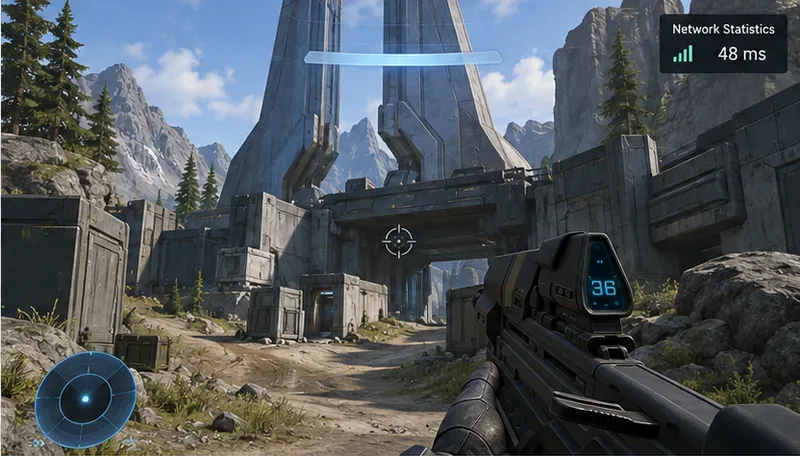
プレイ中にネットワーク遅延カウンターを表示するには、設定を開き、 HUD設定の「ネットワーク統計」を有効にします。Haloの設定ガイドによると、これにより画面右上にネットワーク遅延カウンターが表示されます。Pingは通常ミリ秒(ms)で表示されます。数値が低いほど一般的に往復遅延が少ないことを意味しますが、すべてのプレイヤーや接続でスムーズな体験を保証する単一のしきい値はありません。
複数のマッチでカウンターの値を比較してください。ローカルで低い値や安定した値が表示される場合は、キュー時間が許容範囲内であればローカルを維持してください。すべてのマッチで値が高い場合は、検索リージョンを変更しても根本的な経路やホームネットワークの問題が解決しない可能性があります。あるマッチで値が高くても次のマッチで値が正常になる場合は、ローカルがリージョン内の異なるデータセンターを使用する可能性があり、それらの経路が同一ではないことに注意してください。
ファイアチームでプレイする場合、Haloはファイアチームリーダーの検索領域設定を使用します。システムはローカル領域を決定する際に、メンバーの位置情報も考慮に入れます。大陸をまたいでグループが分散している場合、リーダーに適した設定では、すべてのチームメイトのping値が低くならない可能性があります。たとえば、北米のプレイヤーがアジアのリーダーと合流する場合、リーダーがローカル設定を使用していても、遅延が大きくなることがあります。グループ全員で接続テストを行い、全員にとって最適なトレードオフとなる場合にのみ、リーダーがローカルと拡張設定を切り替えるようにしてください。
マルチプレイヤーメニューが読み込まれない、ゲーム画面に「オフライン」または「移行中」と表示される、あるいは複数のプレイヤーが同時に接続できない場合は、まずHaloのネットワーク障害情報と、お使いのプラットフォームのXboxまたはSteamサービスのステータスを確認してください。Haloサポートでは、障害発生時の症状として、専用サーバー、ロビーサービス、マルチプレイヤー利用不可などのエラーが挙げられています。ローカルルーターを変更しても、ゲームサービスの障害は解消されません。
また、検索を開始する前にメインメニューの読み込みが完了するまで待ってください。2026年10月8日に確認した時点で2025年11月18日に更新されたと記載されているHalo Infiniteマルチプレイヤーの既知の問題ページには、Xbox Oneでゲームプレイにすぐに入るとマッチメイキングやカスタムゲームの読み込みが妨げられるケースについて記載されています。メニューコンテンツの読み込みが先に完了すると、この問題はあまり発生しないとのことです。Xboxでは、クイックレジュームで再開してマルチプレイヤーが利用できない場合は、Halo Infiniteを完全に終了して再起動してください。同じ日付のページには、クイックレジュームまたはインスタントオンがXboxコンソールでエラーを引き起こす可能性があると記載されています。
可能であれば、まず同じデバイスをイーサネット有線接続で比較してください。それができない場合は、Wi-Fiルーターに近づき、テスト中は同じネットワーク上での大容量ダウンロード、クラウドバックアップ、またはストリーミングを一時停止してください。ルーターとコンソールまたはPCを再起動すると、一時的なネットワークの問題が解消される場合があります。これらのチェックは、他のオンラインゲームやデバイスでもラグが発生する場合に役立ちます。Haloのみが影響を受けている場合は、広範囲にわたる変更を行う前に、サービス通知とHaloサポートのネットワークガイダンスを確認してください。
速度テストのダウンロード速度は、ゲームのping値とは異なります。高速プランであっても、Wi-Fi接続が不安定だったり、家庭内の通信が混雑していたり、選択したデータセンターまでの経路が長かったりする可能性もあります。帯域幅の数値が大きいだけでなく、急激な速度上昇や接続切断が少ないかどうかを確認しましょう。
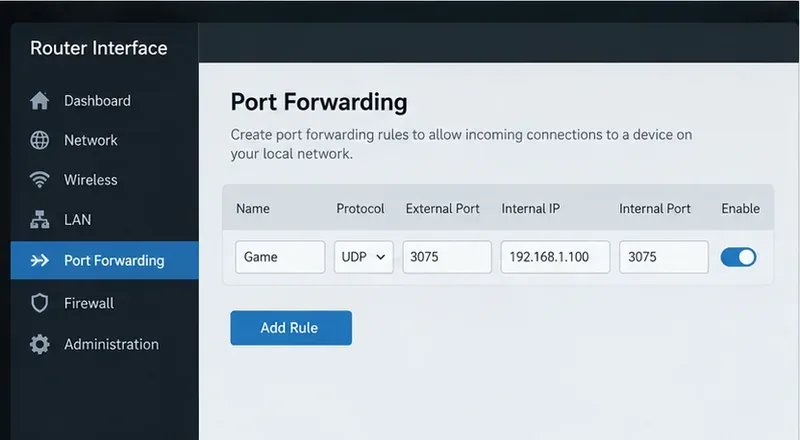
試合のping値が高いという理由だけでポートフォワーディングを行わないでください。Haloサポートの「データセンターへのpingが応答しない」という記事によると、ルーター、ファイアウォール、インターネットプロバイダ、または管理ネットワークが重要なサーバーをブロックしている場合、まさにこのエラーが発生する可能性があるとのことです。PCとXboxの回避策としては、必要なXboxネットワークポートとともにUDPポート3075を許可するか、インターネットプロバイダまたはネットワーク管理者にブロック解除を依頼することが挙げられています。
そのエラーが発生した場合、またはネットワークテストで接続がブロックされていることが明らかになった場合にのみ、ポートフォワーディングを変更してください。ルーターメーカーの指示に従い、ホームネットワーク上の正しいデバイスに転送し、画像に示されているサンプルIPアドレスをコピーしないでください。ルーターを管理していない場合、キャンパスや職場のWi-Fiを使用している場合、またはルールの変更内容が不明な場合は、ネットワークの所有者またはインターネットプロバイダーにお問い合わせください。一般的な解決策として、コンソールやPCをルーターのDMZに配置することは避けてください。これはデバイスをより多くの受信トラフィックにさらすことになり、ドキュメントに記載されている最初の手順ではありません。
数回の試合を通して、検索地域設定、おおよその待ち時間、ネットワーク統計情報を簡単にメモしておきましょう。再現性のあるパターンを探してください。ローカル設定では、許容できない待ち時間なしに、より安定した、またはより低いレイテンシが得られます。一方、拡張設定では、プレイヤープールが限られている場合に、より早くゲームに参加できます。すべての試合でまったく同じping値が表示されるとは期待しないでください。
どちらの設定でも有効なマッチングが得られない場合、他のゲームも切断される場合、またはネットワークチェック後も「データセンターへのpingがありません」というメッセージが表示される場合は、プラットフォーム、地域、エラーメッセージ、発生時刻、イーサネットまたはWi-Fiのどちらが使用されたかを収集してください。その後、Haloサポートのネットワーク障害および報告ガイドを参照してください。明確なサーバーpingエラーについては、Haloサポートの「データセンターへのpingがありません」の手順に従ってください。
League of Legendsの攻撃移動クリックに、Aキー、Shiftキー+右クリック、マウスのサイドボタン、左クリックを比較し、お好みのキーバインドを設定してテストしてください。
キャリアプロフィールの合計値を使用して、Overwatch 2の総合的な試合勝率を確認し、適切なフィルターを選択して、ヒーローの勝率と試合結果を混同しないようにしてください。
クラッシュ・ロワイヤルをプレイする際に、橋と相手陣地の両方を鮮明に表示できる最適なタブレット設定を見つけましょう。縦向き、デフォルト、全画面表示、アスペクト比モードを安全に比較できます。
Rocket Leagueには、ゲーム内チャット禁止通知のオン/オフを切り替えるための公式な設定はありません。テキストチャット、通報、Epic Launcherの通知設定で実際にオフになる項目について学びましょう。
Dead by Daylightのキラーの最適な視野角設定を見つけるには、87°と103°を比較し、ゲームプレイ上の優位性を保証するものではなく、快適な視界を選択してください。
CoCビルダーベースの解説:2つ目の村のロック解除方法、ビルダーホールのアップグレード方法、対戦バトルでの勝利方法、そして無料の6人目のビルダー(OTTO)の獲得方法。
試合履歴、統計サイト、Riot Gamesのアカウントデータを使ってLeague of Legendsのプレイ時間を推定する方法、そして生涯合計時間が不完全になる理由について学びましょう。
PC版Warzoneで発生する開発者エラー6068のトラブルシューティングを、バックグラウンドアプリ、グラフィックドライバー、ゲームファイル、起動時の競合などを安全にチェックして行います。
Apex Legendsのオリンパスマップ解説:プサマテ上空に浮かぶ都市、主要なPOI(重要地点)、トライデント、フェーズランナー、危険箇所、そして勝利のためのプロのヒント。
TFT Mobileの接続切断/再試行エラーを修正するには、Riotサービスのステータスを確認し、Wi-Fiとモバイルデータを比較し、アプリを再起動および更新し、適切な次のステップを選択してください。








