Overwatch 2で総合的な試合勝率を確認する方法

キャリアプロフィールの合計値を使用して、Overwatch 2の総合的な試合勝率を確認し、適切なフィルターを選択して、ヒーローの勝率と試合結果を混同しないようにしてください。
まずは100°から始めましょう。Haloサポートの競技設定ガイドでは、100°を良い出発点として挙げていますが、同時にプレイヤーには快適さやハードウェアに合わせて調整するようアドバイスしています。つまり、100°は有用な基準値であって、普遍的な「最適」値ではありません。視野角(FOV)を広くすると周囲の状況がより多く見えるようになりますが、遠くの敵が小さく見えたり、パフォーマンスが低下したりする可能性があります。
トレードオフを具体的に理解するために、架空のHalo Infiniteプレイヤーであるライリーを想像してみてください。ライリーはランクマッチで近くの動きに気づきたい一方で、敵の位置も簡単に把握できるようにしておきたいと考えています。これはあくまで例示であり、実際のプレイヤーに関するテスト結果や主張ではありません。ライリーはまず100°から始め、継続的に練習して感触を確認し、一度に1つの変数だけを変更していくことができます。
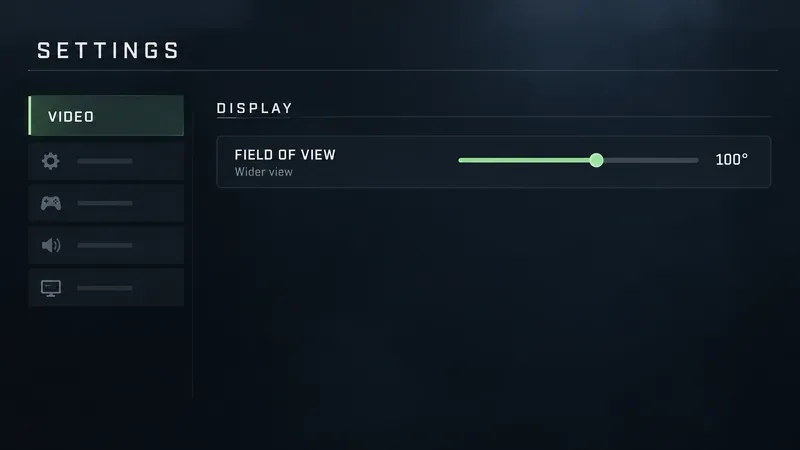
FOVとはゲームカメラの視野角のことで、値が大きいほど画面に表示される範囲が広く、高さも高くなります。Haloサポートの競技設定ガイドによると、デフォルトは78°で、競技分析チームが推奨する開始点は100°となっています。ただし、同チームは、この設定はあくまで基準値であり、プレイヤーは自分の感覚やハードウェアに合わせて調整する必要があると注意を促しています。
ライリーにとって、デフォルトの78°から100°に変更することで、カメラを頻繁に回転させなくても周囲のアリーナをより広く視界に収めやすくなる可能性がある。しかし、視野が広くなれば照準が良くなるというわけではない。同じ画面に表示できる範囲が広くなるため、特に遠距離では敵が小さく見えることがある。ライリーがターゲットの視認性や照準の安定性に問題がある場合は、視野角を狭める方が競技上はより良い選択となるかもしれない。
Haloサポートは、パフォーマンスへの影響についても指摘しています。視野角(FOV)を広くすると、フレームレートが低下する可能性があるのです。設定ガイドには、視野角を広くすると環境の表示範囲が広がる反面、パフォーマンスが低下すると記載されており、FOVに関する説明では、デフォルトの78°を超える設定ではFPSが低下する可能性があると警告しています。特定のシステムで視野角を広く設定すると画像がカクついたり、反応が悪くなったりする場合は、視野角を広げるメリットはないでしょう。
これらの手順は、Haloサポートが公開しているHalo Infiniteの手順に準拠しています。メニューの表示方法はプラットフォームによって若干異なる場合がありますが、公式ガイドではPCとXboxでは「ディスプレイ」の「ビデオ」にスライダーが配置されているとされています。
ライリーが数回の練習で100°を試したところ、2つのことに気づいたとします。1つは、広いサイドビューは近くを横切る敵を捉えるのに役立つが、遠距離のターゲットを追跡するのが難しくなるということです。ライリーは、射撃を外すたびに視野角を変更するのではなく、感度と表示設定を変更せずに同じ練習を繰り返し、いくつかの目に見える兆候に注目します。
周辺視野が改善され、トラッキング、フレームの一貫性、快適性が許容範囲内であれば、ライリーは100°を維持できます。遠くのターゲットが小さすぎると感じたり、動きが不快に感じる場合は、ライリーはより低い値を試して再度比較する必要があります。パフォーマンスがすでに不安定な場合は、より低い視野角をテストすることが特に妥当です。大きなディスプレイの近くに座っているプレイヤーは、小さな画面で遠くにいるプレイヤーと同じ設定でも異なって認識する可能性があるため、数値だけで快適さを判断することはできません。
比較中は視野角(FOV)のみを変更してください。解像度、表示距離、感度、練習アクティビティは同じに保ち、劇的な戦闘シーンだけに頼るのではなく、同じ種類の状況を比較してください。それぞれの値に慣れるのに十分な時間を確保してください。新しい視点は最初は馴染みにくいかもしれません。1回の勝利、敗北、またはミスショットを、設定が優れている証拠とみなさないでください。
簡単な記録として、FOV値、近くの動きが見やすくなったかどうか、遠くのターゲットが鮮明に見えたかどうか、フレームレートが安定していたかどうかなどを記録しておきましょう。目標は、自分のシステムで確実に情報を収集し、照準を合わせられる設定を見つけることです。FOVの変更がFPSに影響を与える場合は、ゲームにFPSカウンターやパフォーマンス表示機能があればそれを使用し、同様の条件下で比較してください。
Halo Infiniteの競技プレイでは、 Haloサポートの競技分析チームが推奨する開始値である100°から始めてください。視野角が広がることでターゲットが小さくなりすぎたり、パフォーマンスが不安定になったり、画像が見づらくなったりしない場合にのみ、この値を維持してください。これらの問題が発生した場合は、スライダーを下げて同じ条件下で再度比較してください。最適な視野角とは、単に最も広い視野角ではなく、ディスプレイ上で状況認識と確実なターゲット追跡をサポートする値です。
キャリアプロフィールの合計値を使用して、Overwatch 2の総合的な試合勝率を確認し、適切なフィルターを選択して、ヒーローの勝率と試合結果を混同しないようにしてください。
クラッシュ・ロワイヤルをプレイする際に、橋と相手陣地の両方を鮮明に表示できる最適なタブレット設定を見つけましょう。縦向き、デフォルト、全画面表示、アスペクト比モードを安全に比較できます。
Rocket Leagueには、ゲーム内チャット禁止通知のオン/オフを切り替えるための公式な設定はありません。テキストチャット、通報、Epic Launcherの通知設定で実際にオフになる項目について学びましょう。
Dead by Daylightのキラーの最適な視野角設定を見つけるには、87°と103°を比較し、ゲームプレイ上の優位性を保証するものではなく、快適な視界を選択してください。
CoCビルダーベースの解説:2つ目の村のロック解除方法、ビルダーホールのアップグレード方法、対戦バトルでの勝利方法、そして無料の6人目のビルダー(OTTO)の獲得方法。
試合履歴、統計サイト、Riot Gamesのアカウントデータを使ってLeague of Legendsのプレイ時間を推定する方法、そして生涯合計時間が不完全になる理由について学びましょう。
PC版Warzoneで発生する開発者エラー6068のトラブルシューティングを、バックグラウンドアプリ、グラフィックドライバー、ゲームファイル、起動時の競合などを安全にチェックして行います。
Apex Legendsのオリンパスマップ解説:プサマテ上空に浮かぶ都市、主要なPOI(重要地点)、トライデント、フェーズランナー、危険箇所、そして勝利のためのプロのヒント。
TFT Mobileの接続切断/再試行エラーを修正するには、Riotサービスのステータスを確認し、Wi-Fiとモバイルデータを比較し、アプリを再起動および更新し、適切な次のステップを選択してください。
フレームレートチェック、グラフィック設定の軽量化、ファイル修復、およびFPS制限と不具合を区別するテストを使用して、PC版EA Sports FCのカットシーンのカクつきをトラブルシューティングします。








