リーグ・オブ・レジェンドにおける最適な攻撃ムーブクリックキーバインド:あなたに最適なのはどれ?

League of Legendsの攻撃移動クリックに、Aキー、Shiftキー+右クリック、マウスのサイドボタン、左クリックを比較し、お好みのキーバインドを設定してテストしてください。
まず、Haloサービスの障害が発生していないか確認し、その後Halo Infiniteを完全に終了して再起動してください。これらの確認は、ゲームを再インストールしたり、ルーターの設定を変更したりする前に行う必要があります。Haloサポートでは、障害発生時の症状として「マルチプレイヤーが利用できません」が挙げられており、既知の問題ページにも、Xboxプレイヤーがクイックレジュームまたはインスタントオンで復帰した際にこのエラーが発生することが記載されています。
そのため、同じメッセージでも原因は異なる場合があります。再起動すれば、既知の Xbox 再開問題は解決できますが、サーバー障害は修復できません。このガイドでは、簡単なチェックからアップデート、ネットワークのトラブルシューティング、Steam ファイルの検証、そして役立つサポートレポートの作成までをご案内します。マルチプレイヤーがロードされてマッチに参加できるようになったら、そこで終了してください。すべての手順を完了する必要はありません。
Xbox One、Xbox Series X|S、Windows版Steam、またはWindows版Xboxアプリ/Microsoft Storeのいずれでプレイしているかをメモしてください。ランチャーとは、SteamのようにPCゲームをインストールして起動するアプリケーションのことです。あるランチャーの手順は、別のランチャーには自動的に適用されません。
表示されたメッセージのスクリーンショットを撮り、タイムゾーンを含めて表示された日時を記録してください。また、コンソールの起動後、アップデートのインストール後、ネットワークの変更後に表示されたかどうかも記録してください。サインインのプロンプトが表示された場合はアカウントの認証情報を手元に用意しておいてください。ただし、サポートレポートにパスワードや認証コードを記載しないでください。
以下の手順は、2026年10月8日に公式ドキュメントと照合済みです。Haloマルチプレイヤーの既知の問題ページを調査したところ、更新日は2025年11月18日でした。これらはトラブルシューティングのための参考情報であり、現在特定の障害が発生していることを示すものではありません。ランチャーのラベルやレイアウトは変更される可能性があります。
Haloの公式障害対応ガイドを読み、リンク先のHaloサポートの最新情報をご確認ください。Xboxのサービス状況ページもご確認ください。ゲームのインストールに問題がなくても、プラットフォーム全体の問題がHaloに影響を与える可能性があります。
アナウンスに症状とプラットフォームが記載されている場合は、プロバイダーの次回のアップデートをお待ちください。サービスが利用できない間は、繰り返し再インストールしないでください。該当するインシデントが報告されていない場合は、そのまま続行してください。アナウンスがないからといって、すべてのHaloサービスが正常に動作しているとは限りません。

クイックレジュームは、Xbox Series X|Sの機能で、ゲームセッションを保存してすぐに再開できるようにします。保存されたセッションに戻ることは、ゲームを最初から開始することとは異なります。Haloサポートのマルチプレイヤー既知の問題ページでは、レジュームに関連する接続の問題が発生した場合、Halo Infiniteを終了して再起動することを推奨しています。
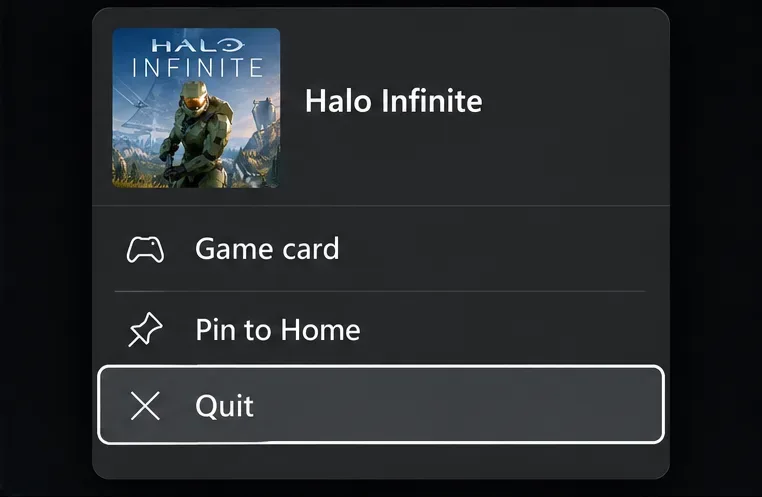
Xboxでは、Xboxボタンでガイドを開き、「Halo Infinite」を選択してコントローラーのメニューボタンを押し、「終了」を選択します。その後、ゲームを再度起動してください。PCでは、ランチャーからゲームを再起動する前に、ゲームを完全に終了してください。ダッシュボードに戻ったり、PCウィンドウを最小化したりしても、必ずしもゲームが終了するわけではありません。
マッチメイキング(オンライン対戦相手を探すシステム)を試みる前に、メインメニューが読み込まれるまでお待ちください。再起動でアクセスが回復する場合は、ここで作業を終了してください。クイックレジュームを再度使用した後もエラーが再発する場合は、無関係な設定を変更するのではなく、そのパターンを記録してください。
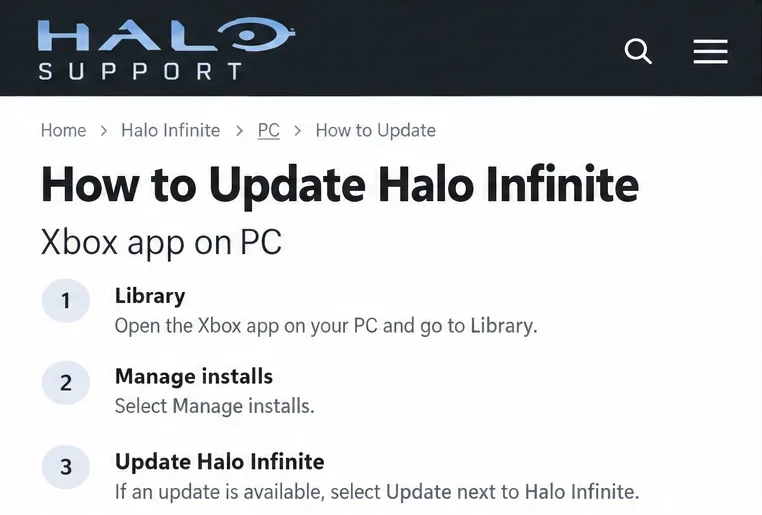
保留中のアップデートは、トラブルシューティングを進める前に解決しておく価値があります。Haloサポートのアップデート手順に従って、インストール環境に合ったブランチを使用してください。
アップデートを途中でキャンセルして、別の接続エラーを新たな診断結果と解釈しないでください。インストールが完了したら、再起動してマルチプレイヤーを再度試してください。ドキュメントに記載されている操作方法と画面上の操作方法が異なる場合は、似たような名前のボタンを推測するのではなく、現在のランチャーのヘルプを確認してください。
ゲームを終了しても問題が解決しない場合は、デバイスを一度再起動してください。これは基本的なトラブルシューティング手順であり、すべてのエラーに対する確実な解決策ではありません。
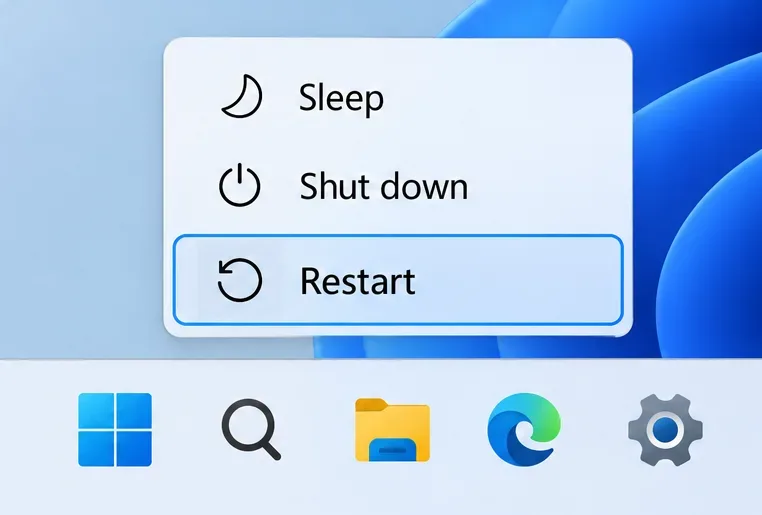
Windowsでは、他の作業を保存してから、[スタート] > [電源] > [再起動]を選択してください。Xboxでは、本体の電源メニューから再起動オプションを選択してください。デバイスが再起動したら、Halo Infiniteを通常どおり起動して再度テストしてください。ルーターの再起動とは別に実行してください。前者はゲームデバイスを再起動しますが、後者はネットワークを使用しているすべてのユーザーのネットワーク接続を中断します。
再起動によって一時的にしか改善されない場合は、アクセスがどれくらいの時間持続するか、そして次の障害が発生するまでに何が起こるかを記録してください。結果を追跡せずに繰り返し再起動するよりも、その情報の方がはるかに役立ちます。
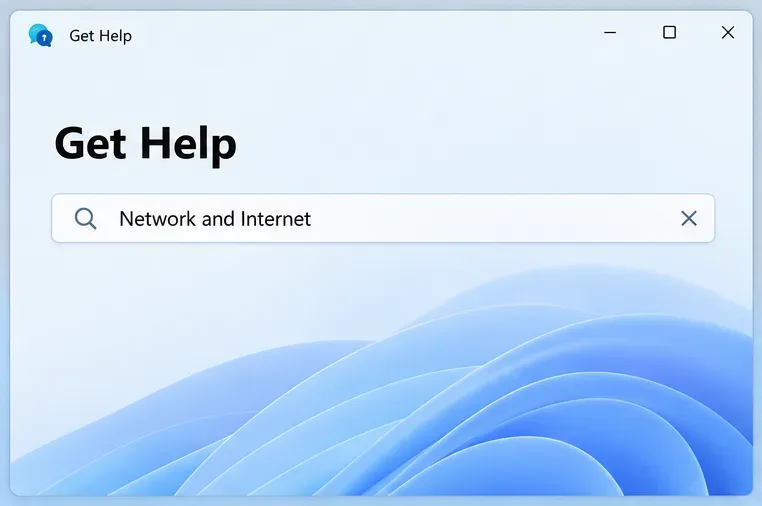
同じPCまたはコンソールで、別のオンラインサービスを開いてみてください。Xboxの場合は、ネットワーク設定のネットワーク接続テストを使用してください。Windows 11では、Microsoftはヘルプアプリのネットワークとインターネットのトラブルシューターの使用を推奨しています。Windows Wi-Fiのトラブルシューティングに関するリファレンスにも、基本的な接続チェックの手順が記載されています。
通常のインターネット接続ができない場合は、Haloに戻る前にその問題を解決してください。ウェブサイトは閲覧できるのにHaloが閲覧できない場合は、問題の原因を絞り込んだだけで、ネットワークの問題ではないと断定することはできません。ウェブサイトにアクセスできるからといって、ゲームが必要なサービスにアクセスできることを証明するものではないからです。
「データセンターへのpingができません」などの別のエラーにも注意してください。ここでいう「ping」とは、ゲームのサーバー設置場所への接続確認のことです。Haloでは、UDPポート3075を含む、データセンターエラーに関する具体的なガイダンスを提供しています。ポートとは、番号付きのネットワーク通信エンドポイントのことです。UDPはトランスポートプロトコルです。この対処法は、記載されているエラーに対するものであり、利用できないメッセージすべてに対して無差別にポートを開放する理由にはなりません。管理されたネットワークの場合は、管理者に問い合わせてください。
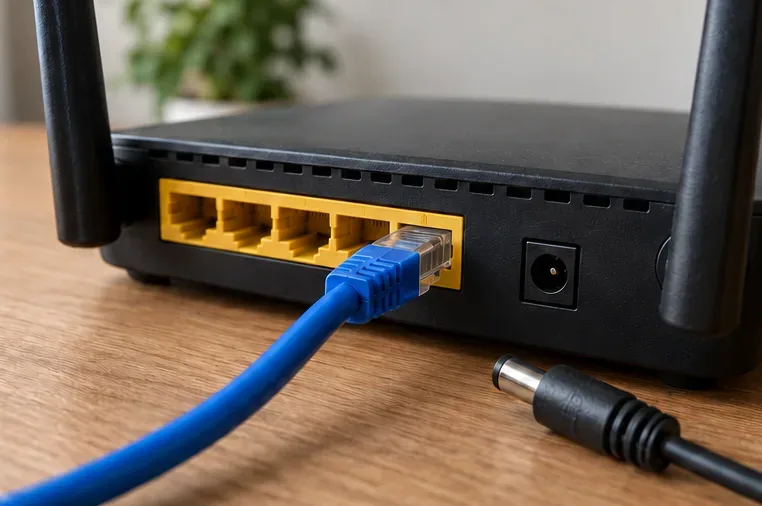
接続自体が不安定な場合は、メーカーの指示に従ってモデムとルーターを再起動してください。モデムはインターネットサービスプロバイダに接続し、ルーターはその接続を各デバイスに分配します。一部の家庭では、モデムとルーターが一体になった機器を使用しています。
マイクロソフトの一般的な手順は、電源を切り、約30秒待ってから、まずモデムを再接続し、準備が整うまで待ってから、ルーターを再接続することです。お使いの機器の該当する手順に従い、接続が回復するまで待ってから再テストしてください。
設定が消去される可能性があるため、工場出荷時設定に戻すボタンではなく、電源を再起動してください。可能であれば、有線イーサネット接続とWi-Fi接続を簡単に比較してください。有線接続が正常に動作した場合は、無線接続に問題がある可能性が示唆されますが、Haloのサーバーに問題がないことを証明できるわけではありません。
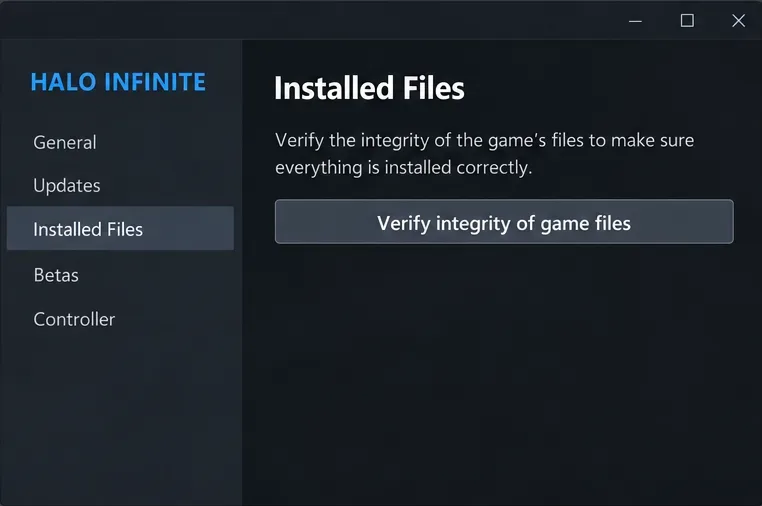
この手順はSteam版のインストールに適用されます。ファイル検証では、インストールされたゲームファイルがSteamの想定する形式と一致しているかどうかを確認します。特にアップデートの不具合後など、前の手順で問題が解決しない場合に有効なインストールチェックですが、システム障害やアカウント制限を修復することはできません。
Halo Infiniteを閉じます。Steamライブラリでゲームを右クリックし、「プロパティ」>「インストール済みファイル」>「ゲームファイルの整合性を確認」を選択します。処理が完了するまで待ち、その後ゲームを再起動します。これらの手順については、Steamのファイル検証手順書をご覧ください。
複数のゲームを同時に検証したり、チェック中に他の負荷の高いメンテナンス作業を実行したりすることは避けてください。Steamでは、一部のローカル構成ファイルが正常に検証に失敗する場合があることを注意喚起しています。そのため、このメッセージだけではインストールが破損しているとは限りません。Xboxアプリまたはコンソールを使用している場合は、このSteam固有の手順をスキップし、該当するプラットフォームのサポート手順に従ってください。
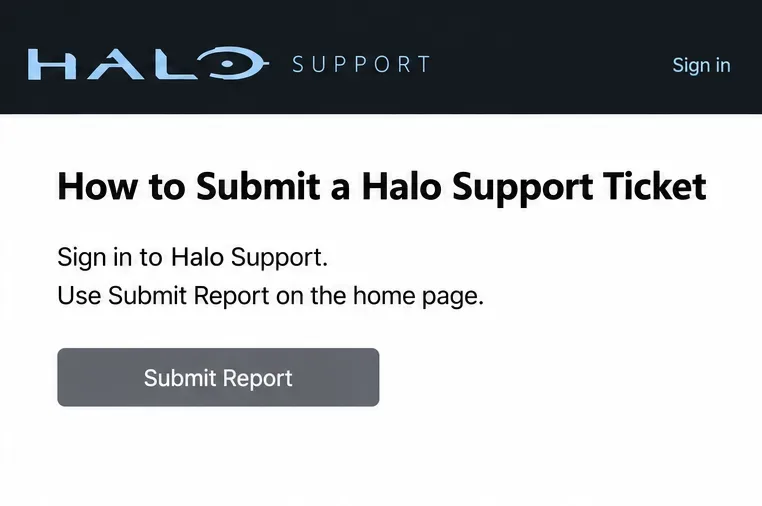
サービスチェックで該当する事象が見つからず、ゲームがアップデートされ、ホームネットワーク接続が正常に機能しているように見える場合は、Haloサポートのチケット手順に従ってください。Haloサポートにサインインし、「レポートを送信」を使用してください。チケットは調査のために問題を記録しますが、即座に解決されることを保証するものではありません。
正確なエラー内容、プラットフォームとランチャー、発生時刻(タイムゾーンを含む)、クイックレジュームの使用の有無、および各チェック項目とその結果を含めてください。可能であれば、スクリーンショットを添付してください。PC版ゲーム内の問題の場合は、サポートガイドで最新のDxDiagレポート(システム情報を含むWindows診断ファイル)の提出が求められます。必要な場合は、リンク先のガイドを参照してください。
同じ問題については、重複したチケットではなく、1つのチケットを送信してください。Haloサポートでは、ゲーム内のバグとネットワーク、ハードウェア、Microsoft Storeでの購入に関する問題を区別しています。これらの問題については、Xboxサポートまたはインターネットプロバイダにお問い合わせください。
| あなたが見るもの | 次の便利なアクション |
|---|---|
| 同様の停電のお知らせ | サービスアップデートを待ってから、再起動して再度テストしてください。 |
| クイックレジュームが失敗した後、新規起動は正常に動作します | 新規起動を行い、再発があれば記録してください。 |
| デバイス上で他のインターネットサービスが利用できない | まず、デバイスまたはホームネットワークの問題を解決してください。 |
| データセンターのpingエラーのみが表示されます | 専用のHaloネットワークガイダンスを使用してください。 |
| Halo単体では、基本的なチェック後も依然として失敗する。 | 既に収集した証拠を添えて報告書を提出してください。 |
成功とは、オンラインメニューが読み込まれ、マルチプレイヤーマッチに参加できる状態になることを意味し、単にエラーボックスが一度消えるだけでは成功とは言えません。一度に1つの変更を加え、再テストしてください。セキュリティツールを一括で無効にしたり、アカウント認証情報を削除したり、ルーターを工場出荷時の設定にリセットしたり、すぐに再インストールしたりすることは避けてください。これらの操作は、この一般的なエラーに対する確立された解決策ではなく、原因を特定せずに余計な作業を増やす可能性があります。
まずは簡単な手順から始めましょう。サービスのお知らせを確認し、ゲームを完全に終了して、アップデートしてください。必要に応じて、適切なデバイス、ネットワーク、インストール状況の確認を進めてください。原因がサービス側にある場合は、プロバイダの対応が必要です。ローカル側の問題であれば、記録された結果が対処すべき箇所を特定するのに役立ちます。
League of Legendsの攻撃移動クリックに、Aキー、Shiftキー+右クリック、マウスのサイドボタン、左クリックを比較し、お好みのキーバインドを設定してテストしてください。
キャリアプロフィールの合計値を使用して、Overwatch 2の総合的な試合勝率を確認し、適切なフィルターを選択して、ヒーローの勝率と試合結果を混同しないようにしてください。
クラッシュ・ロワイヤルをプレイする際に、橋と相手陣地の両方を鮮明に表示できる最適なタブレット設定を見つけましょう。縦向き、デフォルト、全画面表示、アスペクト比モードを安全に比較できます。
Rocket Leagueには、ゲーム内チャット禁止通知のオン/オフを切り替えるための公式な設定はありません。テキストチャット、通報、Epic Launcherの通知設定で実際にオフになる項目について学びましょう。
Dead by Daylightのキラーの最適な視野角設定を見つけるには、87°と103°を比較し、ゲームプレイ上の優位性を保証するものではなく、快適な視界を選択してください。
CoCビルダーベースの解説:2つ目の村のロック解除方法、ビルダーホールのアップグレード方法、対戦バトルでの勝利方法、そして無料の6人目のビルダー(OTTO)の獲得方法。
試合履歴、統計サイト、Riot Gamesのアカウントデータを使ってLeague of Legendsのプレイ時間を推定する方法、そして生涯合計時間が不完全になる理由について学びましょう。
PC版Warzoneで発生する開発者エラー6068のトラブルシューティングを、バックグラウンドアプリ、グラフィックドライバー、ゲームファイル、起動時の競合などを安全にチェックして行います。
Apex Legendsのオリンパスマップ解説:プサマテ上空に浮かぶ都市、主要なPOI(重要地点)、トライデント、フェーズランナー、危険箇所、そして勝利のためのプロのヒント。
TFT Mobileの接続切断/再試行エラーを修正するには、Riotサービスのステータスを確認し、Wi-Fiとモバイルデータを比較し、アプリを再起動および更新し、適切な次のステップを選択してください。








