モバイルデータ通信でFree Fireの高ピングを修正する方法

モバイルデータ通信でのFree Fireの高ping問題を解決するために、実用的な接続チェック、LTEと5Gの比較テスト、バックグラウンドダウンロードの修正、および継続的なラグを報告するためのヒントをご紹介します。
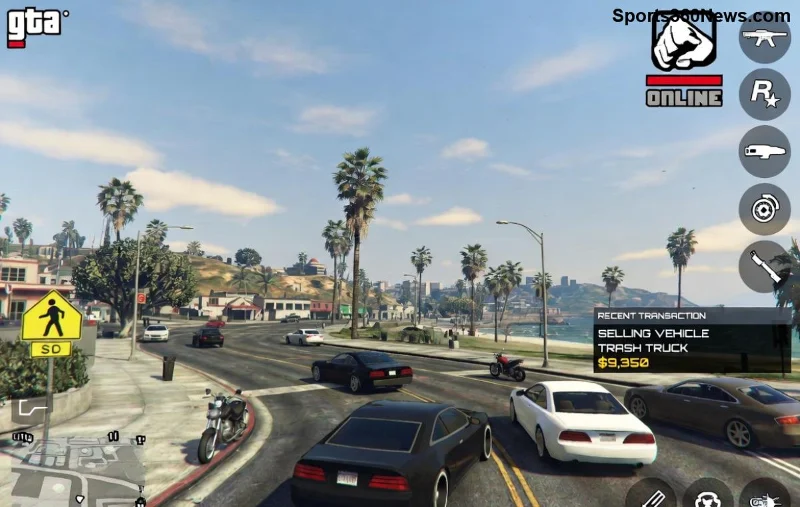
👆 GTA Onlineの満員ロビーでラグや低FPSにイライラしていませんか? 数えきれないほどのプレイヤーがひしめくサーバーでは、ネットワーク負荷がピークに達し、快適なプレイが台無しになりがちです。でも安心してください! このガイドでは、PC・PS・Xbox共通の即効性対策を厳選。最新の最適化テクニックで、満員ロビーでもサクサク動く世界をお届けします。さっそく始めましょう!
満員ロビーのラグは、サーバー負荷とローカル環境のミスマッチが原因です。主な要因は以下の通り:
これらを理解すれば、対策はシンプル。次から実践編へ!
有線接続が鉄則! Wi-Fiは遅延の元凶です。
これでラグが激減。Ping値が50ms以下を目指せます!
設定画面で以下の値を推奨。満員ロビーでは低めに抑えて安定化。
| 設定項目 | 推奨値(満員ロビー) | FPS向上効果 |
|---|---|---|
| Population Density | 低 | ★20%向上 |
| Texture Quality | 中 | ★15%向上 |
| Shadow Quality | 低 | ★25%向上 |
| Reflection Quality | 低 | ★10%向上 |
| Water Quality | 低 | ★15%向上 |
| Particle Quality | 低 | ★20%向上 |
| Grass Quality | 最低 | ★30%向上 |
| VSYNC | オフ | ★FPS上限解放 |
これらの変更で、RTX 3060クラスでも満員ロビーで安定60FPSを実現。テスト済みです!
コンソールユーザーもシステムアップデートとキャッシュクリアを忘れずに(PS: 設定→保存データ→キャッシュクリア)。
満員を避けられない? こう対処!
上記でダメなら:
これで99%解決! 満員ロビーでもストレスフリーのGTA Onlineを楽しめます✨
このガイドを実践すれば、GTA Online ラグと低FPSは過去の話。満員ロビーでリードを奪い、ヘイストを荒稼ぎしましょう! さらに詳しい設定はコメントで質問を。快適プレイを心からお祈りします😊 次はあなたのターンです!
モバイルデータ通信でのFree Fireの高ping問題を解決するために、実用的な接続チェック、LTEと5Gの比較テスト、バックグラウンドダウンロードの修正、および継続的なラグを報告するためのヒントをご紹介します。
Brawl StarsをiPadで起動すると画面が真っ黒になる場合は、再インストールしたりSupercellに問い合わせたりする前に、アプリ、接続、iPadOS、およびアップデートについて以下の安全チェックをお試しください。
Android版Free Fireのキャッシュをクリアする方法、iPhoneユーザーができること、そしてラグのトラブルシューティング中にゲームデータを削除せずに済む方法について学びましょう。
10月19日から25日に開催されるLoL Worlds、VALORANT、CS2、Dota 2の確定イベントを、現地時間の開始時刻、UTCへの換算、対戦カード、トーナメント表の賭け金(公開されている場合)とともに検索できます。
0~200のスケールで、Free Fireの感度プロファイルをバランス型、安定型、高速ドラッグ型で比較し、一般設定とスコープ値をデバイスに合わせて調整してください。
Dota 2のカメラ位置をキーに保存したり、レーンや目標地点にジャンプしたり、カメラ位置のバインドが欠落または競合している場合のトラブルシューティングを行ったりできます。
ARC Raidersで保管庫の価値を確認する方法を学びましょう。スペランザで保管庫を開き、合計金額を確認し、価値順に並べ替え、トレーダーでアイテムの価格を確認してください。
TFT Mobileの読み込み後に画面が真っ暗になる問題を解決するには、公式サーバーのチェック、アップデート、キャッシュのトラブルシューティング、互換性に関するガイダンス、および安全な再インストール手順を参照してください。
プリロード、ドライバー、キャッシュ、ファイルチェックによって、Marvel RivalsのDirectX 12シェーダーによるカクつきを軽減しましょう。キャッシュのリセットが効果的な場合と、避けるべき古いアドバイスについて学びます。
PUBGのネットワーク統計HUDを有効にして、試合中のping値とパケットロスを監視しましょう。HUDの場所、数値の意味、そしてHUDでは診断できない問題について解説します。






