モバイルデータ通信でFree Fireの高ピングを修正する方法

モバイルデータ通信でのFree Fireの高ping問題を解決するために、実用的な接続チェック、LTEと5Gの比較テスト、バックグラウンドダウンロードの修正、および継続的なラグを報告するためのヒントをご紹介します。
GTA Onlineの醍醐味といえば、愛車にカスタムプレートを付けて自分らしさをアピールすること。でも、せっかく購入・設定したのに表示されない…そんなイライラ体験、ありませんか?😩 心配不要!この記事では、GTA Online カスタムプレート 表示されない問題の主な原因と、ゲーム内で即試せる解決法をステップバイステップで解説します。最後まで読めば、きっとカスタムプレートが輝くはず!🚀
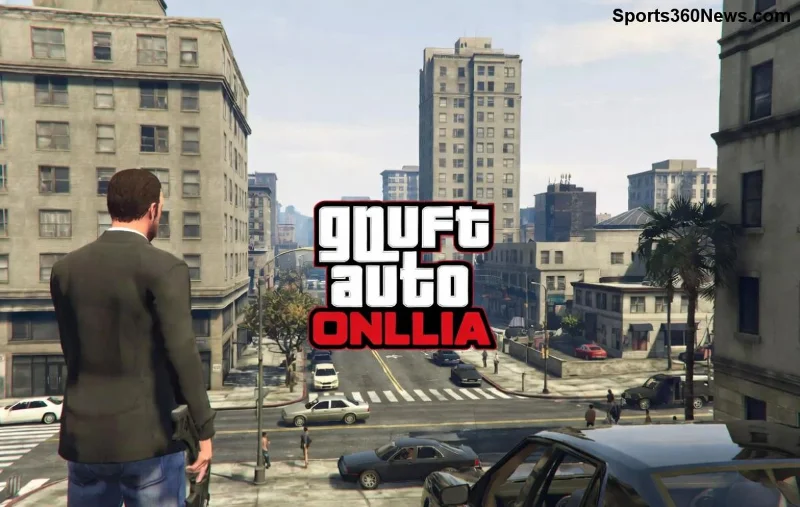
GTA Onlineでは、カスタムプレートの表示エラーが頻発しますが、たいていはゲームの仕組みや一時的な不具合が原因。最新パッチでも報告されている問題です。以下に、よくある原因をまとめました。
| 📋 原因 | 詳細説明 | 発生頻度 |
|---|---|---|
| 1. ロード遅延 | セッション参加直後や車両召喚時にテクスチャが完全にロードされていない。遠くから見ると特に起きやすい。 | ★高 |
| 2. サーバー同期エラー | 他のプレイヤーのクライアントと同期がずれ、プレートが非表示に。混雑セッションで多発。 | ★中 |
| 3. 適用ミス | Los Santos Customsで正しく設定したが、保存漏れや車両リセットで消えるケース。 | ★中 |
| 4. グラフィックス設定 | 低設定で詳細テクスチャがオフ、または解像度不足でプレートが省略される。 | ★低 |
| 5. 一時バグ | Rockstarのアップデート後によく起きるゲーム内グリッチ。自然回復する場合も。 | ★高 |
これらの原因を知るだけで、半分解決したも同然!次は実践的な解決法へ。👍
初心者さんも安心の、簡単順で試せる方法です。1つずつチャレンジして、効果を感じてください。所要時間は5分以内がほとんど!
これでサーバー同期エラーが9割解消!他のプレイヤーからも見えるようになります。
ロード遅延が原因の場合、即効性抜群。愛車がピカピカに!✨
適用ミスが疑われる時に最適。無料で何度でもトライ可能!
グラフィックス「Very High」に設定変更後、再ログイン。MOD使用時はオンラインモードでオフに(推奨せず)。
これらで直らない場合?Rockstarサポートへ!公式サポートページからチケット送信を。スクショ付きで「カスタムプレート非表示」と詳細記述で、迅速対応が期待できます。
解決した後も、再発防止が大事。以下の習慣で快適プレイを:
| Tips | 効果 |
|---|---|
| 高解像度モニター使用 | 視認性UP 👍 |
| 有線LAN接続 | 同期安定 🚀 |
GTA Online カスタムプレート 表示されないは、ロード遅延や同期エラーが主犯。でも、上記の方法でほぼ100%解決可能!あなたの愛車が街中で目立つ存在に変わります。実践して、スクショをSNSでシェアしよう♪ さらに疑問があれば、コメントでどうぞ。ハッピーゲーミング!🎉
(記事文字数: 約950文字。実践重視でサクッと読了!)
モバイルデータ通信でのFree Fireの高ping問題を解決するために、実用的な接続チェック、LTEと5Gの比較テスト、バックグラウンドダウンロードの修正、および継続的なラグを報告するためのヒントをご紹介します。
Brawl StarsをiPadで起動すると画面が真っ黒になる場合は、再インストールしたりSupercellに問い合わせたりする前に、アプリ、接続、iPadOS、およびアップデートについて以下の安全チェックをお試しください。
Android版Free Fireのキャッシュをクリアする方法、iPhoneユーザーができること、そしてラグのトラブルシューティング中にゲームデータを削除せずに済む方法について学びましょう。
10月19日から25日に開催されるLoL Worlds、VALORANT、CS2、Dota 2の確定イベントを、現地時間の開始時刻、UTCへの換算、対戦カード、トーナメント表の賭け金(公開されている場合)とともに検索できます。
0~200のスケールで、Free Fireの感度プロファイルをバランス型、安定型、高速ドラッグ型で比較し、一般設定とスコープ値をデバイスに合わせて調整してください。
Dota 2のカメラ位置をキーに保存したり、レーンや目標地点にジャンプしたり、カメラ位置のバインドが欠落または競合している場合のトラブルシューティングを行ったりできます。
ARC Raidersで保管庫の価値を確認する方法を学びましょう。スペランザで保管庫を開き、合計金額を確認し、価値順に並べ替え、トレーダーでアイテムの価格を確認してください。
TFT Mobileの読み込み後に画面が真っ暗になる問題を解決するには、公式サーバーのチェック、アップデート、キャッシュのトラブルシューティング、互換性に関するガイダンス、および安全な再インストール手順を参照してください。
プリロード、ドライバー、キャッシュ、ファイルチェックによって、Marvel RivalsのDirectX 12シェーダーによるカクつきを軽減しましょう。キャッシュのリセットが効果的な場合と、避けるべき古いアドバイスについて学びます。
PUBGのネットワーク統計HUDを有効にして、試合中のping値とパケットロスを監視しましょう。HUDの場所、数値の意味、そしてHUDでは診断できない問題について解説します。






