GTA OnlineでSave Successfulループにハマった経験、ありませんか?セーブが成功したはずなのにロードが繰り返し、せっかくのミッションや車コレクションが台無し…😩。でも安心!このガイドでGTA OnlineのSave Successful ループを確実に修正します。ゲーム愛好家として、あなたのプレイ時間を守るための最新修復方法をステップバイステップで解説。すぐに試して、Los Santosに戻りましょう!🚀
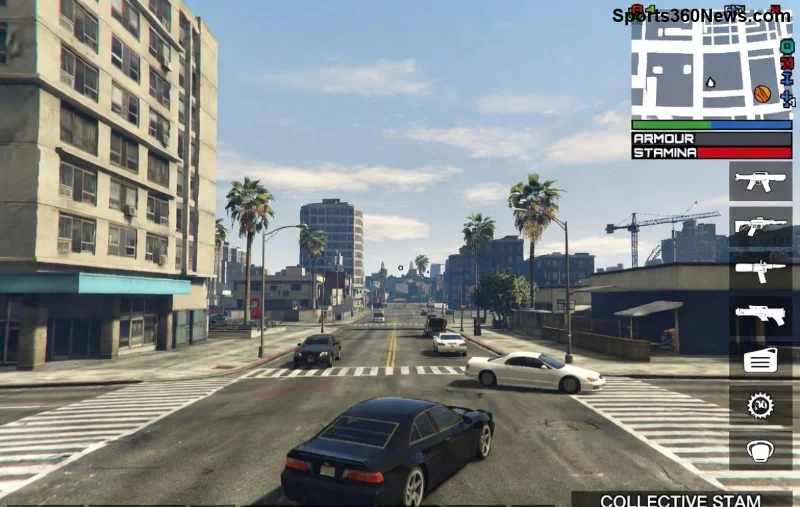
① Save Successful ループの原因を理解しよう
このエラーは主にサーバー同期の問題、キャッシュの破損、ネットワーク不安定が原因。Rockstarの最新パッチでも発生しやすいですが、簡単な手順で99%解決可能です。まずは落ち着いて、以下の順でトライ!
② 即効性No.1:基本トラブルシューティング(5分で完了)
- 👉 GTA Onlineを完全に終了。タスクマネージャーでプロセスをすべて停止。
- コンソール/PC再起動。ルーターも抜き差ししてネットワークリフレッシュ。
- Rockstar Launcher(PC)またはゲームクライアントを再起動してログイン。
これでSave Successful ループが解消されるケースが最多!「え、まだダメ?」なら次へGO。
③ キャッシュクリアで根本解決(全プラットフォーム対応)
| プラットフォーム | キャッシュクリア手順 |
|---|---|
| PC (Steam/Rockstar) | %localappdata%\Rockstar Games\GTA Vを削除 → ゲーム再起動。 |
| PS4/PS5 | 設定 > ストレージ > GTA Onlineデータ削除(セーブはクラウド保持)。 |
| Xbox | 設定 > デバイスオプション > キャッシュクリア。 |
キャッシュ破損がSave Successfulの元凶。クリア後、GTA Onlineを起動してセーブ確認。成功率超高いですよ👍。
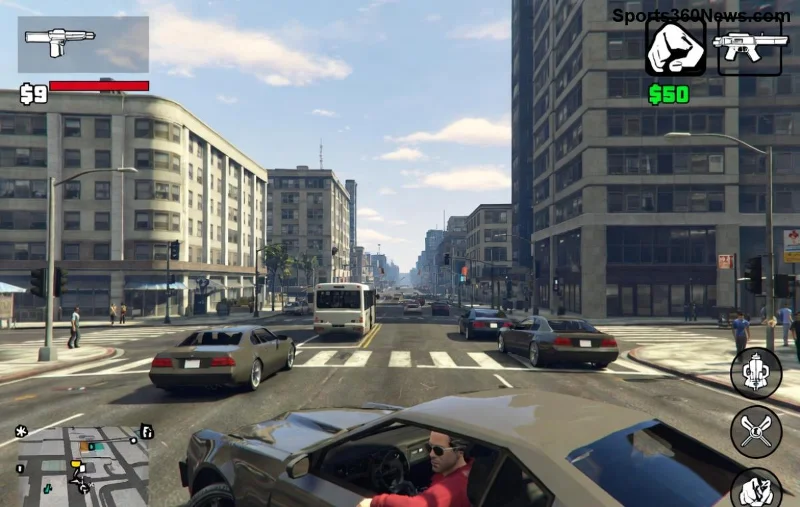
④ PC限定:ゲームファイル検証で完璧修復
Steamユーザーなら:
- ライブラリ > GTA V 右クリック > プロパティ > ローカルファイル > 「ゲームファイルの整合性を確認」。
- Rockstar Launcher:設定 > GTA V > ファイル検証。
破損ファイルを自動修復。所要時間10-20分ですが、GTA Online 修正の鉄板手法です✨。
⑤ ネットワーク&VPN対策(サーバー問題時)
ループが続くならサーバー側エラーかも。まずは:
- 有線接続に切り替え、DNSをGoogle(8.8.8.8)に変更。
- VPN使用(ExitLagやNordVPN推奨)で地域サーバー回避。
Rockstar公式サポートページでサーバーステータスを確認。メンテ中なら待機を!
⑥ 最後の手段:再インストール&サポート連絡
上記でダメならGTA Online再インストール。ただしセーブはクラウド同期で守られます。再インストール後、初回ログインで復元OK。
それでも? Rockstarサポートにチケット送信。スクショ添付で優先対応されます。待機中はシングルプレイで我慢😉。
予防策でループ再発ゼロ!
- 定期キャッシュクリア習慣化。
- 最新パッチ適用を忘れずに。
- 安定ネット環境確保。
これでSave Successful ループは過去の話。あなたのGTAライフを満喫してください!質問あればコメントで👍 次はヘイストイベント攻略ガイドも準備中ですよ🚀。
GTA Onlineを愛する皆さん、一緒にLos Santosを駆け抜けよう!👊







