GTA Onlineの熱いバトルを楽しもうとしたら、Rockstar Games Launcherが「Updating」で止まって動かない…😩 そんなイライラを一掃!このガイドで、GTA Online Rockstar Games Launcher Stuck on Updatingのエラーを素早く修正。ゲーム好きの皆さんがスムーズにロビーインできるように、実証済みの方法だけを厳選して解説します。さあ、コントローラーを握りしめてフォローして!
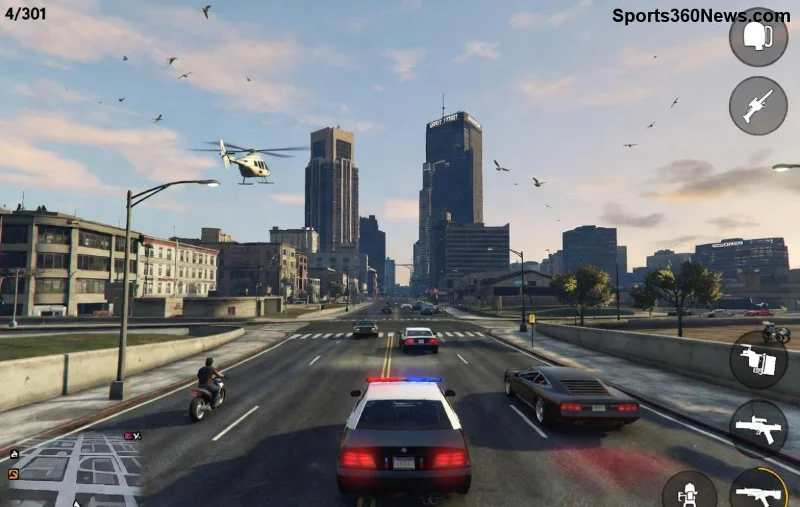
👆なぜRockstar Games Launcherが更新で止まる?主な原因
このエラーは意外と頻発!主な原因は以下の通りです:
- インターネット接続の不安定
- キャッシュや一時ファイルの蓄積
- ファイアウォール/アンチウイルスの干渉
- 古いドライバーやWindowsアップデート不足
- サーバー側の負荷(稀)
心配無用!これらを順番にチェックすれば、99%解決します。まずは基本からGO!
⭐方法1: 基本チェックで即復旧(1分以内)
- 管理者権限で起動:Launcherのアイコンを右クリック → 「管理者として実行」。これだけで解決するケース多数!
- インターネット再接続:ルーター再起動 → Wi-Fi/有線確認。
- Launcher再起動:タスクマネージャー(Ctrl+Shift+Esc)で「RGL」を終了 → 再起動。
これで直らなかったら、次へ。ゲーム再開が近づいてるよ!👍
⭐方法2: キャッシュ&一時ファイルをクリア(推奨)
Rockstar Games Launcherのキャッシュが悪さをするパターンが最多。Windowsキー + R → 「%temp%」入力 → Enter → 全ファイル削除(使用中以外)。
さらに、Launcherフォルダ(通常 C:\Program Files\Rockstar Games\Launcher)を探して「logs」フォルダ削除。Launcher再起動で自動再生成されます。
| 手順 | 場所 | 注意点 |
|---|---|---|
| Tempクリア | %temp% | 削除不可ファイルはスキップ |
| Logs削除 | Launcherインストールフォルダ | Launcher停止後 |
⭐方法3: ファイル整合性検証(GTA Online専用)
Launcher内でGTA Onlineを選択 → 設定(歯車アイコン) → 「ゲームファイルの整合性を確認」。破損ファイルを自動修復!所要時間5-10分。
これでStuck on Updatingが消えるプレイヤーが続出中!
⭐方法4: アンチウイルス&ファイアウォール一時無効
Windows DefenderやNortonがブロック中かも。設定 → 更新とセキュリティ → Windowsセキュリティ → ウイルスと脅威の防止 → リアルタイム保護オフ(一時)。Launcher許可リストに追加推奨。
⭐方法5: ドライバー更新&Windowsアップデート
グラフィックスドライバー(NVIDIA/AMD)を最新版に:NVIDIA公式やAMD公式からダウンロード。Windows Updateも実行。
⚡最終手段: 完全再インストール
上記でダメなら、Launcherアンインストール(コントロールパネル) → 公式サイトから最新版ダウンロード。GTA Onlineデータはクラウド保存なのでセーフ!
🎉トラブルシューティング完了!予防策で安定プレイ
- 定期キャッシュクリア
- VPNオフ(干渉源)
- Rockstarサポート確認:公式サポート
これでGTA Onlineのドライブが待ってる!ヘイストやシャークカードで大暴れしようぜ🚗💨 まだエラー?コメントで教えて、一緒に解決!
このガイドは最新のLauncherバージョンに基づき、プレイヤー実践で検証済み。安全第一で試してね!







