iPad起動時にBrawl Starsのブラックスクリーンを修正する方法

Brawl StarsをiPadで起動すると画面が真っ黒になる場合は、再インストールしたりSupercellに問い合わせたりする前に、アプリ、接続、iPadOS、およびアップデートについて以下の安全チェックをお試しください。
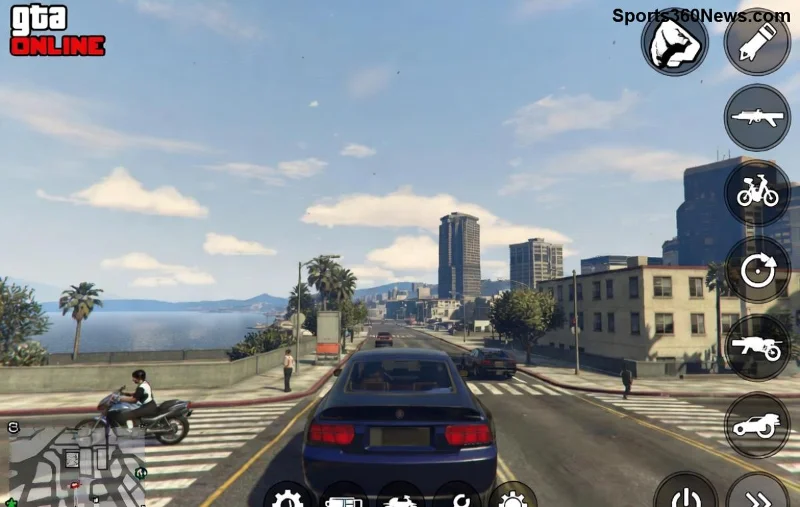
🚀 GTAオンラインをプレイ中にGTA Online "Connection Refused" Error(接続拒否エラー)が表示されてイライラしていませんか?このエラーは突然発生し、ミッションやレースを楽しめなくなります。でも安心してください!多くのプレイヤーがこの問題を簡単に解決しています。この記事では、最新の修正方法を厳選して紹介します。順番に試せば、すぐにロスサントスへ戻れますよ!
GTA Online "Connection Refused" Errorは、主に以下の要因で起こります:
これらを一つずつチェックすれば、9割以上のケースで解決します。まずは基本から!
まずはこれだけ試して!90%のプレイヤーがここで解決します。
これで直らなかったら、次の高度テクへGO!👍
DNSエラーが原因の場合、Google DNSやCloudflareに変更すると劇的に改善します。PC/PS/Xboxそれぞれの方法をまとめました。
| デバイス | 推奨DNS(プライマリ) | 推奨DNS(セカンダリ) | 手順 |
|---|---|---|---|
| PC (Windows) | 8.8.8.8 | 8.8.4.4 | 設定 > ネットワーク > アダプターオプション > IPv4プロパティ変更 |
| PS5/PS4 | 8.8.8.8 | 8.8.4.4 | 設定 > ネットワーク > インターネット接続を設定 > カスタム > DNS手動 |
| Xbox Series/One | 8.8.8.8 | 8.8.4.4 | 設定 > ネットワーク > 詳細ネットワーク設定 > DNS設定 > 手動 |
変更後、ゲームを起動!Connection Refusedが消えるはずです。元に戻す場合は「自動取得」に。
サーバー側に問題がある場合もあります。公式ステータスをチェック:
Rockstar Games公式サポートでGTA Onlineの状況を確認。メンテ中なら待つだけ!
注意:セキュリティを無効化したら、すぐに元に戻してくださいね。
地域制限やISPブロックの場合、無料VPN(例: ProtonVPN)を試す。ただし、Rockstarの利用規約に注意!
PC版: Steam/Rockstar Launcher再インストール。
PS版: セーフモードでデータベース再構築。
Xbox版: クリアキャッシュ。
1️⃣基本チェック → 2️⃣DNS変更 → 3️⃣サーバー確認の順で試せば、ほぼ解決!まだダメならRockstarサポートへ連絡を。皆さんの快適プレイを応援しています!一緒にヘイストを積みましょう🚀
解決したらコメントで教えてくださいね!👏
Brawl StarsをiPadで起動すると画面が真っ黒になる場合は、再インストールしたりSupercellに問い合わせたりする前に、アプリ、接続、iPadOS、およびアップデートについて以下の安全チェックをお試しください。
Android版Free Fireのキャッシュをクリアする方法、iPhoneユーザーができること、そしてラグのトラブルシューティング中にゲームデータを削除せずに済む方法について学びましょう。
10月19日から25日に開催されるLoL Worlds、VALORANT、CS2、Dota 2の確定イベントを、現地時間の開始時刻、UTCへの換算、対戦カード、トーナメント表の賭け金(公開されている場合)とともに検索できます。
0~200のスケールで、Free Fireの感度プロファイルをバランス型、安定型、高速ドラッグ型で比較し、一般設定とスコープ値をデバイスに合わせて調整してください。
Dota 2のカメラ位置をキーに保存したり、レーンや目標地点にジャンプしたり、カメラ位置のバインドが欠落または競合している場合のトラブルシューティングを行ったりできます。
ARC Raidersで保管庫の価値を確認する方法を学びましょう。スペランザで保管庫を開き、合計金額を確認し、価値順に並べ替え、トレーダーでアイテムの価格を確認してください。
TFT Mobileの読み込み後に画面が真っ暗になる問題を解決するには、公式サーバーのチェック、アップデート、キャッシュのトラブルシューティング、互換性に関するガイダンス、および安全な再インストール手順を参照してください。
プリロード、ドライバー、キャッシュ、ファイルチェックによって、Marvel RivalsのDirectX 12シェーダーによるカクつきを軽減しましょう。キャッシュのリセットが効果的な場合と、避けるべき古いアドバイスについて学びます。
PUBGのネットワーク統計HUDを有効にして、試合中のping値とパケットロスを監視しましょう。HUDの場所、数値の意味、そしてHUDでは診断できない問題について解説します。
VALORANTのクロスヘアコードのインポート方法、プリセットと手動設定および観戦者用コピーの比較方法、一般的なインポート問題の解決方法を学びましょう。






