Nintendo SwitchドックでスマブラSPの入力遅延を軽減する方法

テレビゲームモードを有効にする、HDMIケーブルで直接接続をテストする、プロコントローラーの有線通信を確認する、オンライン遅延とディスプレイ遅延を分離するなどの方法で、『大乱闘スマッシュブラザーズ SPECIAL』の入力遅延を軽減できます。
3本指クロー操作の場合、人差し指1本で射撃を行い、親指で移動と照準を操作します。これにより、射撃動作と右親指での照準操作が分離されますが、最適なカスタムHUDは画面サイズ、グリップ、そして最もよく使う操作によって異なります。まずはシンプルなレイアウトから始め、照準エリアを広く空けておき、試合で使用する前にトレーニンググラウンドで調整してください。
Garenaの最新アップデートにより、セットアッププロセスがより簡単になりました。OB52ではHUDの推奨事項と共有コードが追加され、OB53では画面タップデータとHUDの使用パターンに基づいてレイアウト変更を提案するスマート調整機能が追加されました。これらのツールは初期レイアウトを見つけるのに役立ちますが、Garenaはすべてのスマートフォンに対応した公式の3本指座標マップを公開していません。以下の配置は実用的なテンプレートとして扱い、汎用的なプロ向けプリセットとして捉えないでください。
3本指クローは、3つのタッチポイントを同時に使用します。左親指で移動ジョイスティックを操作し、左人差し指で左上付近の発射ボタンをタップし、右親指で照準を合わせ、右側の重要な操作を行います。「クロー」とは、親指を移動ジョイスティックに置いたまま、人差し指で上端付近のボタンに届く手の姿勢を指します。指を無理に曲げる必要はありません。他のプレイヤーの正確な配置を真似るよりも、快適なグリップの方が重要です。
ボタンの位置を変更する前に、親指の通常の届き具合を確認してください。実際にゲームをプレイする時と同じようにスマートフォンを持ち、持ち方を変えずに各指がどこをタップできるかを確認します。左上の発射ボタンに指が届くとスマートフォンが不安定になる場合は、ボタンを内側に移動させるか、別の持ち方を試してください。レイアウトは、無理なく操作できるものでなければなりません。
| 管制区域 | 推奨配置場所 | クリア |
|---|---|---|
| 移動ジョイスティック | 左下、左手の親指が自然に当たる位置 | 画面端や近くのボタンが動きを妨げる可能性がある |
| 発射ボタン | 左上、左人差し指で簡単に届く位置 | ケースやグリップがあるとタップしにくくなる、一番上の角。 |
| 照準ゾーン | 右親指でスワイプするための中央右領域を開放する | ジャンプ、しゃがむ、伏せる、およびユーティリティアイコンがスワイプパスに重なって表示されます。 |
| アクションボタン | 右端は親指が楽に届く範囲で緩やかな弧を描く | すべてのボタンをまとめて表示したり、十字線ビューを覆ったりする |
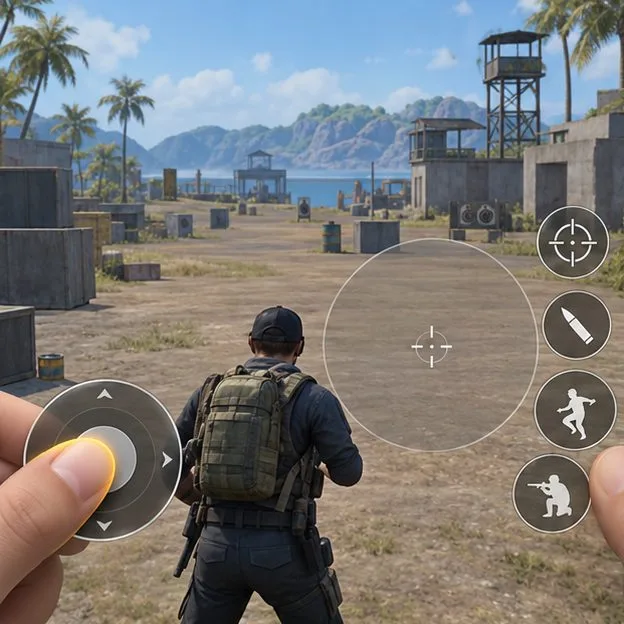
ゲームの設定を開き、試合中のHUDコントロールを探してください。GarenaのOB50ノートによると、切り替え可能なHUDデザインは「設定」>「試合中」に移動されました。OB52ノートでは、HUD推奨システムは「設定」>「HUD」に記載されています。メニューのラベルは、後のアップデートやモードによって変更される可能性があるため、お使いのバージョンで表示が異なる場合は、ゲーム内のセクション名を使用してください。
推奨レイアウトや共有レイアウトを参照する場合は、適用する前にインポートオプションを確認してください。Garenaによると、推奨プレイヤーHUDプリセットや共有コードには感度設定が含まれる場合があり、共有フローではこれらの感度を同期するかどうかを選択できます。ボタン配置のみが必要な場合は、感度同期をオフにしてください。現在のレイアウトのコピーを保存するか、設定をメモしておくと、後で元の設定に戻すことができます。
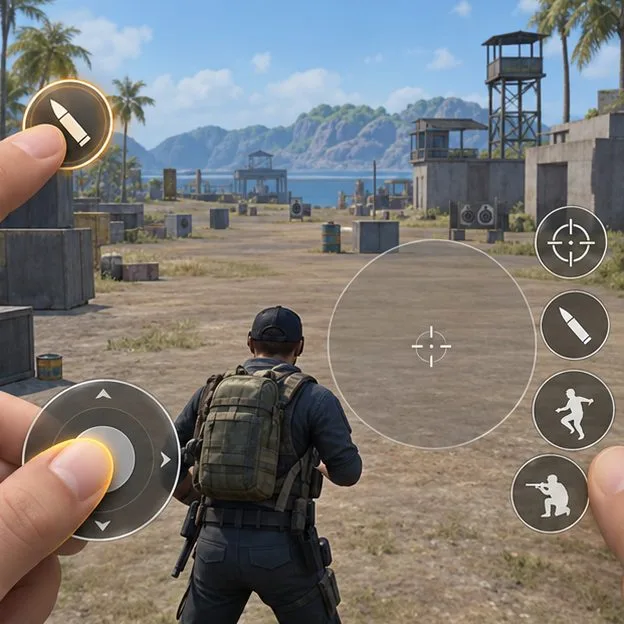
メインの射撃制御装置は左上隅に配置し、確実にタップできる十分なスペースを確保してください。ジョイスティックや、移動中に誤って押してしまう可能性のある他のボタンとは明確に区別してください。ボタンは、確実にタップできる大きさでありながら、重要な視覚情報を遮らない大きさにしてください。3本指操作の場合、左人差し指で射撃しながら、左親指で操縦を続けられるようにしてください。
画面の中央右部分は照準を合わせるために空けておきましょう。ジャンプ、しゃがむ、伏せる、ユーティリティアクションなど、最も頻繁に押すアクションは、右手の親指で短い動きで届く右端に配置してください。カメラを頻繁にスワイプする場所の真上にボタンを配置するのは避けましょう。結果が異なるアクションは分けて配置することで、親指を素早く動かした際に意図しないアクションが作動するのを防ぎます。
すべてのプレイヤーにとって最適な操作順序というものは存在しません。グルーウォールを頻繁に使用する場合は、照準を隠さずに操作しやすい位置に配置しましょう。特定のモードで使用頻度の低いアクションは、親指のメイン操作範囲から遠ざけるか、現在のHUDエディタで可能な場合にのみ非表示にしてください。戦闘中に確実に操作できると確信できるまでは、重要なアクションは表示させておきましょう。
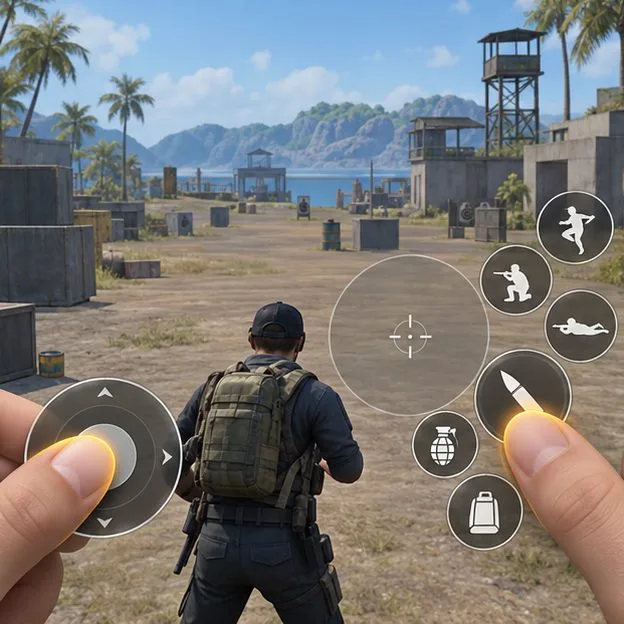
HUDエディターのボタンサイズと透明度コントロールを使用して、重要なコントロールが見やすく、操作しやすいようにしましょう。ボタンを1つ変更してテストし、次に進みましょう。大きすぎる発射ボタンは画面を覆い隠してしまう可能性がありますし、ほとんど見えないアクションボタンはプレッシャーのかかる状況で見つけにくくなります。最適な設定は、デバイス上で確実にタップして識別できる最小サイズと最小の透明度です。
GarenaのOB53スマート調整機能は、HUDのタップ操作や使用状況に基づいて提案を行います。すべての変更を自動的に受け入れるのではなく、提案内容を確認してください。テストデータは、最適化したいグリップやモードとは異なるグリップやモードから取得されている可能性があります。HUDはリンクやQRコードで共有することもできるため、完成した個人用レイアウトとして扱うことなく、テンプレートを簡単に比較できます。
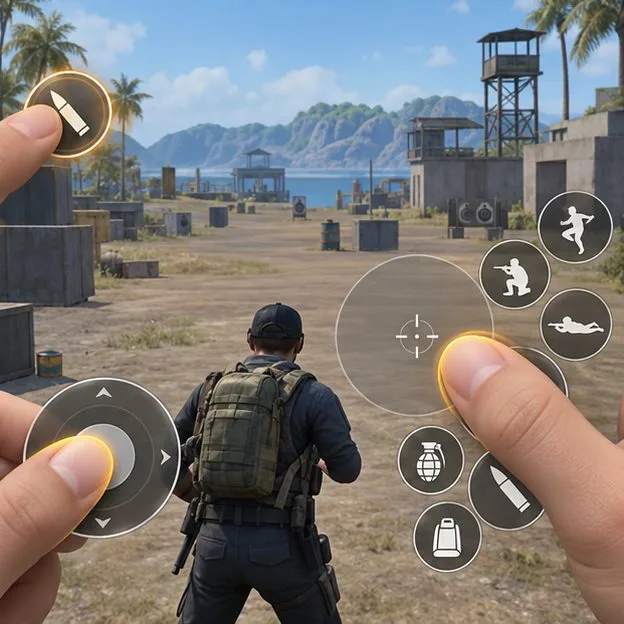
トレーニンググラウンドを開き、移動しながら射撃、射撃しながら旋回、ジャンプしながら照準を合わせる、方向転換しながらユーティリティボタンを使用する、という一連の動作を数回繰り返してください。目標は特定の敵を倒すことではありません。親指を離したり、スワイプ中にターゲットを見失ったり、誤って隣のボタンを押したりすることなく、指で一連の動作を完了できるかどうかを確認してください。
テスト後、一度に1つの配置のみを変更し、手順を繰り返してください。使いやすい配置とは、手の負担なく移動、照準、発射を同時に行える配置です。3本指のグリップが不快に感じる場合は、よりシンプルな配置に戻してください。指の数を増やすことは、操作性の好みによるものであり、Free Fireを上手にプレイするための必須条件ではありません。
テレビゲームモードを有効にする、HDMIケーブルで直接接続をテストする、プロコントローラーの有線通信を確認する、オンライン遅延とディスプレイ遅延を分離するなどの方法で、『大乱闘スマッシュブラザーズ SPECIAL』の入力遅延を軽減できます。
SteamとEAアプリにおけるApex Legendsの起動オプションの場所、EAが公式に公開しているドキュメントの内容、そしてautoexec.cfgコマンドを安全に操作する方法について学びましょう。
EA SPORTS FCでは、解説、スタジアムの雰囲気、音楽のバランスを調整して、審判の笛が聞き取りやすくなるようにしました。バージョンに応じたヒントやチェック機能も搭載しています。
League of Legendsの攻撃移動クリックに、Aキー、Shiftキー+右クリック、マウスのサイドボタン、左クリックを比較し、お好みのキーバインドを設定してテストしてください。
キャリアプロフィールの合計値を使用して、Overwatch 2の総合的な試合勝率を確認し、適切なフィルターを選択して、ヒーローの勝率と試合結果を混同しないようにしてください。
クラッシュ・ロワイヤルをプレイする際に、橋と相手陣地の両方を鮮明に表示できる最適なタブレット設定を見つけましょう。縦向き、デフォルト、全画面表示、アスペクト比モードを安全に比較できます。
Rocket Leagueには、ゲーム内チャット禁止通知のオン/オフを切り替えるための公式な設定はありません。テキストチャット、通報、Epic Launcherの通知設定で実際にオフになる項目について学びましょう。
Dead by Daylightのキラーの最適な視野角設定を見つけるには、87°と103°を比較し、ゲームプレイ上の優位性を保証するものではなく、快適な視界を選択してください。
CoCビルダーベースの解説:2つ目の村のロック解除方法、ビルダーホールのアップグレード方法、対戦バトルでの勝利方法、そして無料の6人目のビルダー(OTTO)の獲得方法。
試合履歴、統計サイト、Riot Gamesのアカウントデータを使ってLeague of Legendsのプレイ時間を推定する方法、そして生涯合計時間が不完全になる理由について学びましょう。








